

Compartir un calendario con el webmail OWA
619 visualizaciones
 19.02.2020
  Soluciones de correo y herramientas colaborativas
Información sobre la traducción
Esta traducción ha sido generada de forma automática por nuestro partner SYSTRAN. En algunos casos puede contener términos imprecisos, como en las etiquetas de los botones o los detalles técnicos. En caso de duda, le recomendamos que consulte la versión inglesa o francesa de la guía. Si quiere ayudarnos a mejorar esta traducción, por favor, utilice el botón «Contribuir» de esta página.
Objetivo
Esta herramienta de Exchange le permite conceder acceso a sus calendarios a otras personas.
Esta guía explica cómo compartir calendarios y recuperarlos con Outlook Web App (OWA).
Requisitos
- Tener una solución Exchange de OVHcloud ya configurada.
- Tener acceso a la cuenta Exchange (dirección de correo electrónico y contraseña).
Procedimiento
Paso 1: seleccionar un calendario para compartir
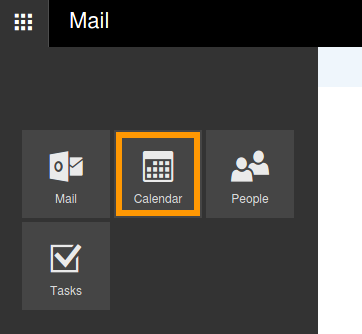
Inicie sesión en su cuenta Exchange a través del correo electrónico basado en la web de OVHcloud. Cambie a la interfaz «Calendario». Para ello, haga clic en el «iniciador de aplicaciones» en la parte superior izquierda y seleccione el icono de calendario.
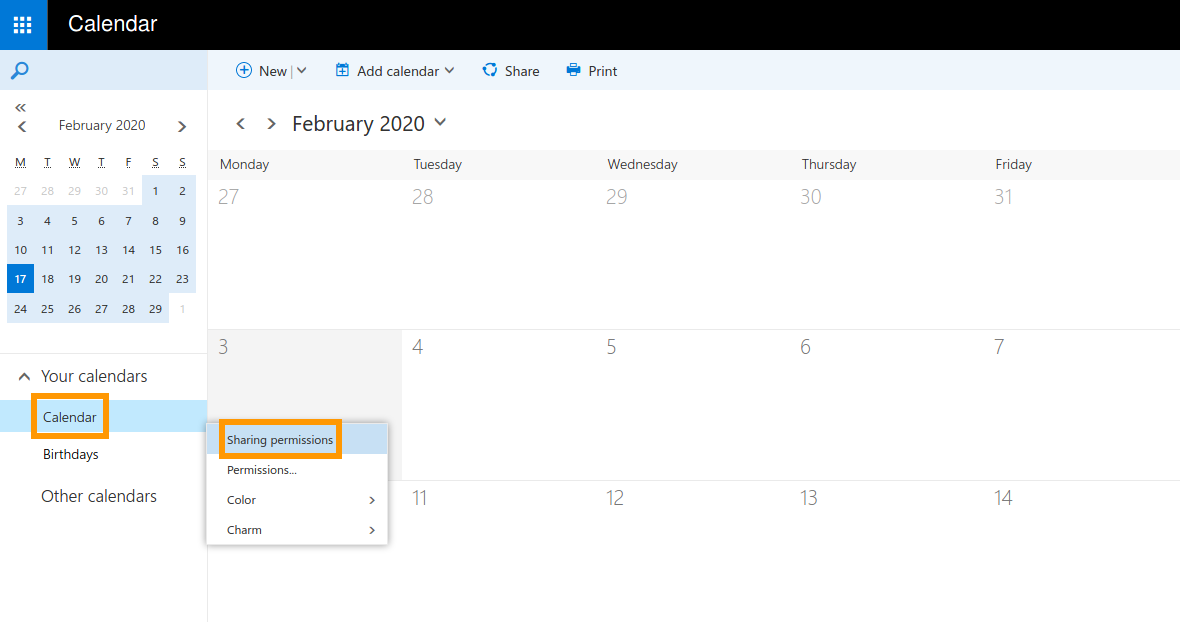
A la izquierda, puede ver la lista de calendarios disponibles en esta cuenta. Haga clic derecho en el calendario que desea compartir y seleccione Permisos de uso compartido en el menú contextual.
Paso 2: invitar y autorizar a usuarios
En la nueva ventana, añada a los usuarios con los que vaya a compartir el calendario. Empiece a escribir para ver sugerencias de sus contactos, introduzca una dirección de correo electrónico completa o utilice la opción de búsqueda Buscar en el directorio.

A continuación, puede especificar una línea de asunto para el mensaje de correo electrónico que se enviará para aceptar el uso compartido del calendario.
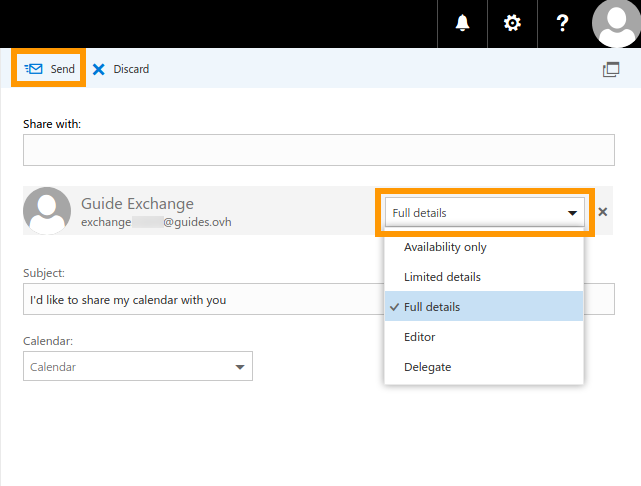
Se pueden especificar los siguientes permisos de acceso para cada usuario:
| Nombre | Descripción |
|---|---|
| Disponibilidad únicamente | Muestra la disponibilidad, pero no los detalles relativos a los eventos de calendario. |
| Información limitada | Muestra la disponibilidad, los títulos y las localizaciones de los eventos. |
| Toda la información | Muestra toda la información de los eventos. |
| Editor | Permite editar su calendario. |
| Delegar | Permite editar su calendario y seguir compartiéndolo. |
En cuanto a los contactos externos, tenga en cuenta que únicamente estarán disponibles las tres primeras opciones. Cuando termine de añadir los destinatarios, haga clic en Enviar para confirmar. Se enviarán las invitaciones para uso compartido.
Paso 3: recuperar un calendario compartido
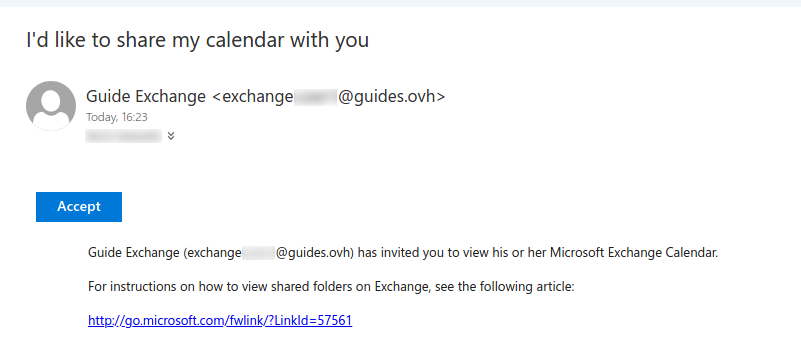
Las invitaciones para compartir un calendario se pueden aceptar directamente desde el mensaje de correo electrónico de confirmación haciendo clic en el botón azul Aceptar.
El calendario compartido estará disponible en la interfaz «Calendario» de la cuenta, en el apartado «Otros calendarios».
Por lo general, es posible compartir calendarios con usuarios externos, pero puede haber problemas de compatibilidad en función del cliente de correo electrónico o el servicio web utilizado. Para obtener más información, consulte la documentación oficial de Microsoft.
Cambiar los permisos de calendario
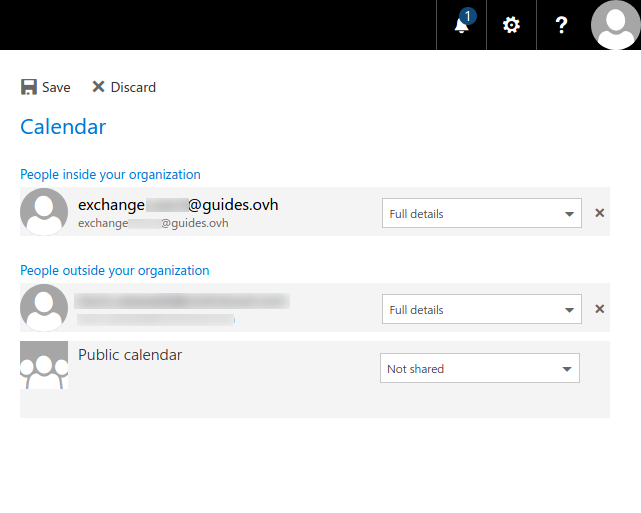
Puede cambiar los permisos existentes para los calendarios existentes o revocar el acceso a ellos. Para ello, acceda al apartado «Calendario», haga clic derecho en el calendario correspondiente y seleccione Permisos... en el menú contextual. En la nueva ventana, simplemente elimine usuarios de la lista o cambie sus permisos de acceso. No olvide hacer clic en el botón Guardar para confirmar.
Usar calendarios en OWA
En este ejemplo, se muestra el apartado «Calendario» de OWA con varios calendarios:
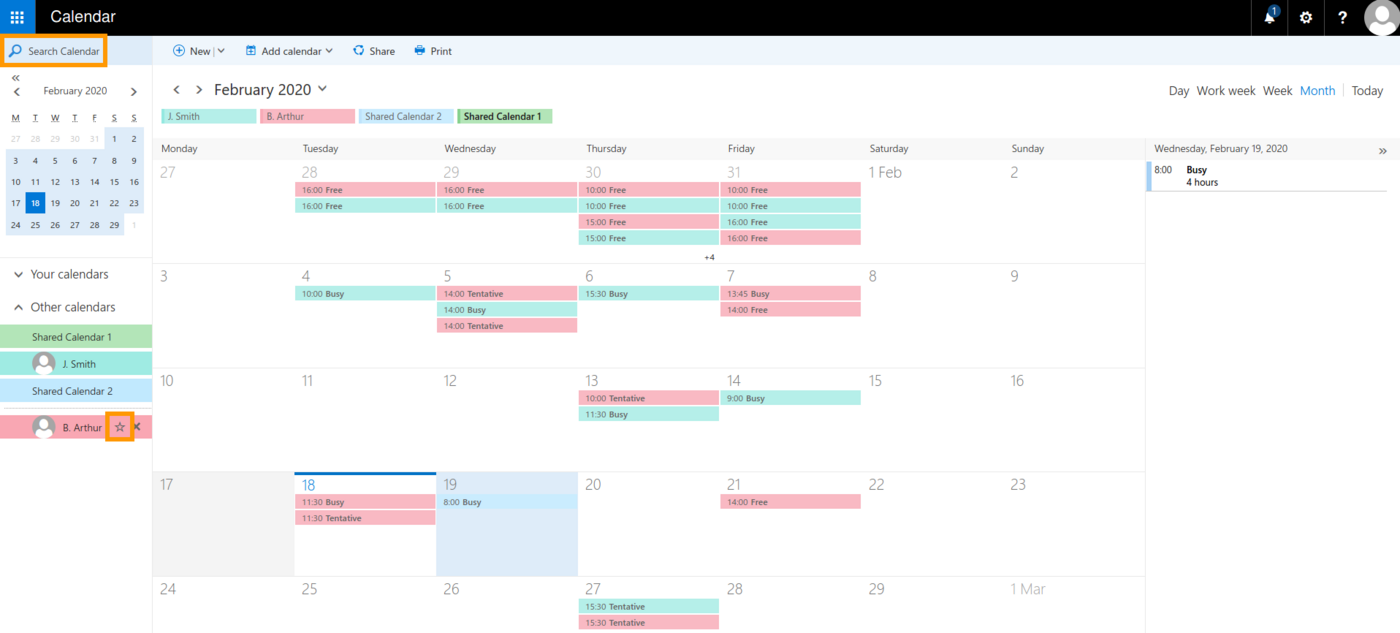
Al hacer clic en un calendario de la lista, este se añade o se elimina de la vista general en el medio. También puede utilizar el campo de búsqueda para añadir calendarios de disponibilidad de empleados de su empresa. Una vez añadidos, se puede hacer clic en el símbolo de la estrella para marcarlos como «favoritos».
Más información
Usar Outlook Web App con una cuenta Exchange
Interactúe con nuestra comunidad de usuarios.


 Utilizar una dirección de correo desde Outlook en la Web
 6093
6093