

Exchange - Configurar una cuenta de correo en Outlook clásico para Windows
6345 visualizaciones
 30.01.2026
  Web / Microsoft Hosted Exchange
Información sobre la traducción
Esta traducción ha sido generada de forma automática por nuestro partner SYSTRAN. En algunos casos puede contener términos imprecisos, como en las etiquetas de los botones o los detalles técnicos. En caso de duda, le recomendamos que consulte la versión inglesa o francesa de la guía. Si quiere ayudarnos a mejorar esta traducción, por favor, utilice el botón «Contribuir» de esta página.
Objetivo
Es posible configurar sus cuentas Exchange en el cliente de correo que usted utilice, siempre que sea compatible, para poder acceder a ellas desde cualquiera de sus dispositivos. Microsoft Outlook es el programa recomendado para utilizar una dirección de correo Exchange con sus funciones colaborativas.
Esta guía explica cómo configurar una cuenta Exchange en Microsoft Outlook para Windows.
Requisitos
- Tener un servicio Exchange.
- Tener la versión clásica de Outlook en Windows.
- Disponer del nombre de usuario y de la contraseña de la cuenta de correo electrónico que quiera configurar.
- El registro SRV de OVHcloud debe estar correctamente configurado en la zona DNS del dominio. No dude en consultar nuestra guía "Añadir un dominio a un servicio Exchange".
Acceso al área de cliente de OVHcloud
- Enlace directo: Exchange
- Ruta de navegación:
Web Cloud>Exchange> Seleccione su plataforma
Información relativa a la gestión y configuración de los servicios OVHcloud
La configuración, la gestión y la responsabilidad de los servicios que OVHcloud pone a su disposición recaen sobre usted. Por lo tanto, usted deberá asegurarse de que estos funcionen correctamente.
Esta guía le ayudará a realizar las operaciones más habituales. No obstante, si tiene alguna duda le recomendamos que contacte con un proveedor de servicios especializado o con el editor del servicio. Nosotros no podremos asistirle. Para más información, consulte el apartado "Más información" de esta guía.
Si utiliza Outlook y posterior para Mac, consulte nuestra guía "Configurar una cuenta Exchange en Outlook para Mac".
Procedimiento
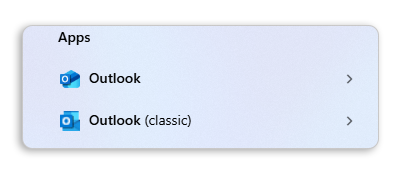
Antes de empezar a configurar, es importante tener en cuenta que la aplicación Outlook incluida gratuitamente con Windows 11 es incompatible con los productos Exchange OVHcloud, llamados on-premises. Deberá utilizar la versión clásica de Outlook.
Para instalar la versión clásica de Outlook en el equipo Windows, descárguela de la página de Microsoft "Instalar o reinstalar la versión clásica de Outlook en un equipo PC con Windows" e instálela.
Una vez finalizada la instalación, para distinguir entre las dos versiones una vez instaladas, escriba "Outlook" en la barra de búsqueda de Windows. Podrá ver la diferencia como se muestra a continuación.
Añadir la cuenta
-
Si es la primera vez que usa la aplicación, aparecerá un asistente de configuración solicitándole su dirección de correo electrónico.
-
Si ya tiene una cuenta configurada, haga clic en
Archivoen el menú superior y luego enAgregar cuenta.
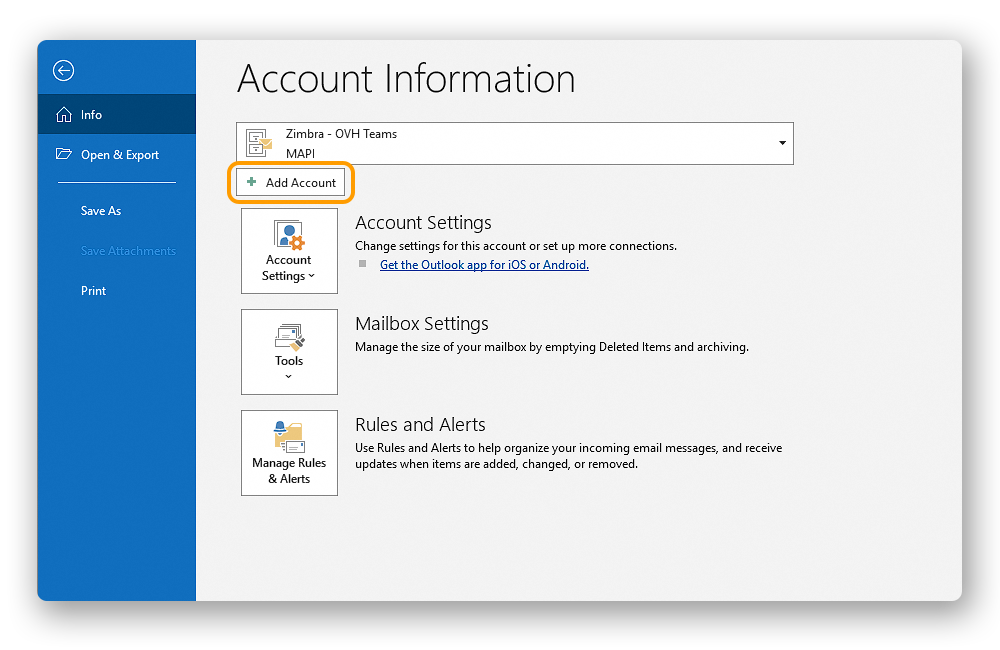
En Windows 11, la interfaz de Outlook clásico puede diferir cuando se añade una cuenta.
Según el historial de uso de Outlook en el equipo en cuestión, una configuración específica puede provocar la visualización de una interfaz diferente. En algunos casos, la interfaz denominada "moderna" (interfaz 1) puede desactivarse a favor de la interfaz histórica (interfaz 2).
Por eso, le invitamos a consultar el capítulo correspondiente a la interfaz que se muestra en su pantalla.
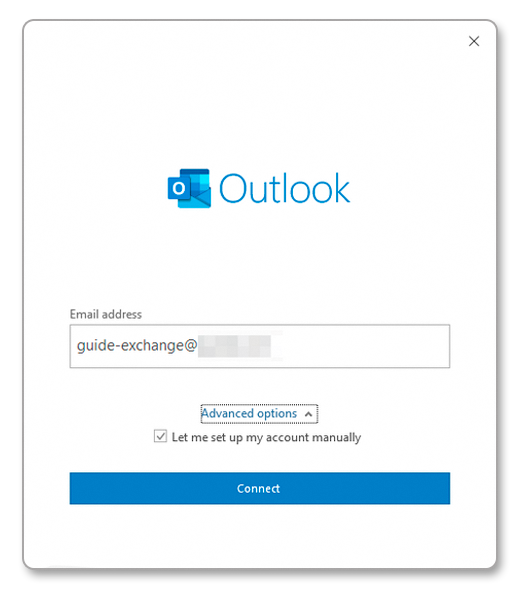
- Introduzca su dirección de correo electrónico y haga clic en
Opciones avanzadas. - Marque la casilla
Permitirme configurar manualmente mi cuentay haga clic enConectar.
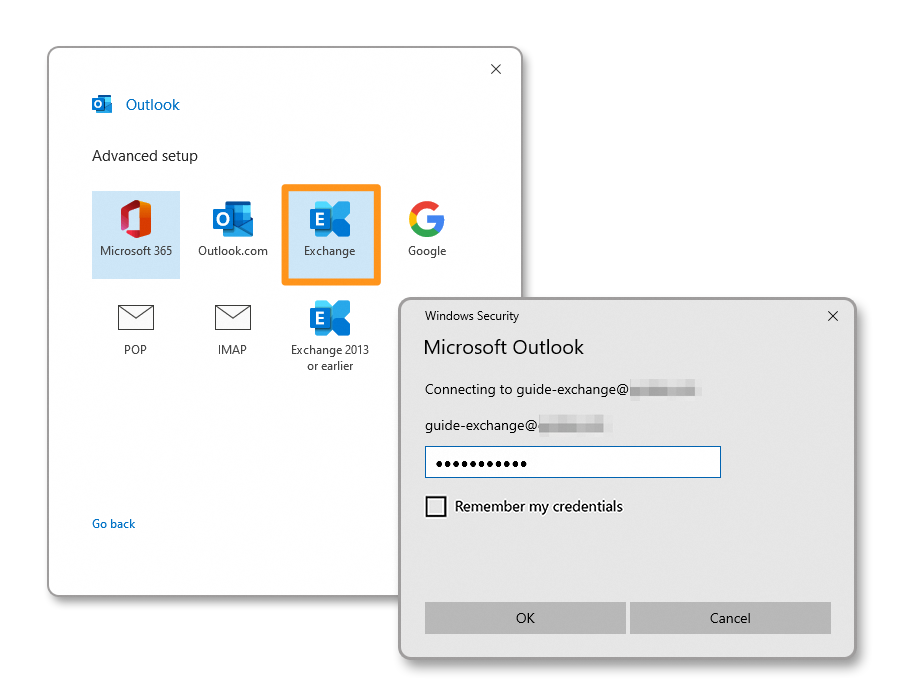
- A continuación, entre los distintos tipos de cuenta, seleccione Exchange.
- Introduzca la contraseña de su cuenta de correo electrónico en la siguiente ventana, marque la casilla para recordarla y haga clic en
Aceptar.
Si aparece un mensaje indicándole que Outlook no ha podido configurar su cuenta, es posible que el registro SRV de OVHcloud no esté correctamente configurado en la zona DNS del dominio.
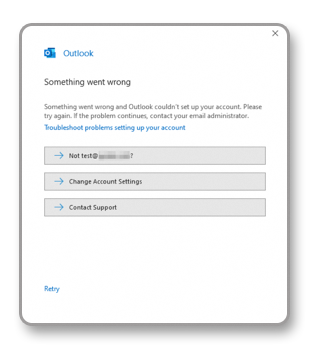
Compruebe la configuración del dominio en su servicio Exchange en el área de cliente de OVHcloud, en la pestaña Dominios asociados, en la columna Diagnóstico de la tabla.
- Si la configuración del dominio es válida, puede aparecer un mensaje de autorización de conexión a los servidores de OVHcloud. Acepte la configuración automática de su cuenta Exchange.
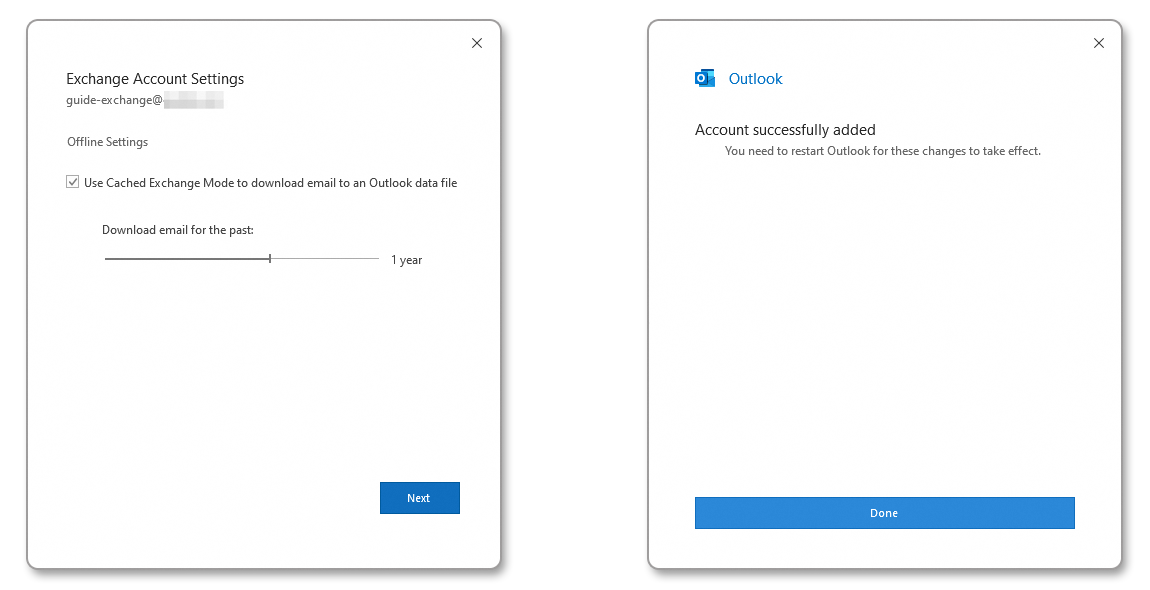
- Determine la frecuencia de conservación de los elementos de su cuenta Exchange, en local en su ordenador. Haga clic en
Siguientey, a continuación, enFinalizado.
- Deje
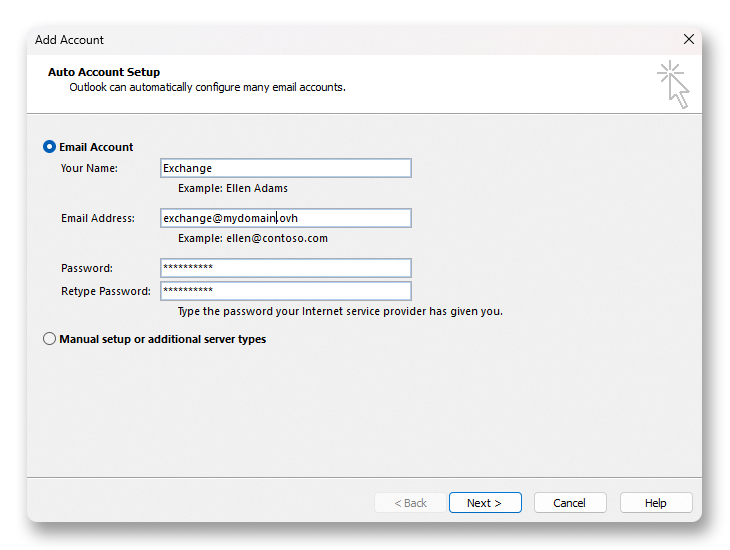
Cuenta de correoseleccionada y complete la siguiente información:- Nombre: defina un nombre de visualización.
- Dirección de correo: introduzca su dirección de correo electrónico completa.
- Contraseña: introduzca la contraseña asociada a su dirección de correo electrónico.
- Confirmar la contraseña: introduzca de nuevo la contraseña asociada a su dirección de correo electrónico.
- Haga clic en
Siguientepara continuar.
- Si la configuración de su nombre de dominio es válida, puede aparecer un mensaje de autorización de conexión al servidor Exchange de OVHcloud. Haga clic en
Autorizar(1) para permitir la configuración automática de su cuenta Exchange. - Aparece una segunda ventana de autenticación, introduzca la contraseña de su dirección de correo electrónico (2).
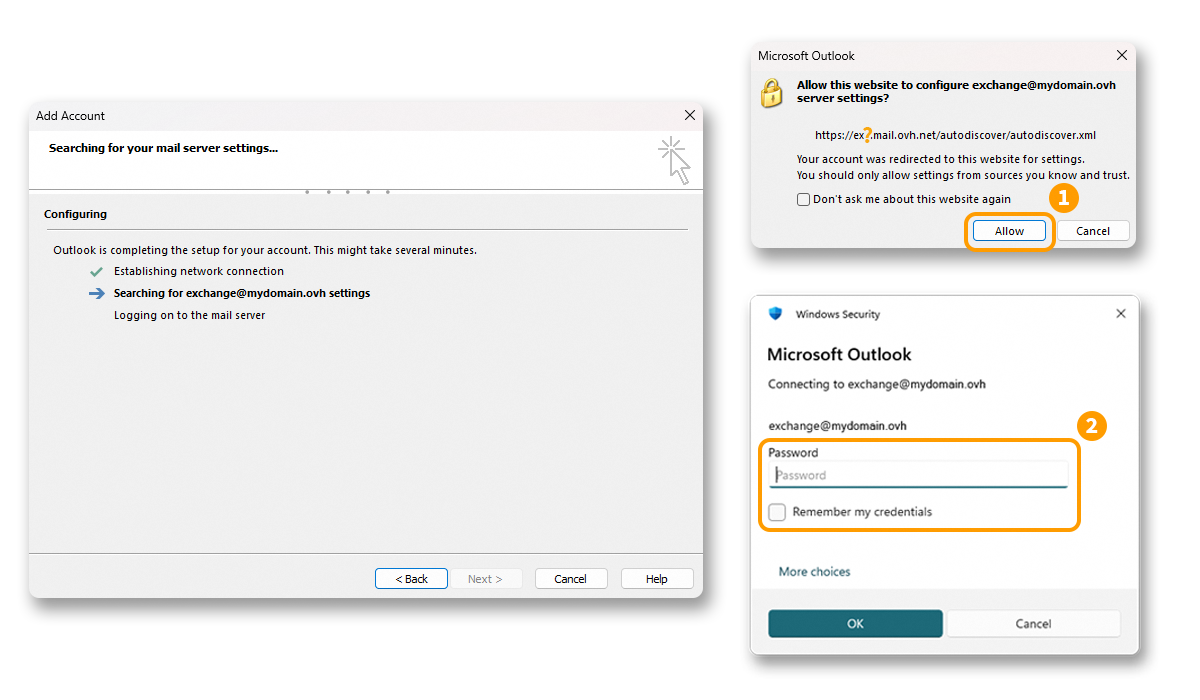
Después de la autorización y la autenticación en el servidor Exchange de OVHcloud, la configuración estará terminada y su cuenta operativa.
Utilizar la dirección de correo
Una vez que haya configurado la dirección de correo electrónico, ya puede empezar a utilizarla enviando y recibiendo mensajes.
Su dirección de correo Exchange y todas sus funciones colaborativas también están disponibles en la interfaz OWA. Si tiene cualquier duda sobre su uso, no dude en consultar nuestra guía "Consultar su cuenta Exchange desde la interfaz OWA".
Modificar los parámetros existentes
No es posible modificar los parámetros del servidor de una cuenta Exchange. Si experimenta un problema relacionado con la sincronización con el servidor, es necesario eliminar la cuenta de Outlook y configurarla de nuevo. Para hacer esto, siga las instrucciones que se indican a continuación.
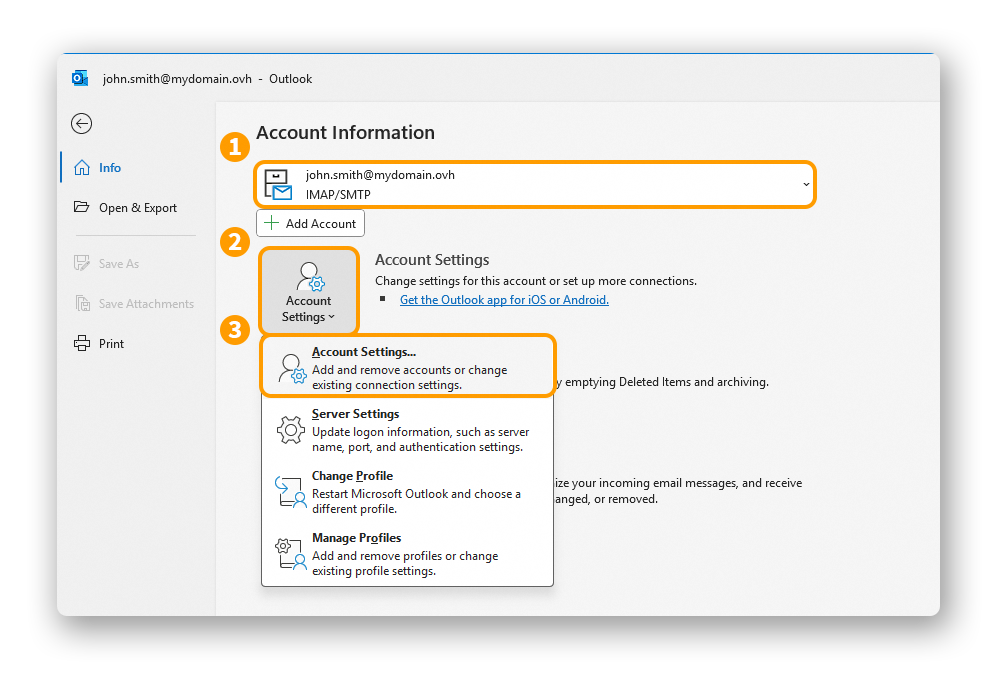
Si su cuenta de correo electrónico ya está configurada y debe acceder a los parámetros de la cuenta para eliminarla:
- Vaya a
Archivodesde la barra de menú superior de su pantalla. - Seleccione la cuenta a modificar en el menú desplegable (1).
- Haga clic en
Configuración de la cuenta(2) debajo. - Haga clic en
Configuración de la cuenta...(3) para acceder a la ventana de configuración.
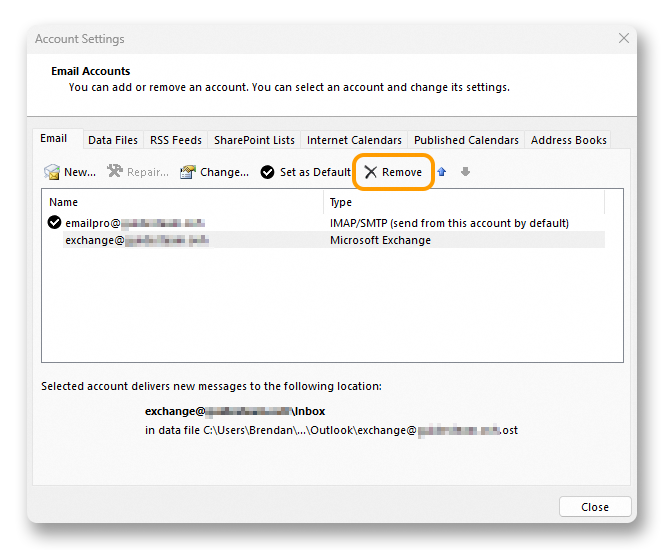
- Se muestra la ventana de configuración de cuentas, seleccione la cuenta de correo electrónico correspondiente y haga clic en
Eliminar.
Una vez eliminada la cuenta Exchange, siga la sección "Añadir la cuenta" de este guía para configurar de nuevo su cuenta de correo electrónico.
Obtener una copia de seguridad de su dirección de correo
Si necesita realizar alguna operación que pueda provocar la pérdida de los datos de su cuenta de correo, le recomendamos que realice una copia de seguridad previa de la cuenta de correo. Para ello, consulte el apartado "Exportar desde Windows" en nuestra guía "Migrar manualmente su dirección de correo electrónico".
Más información
Para obtener más información sobre la configuración de una dirección de correo electrónico desde la aplicación Outlook en Windows, consulte el Centro de ayuda de Microsoft.
Configurar una cuenta de correo electrónico en Outlook para Windows
Configurar una cuenta Email Pro en Outlook para Windows
Interactúe con nuestra comunidad de usuarios.


 Exchange - Configurar su dirección de correo electrónico en Thunderbird para Windows
 4044
4044