

Exchange - Crear grupos de contactos
441 visualizaciones
 28.04.2025
  Web / Microsoft Hosted Exchange
Información sobre la traducción
Esta traducción ha sido generada de forma automática por nuestro partner SYSTRAN. En algunos casos puede contener términos imprecisos, como en las etiquetas de los botones o los detalles técnicos. En caso de duda, le recomendamos que consulte la versión inglesa o francesa de la guía. Si quiere ayudarnos a mejorar esta traducción, por favor, utilice el botón «Contribuir» de esta página.
Objetivo
Los grupos de Exchange permiten que varios participantes puedan comunicarse a través del envío de emails a una única dirección del grupo. Con esta función colaborativa puede crear y gestionar listas de correo que incluyan tanto a usuarios Exchange como a contactos externos.
Esta guía explica cómo usar los grupos de Exchange a través del área de cliente de OVHcloud y Outlook Web App (OWA).
Requisitos
- Tener una solución Exchange de OVHcloud activa.
Acceso al área de cliente de OVHcloud
- Enlace directo: Exchange
- Ruta de navegación:
Web Cloud>Exchange> Seleccione su plataforma
Procedimiento
Crear un grupo nuevo
Haga clic en la pestaña Grupos en el menú horizontal.
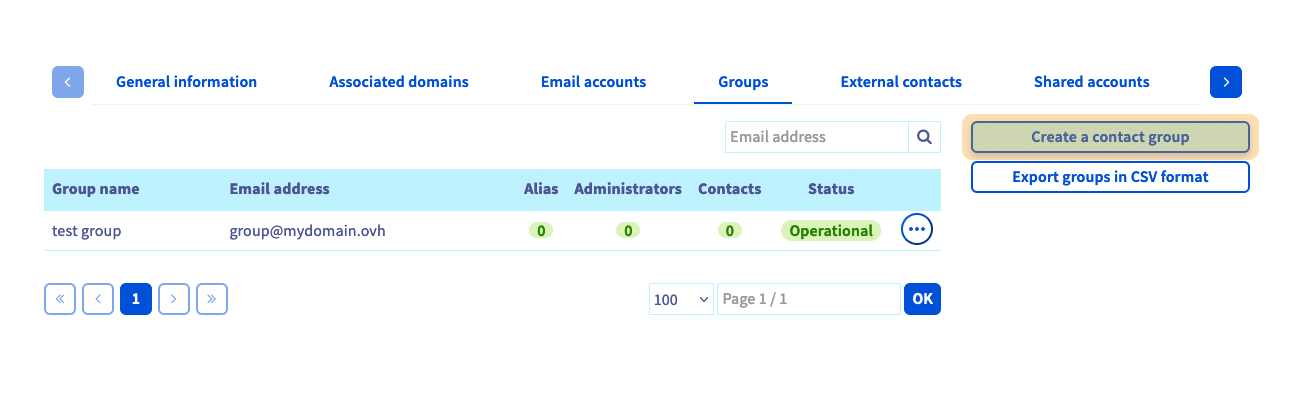
Al hacer clic en Crear un grupo de contactos se abrirá una nueva ventana donde podrá configurar las opciones del grupo:
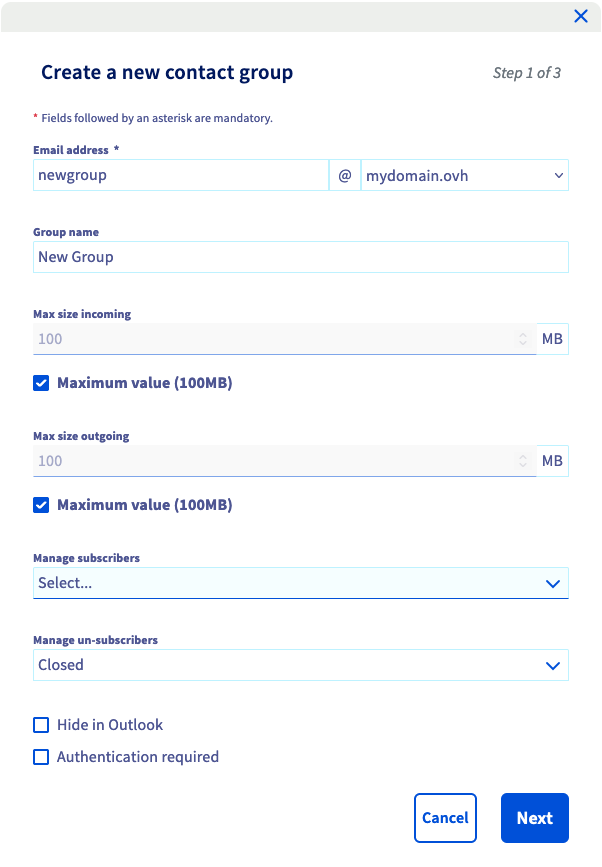
- Dirección de correo electrónico: configure una nueva dirección para enviar mensajes a la lista de correo. Tenga cuidado de no utilizar una dirección que ya esté operativa.
- Nombre del grupo: Utilice el nombre que aparece en su área de cliente de OVHcloud y en su correo web de OVHcloud (OWA).
- Tamaño máximo de entrada o salida: Puede especificar el tamaño máximo de los mensajes de correo electrónico entrantes y salientes.
- Ocultar en Outlook: si está marcado, la dirección del grupo no aparecerá en la lista de direcciones del servicio Exchange.
- Requiere autenticación: Si se marca esta casilla, solo los usuarios de la misma plataforma podrán enviar mensajes con la dirección del grupo.
Haga clic en Siguiente para continuar.
En la segunda página, seleccione los Contactos del grupo y designe los Administradores. Estas opciones solo se tomarán de las direcciones de correo electrónico y los contactos externos que ya figuren en el servicio.
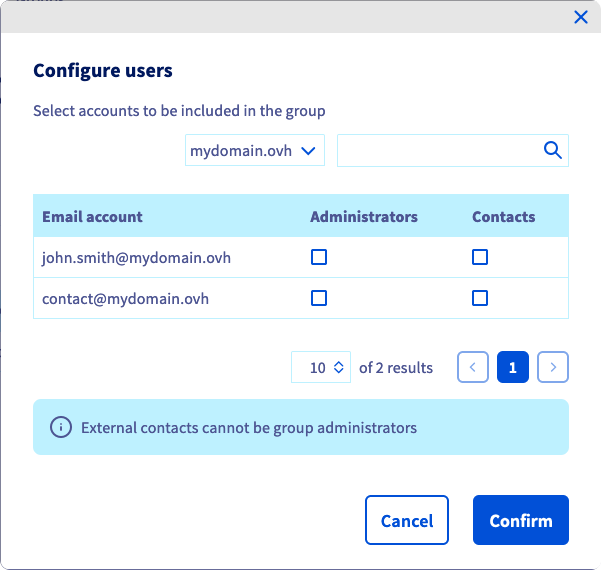
- Administradores: Cuentas de correo electrónico autorizadas a enviar correo electrónico a todos los contactos del grupo.
- Contactos: Cuentas de correo electrónico que recibirán los mensajes de correo electrónico enviados al grupo por los administradores.
Tenga en cuenta que los administradores deben configurarse como Contactos para recibir los mensajes de correo electrónico del grupo.
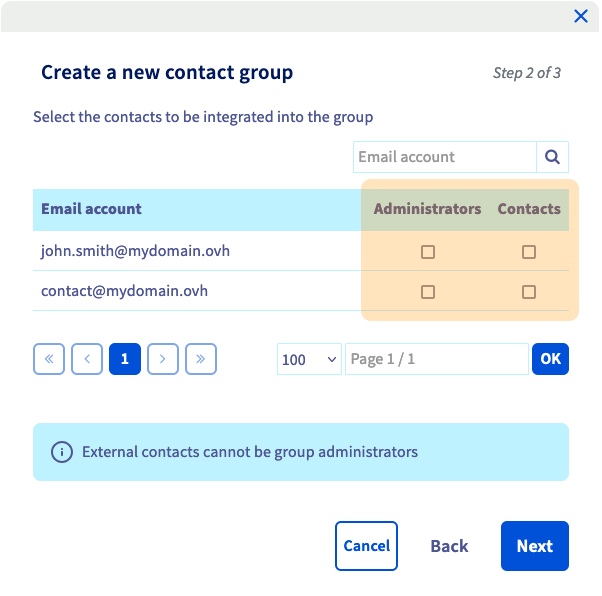
Haga clic en Siguiente para continuar y haga clic en Confirmar para finalizar las opciones.
Administrar grupos
Después de crear el grupo, puede cambiar la configuración que haya establecido. Para ello, haga clic en ... a la derecha del grupo en la tabla.
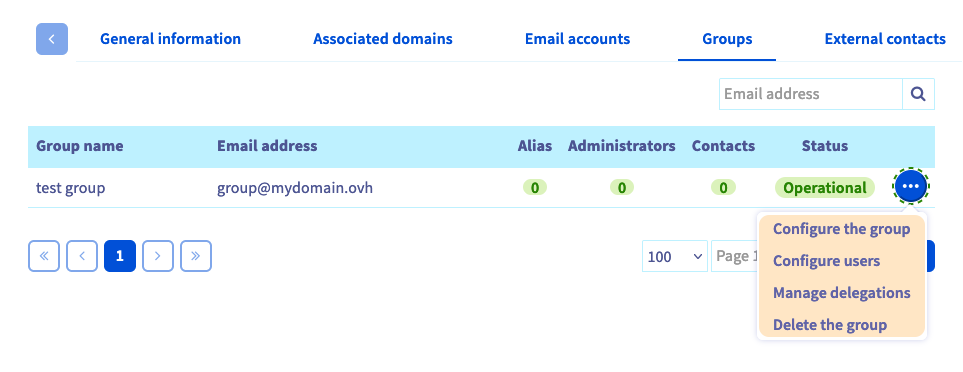
Administrar los usuarios de un grupo
Para añadir Contacts a su grupo o definir los Administradores, haga clic en el botón ... y luego en Configurar los usuarios. Marque los atributos que quiera asociar a las direcciones de correo electrónico en la columna Cuenta de correo.
Un grupo puede contener un máximo de 10.000 contactos.
Administrar las delegaciones de un grupo
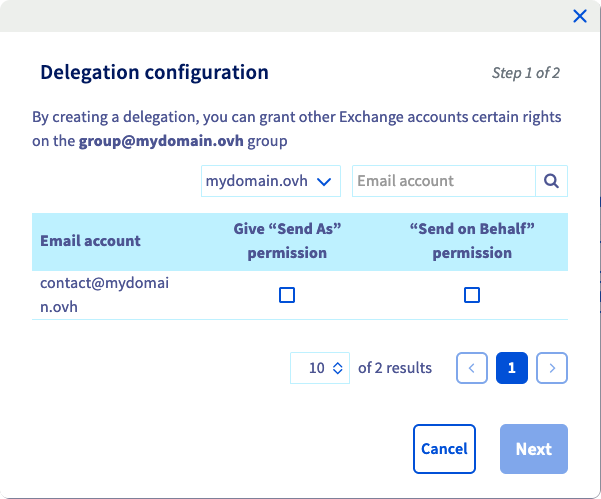
Aparecerá la opción Configurar delegaciones del menú. Esta opción le permite delegar el acceso del mismo modo que se hace para una cuenta Exchange. Encontrará todos los detalles en esta guía.
Tenga en cuenta que cada cambio en este servicio puede tardar unos minutos en aplicarse. Puede comprobar el estado de la mayoría de las operaciones seleccionando las opciones Plus y Tareas recientes en el menú horizontal.
Enviar mensajes a un grupo en OWA
Ahora puede probar su lista de correo a través del webmail de OVHcloud (OWA) simplemente mandando un correo a la dirección del grupo.
Más información
Delegar permisos en una cuenta Exchange
Usar Outlook Web App con una cuenta Exchange
Para servicios especializados (posicionamiento, desarrollo, etc.), contacte con partners de OVHcloud.
Si quiere disfrutar de ayuda para utilizar y configurar sus soluciones de OVHcloud, puede consultar nuestras distintas soluciones pestañas de soporte.
Interactúe con nuestra comunidad de usuarios.


 Configurar la doble autenticación en una cuenta Exchange
 1112
1112