

Email Pro - Configurar su cuenta de Email Pro en el nuevo Outlook para Windows
2277 visualizaciones
 09.01.2026
  Web / Email Pro
Información sobre la traducción
Esta traducción ha sido generada de forma automática por nuestro partner SYSTRAN. En algunos casos puede contener términos imprecisos, como en las etiquetas de los botones o los detalles técnicos. En caso de duda, le recomendamos que consulte la versión inglesa o francesa de la guía. Si quiere ayudarnos a mejorar esta traducción, por favor, utilice el botón «Contribuir» de esta página.
Objetivo
Las direcciones de correo electrónico de la oferta Email Pro se pueden configurar en un cliente de mensajería compatible. Esto le permite enviar y recibir mensajes desde la aplicación de su elección.
El nuevo Outlook reemplaza desde el 1 de enero de 2025 la aplicación Correo en Windows. Para obtener más información sobre este tema, consulte la página oficial de Microsoft: "Outlook para Windows: El futuro del correo, calendario y Personas en Windows 11".
Descubra cómo configurar su dirección de Email Pro en el nuevo Outlook para Windows.
Requisitos
- Tener una dirección Email Pro.
- Tener el nuevo Outlook para Windows.
- Poseer las credenciales relacionadas con la dirección de correo electrónico que desea configurar.
Acceso al área de cliente de OVHcloud
- Enlace directo: Email Pro
- Ruta de navegación:
Web Cloud>Email Pro> Seleccione su plataforma
Información relacionada con la gestión y configuración de los servicios OVHcloud
OVHcloud pone a su disposición servicios cuya configuración, gestión y responsabilidad recaen en usted. Por lo tanto, es su responsabilidad asegurar su correcto funcionamiento.
Le proporcionamos esta guía para acompañarlo en las tareas más comunes. Sin embargo, le recomendamos contactar a un socio especializado y/o al proveedor del servicio si encuentra dificultades. Tenga en cuenta que no podremos proporcionar asistencia. Para obtener más información, consulte la sección "Más información" de esta guía.
Procedimiento
Esta documentación se aplica únicamente al nuevo Outlook y no a "Outlook clásico" disponible en la suite Microsoft 365 o anteriormente instalado en su ordenador.
Para distinguir las dos versiones de Outlook cuando están instaladas, escriba "Outlook" en la barra de búsqueda de Windows. Podrá entonces constatar la diferencia como se muestra a continuación. El nuevo Outlook no tiene ninguna mención especial.
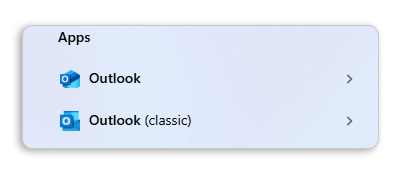
Para configurar su dirección de correo electrónico Pro en Outlook clásico, consulte nuestro guía "Email Pro - Configurar una cuenta de correo en Outlook clásico para Windows".
Agregar la cuenta
En nuestro ejemplo, hemos utilizado la mención servidor: pro?.mail.ovh.net. Sustituya la "?" por la cifra que designa al servidor de su servicio Email Pro.
Haga clic en este enlace para acceder a la sección Email Pro.
Para configurar su dirección de correo electrónico, siga los pasos pinchando en las pestañas que se muestran a continuación.
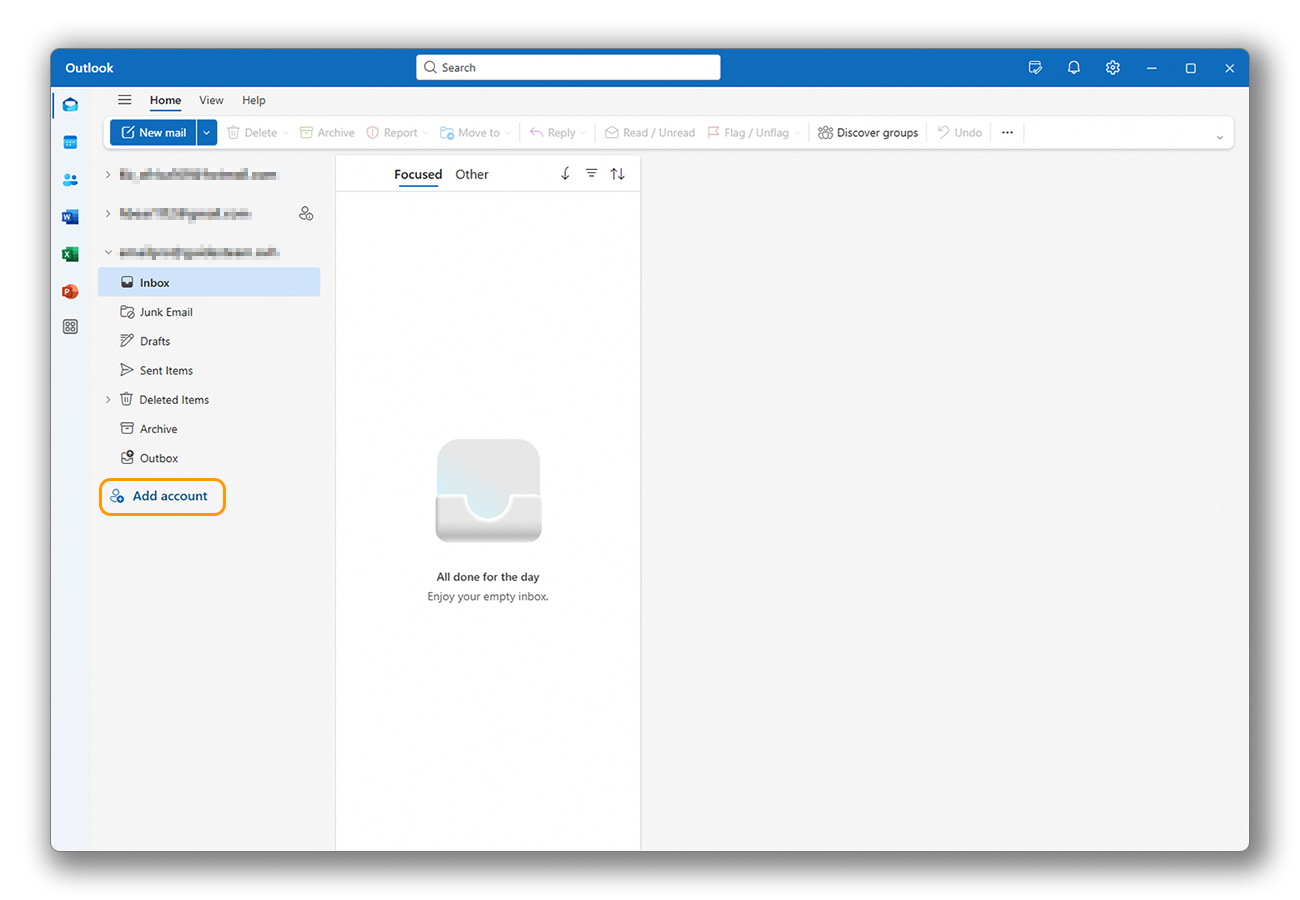
- Abra Outlook. En el panel izquierdo, haga clic en
Agregar una cuentapara iniciar la configuración.
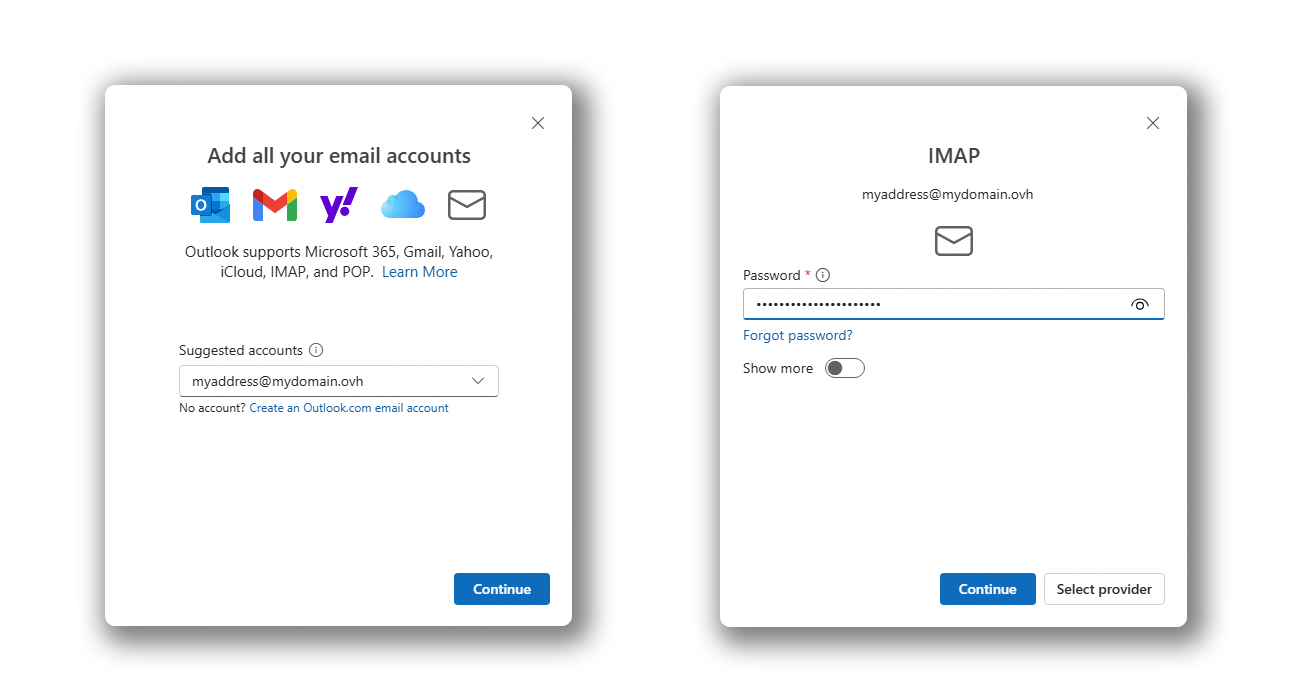
- Introduzca su dirección de correo electrónico y haga clic en
Continuar. - Introduzca su contraseña y haga clic en el botón
Mostrar más.
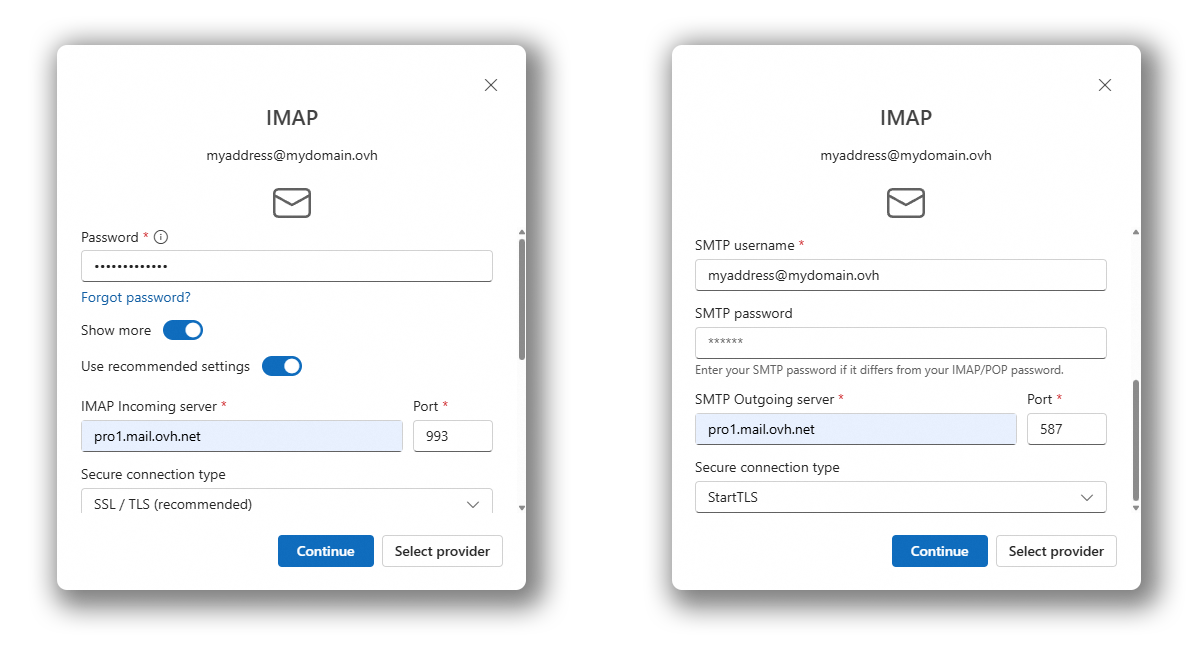
- Introduzca los siguientes parámetros:
- Servidor de entrada IMAP: pro?.mail.ovh.net
- Puerto: 993
- Tipo de conexión segura: SSL/TLS
- Nombre de usuario SMTP: La dirección de correo electrónico que está agregando.
- Servidor de salida SMTP: pro?.mail.ovh.net
- Puerto: 587
- Tipo de conexión segura: STARTTLS
- Contraseña: No introduzca nada; se utilizará la contraseña ingresada anteriormente.
- Haga clic en
Continuarpara finalizar la configuración.
Utilizar la dirección de correo electrónico
Una vez configurada la dirección de correo electrónico, ya puede usarla. Ahora puede enviar y recibir mensajes.
OVHcloud ofrece una aplicación web con la que podrá acceder a su dirección de correo electrónico desde el navegador. Para acceder al webmail de OVHcloud, haga clic en este enlace. Puede conectarse con las claves de su dirección de correo electrónico.
Modificar los ajustes existentes
La aplicación Outlook no permite modificar los ajustes del servidor de su cuenta de correo electrónico.
Si su cuenta de correo ya está configurada y desea modificar sus parámetros, deberá eliminarla y volver a crearla:
- Haga clic en el icono de ajustes
⛭en la parte inferior del panel izquierdo. - En la sección "Tus cuentas", haga clic en
Gestionara la derecha de la dirección de correo electrónico correspondiente.
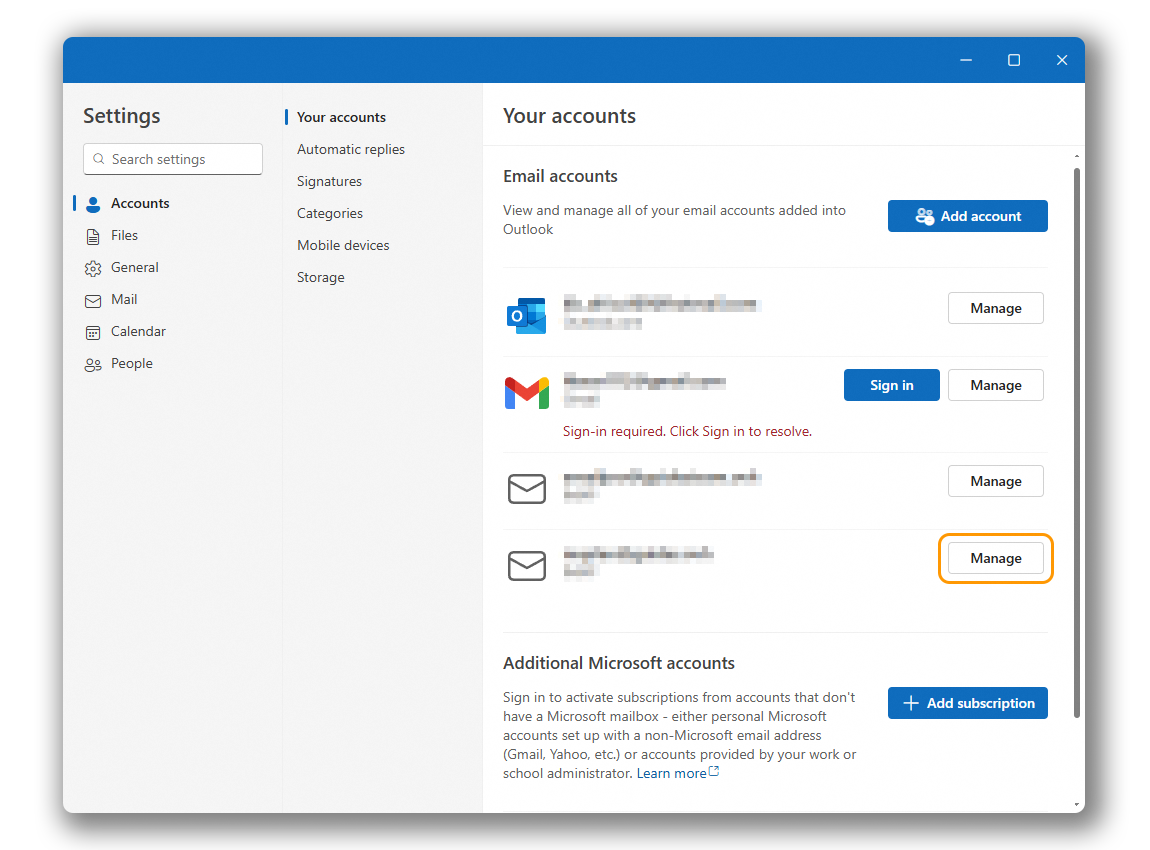
- Desplácese hacia abajo en la página.
- Haga clic en
Eliminarpara iniciar el proceso de eliminación. - Determine si desea eliminar solo en este dispositivo o en todos los dispositivos que utilicen Outlook.
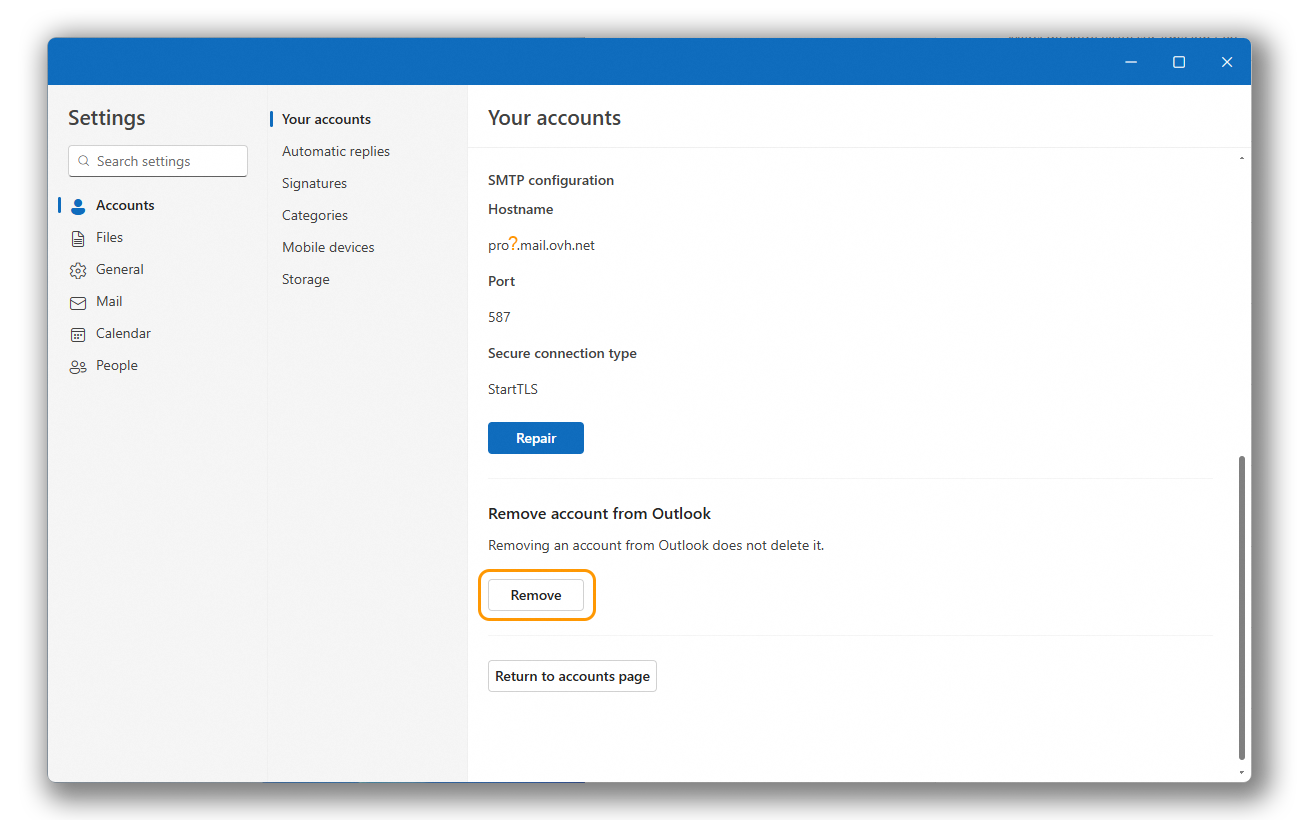
Una vez que haya eliminado su cuenta de correo electrónico, siga las instrucciones de la sección "Agregar la cuenta" de esta documentación.
Ajustes generales de envío y recepción
Ajustes de recepción IMAP y POP
Para la recepción de correos electrónicos, al elegir el tipo de cuenta, le recomendamos usar IMAP. Sin embargo, también puede seleccionar POP.
Seleccione la pestaña correspondiente a su tipo de configuración:
- Nombre de usuario: Introduzca la dirección de correo electrónico completa.
- Contraseña: Introduzca la contraseña de la dirección de correo electrónico.
- Servidor de entrada: pro?.mail.ovh.net (reemplace bien el "?" con el número de su servidor).
- Puerto: 993.
- Tipo de seguridad: SSL/TLS.
- Nombre de usuario: Introduzca la dirección de correo electrónico completa.
- Contraseña: Introduzca la contraseña de la dirección de correo electrónico.
- Servidor de entrada: pro?.mail.ovh.net (reemplace bien el "?" con el número de su servidor).
- Puerto: 995.
- Tipo de seguridad: SSL/TLS.
Ajustes de envío SMTP
Para el envío de correos electrónicos, encuentre a continuación los parámetros SMTP que debe utilizar:
Configuración SMTP
- Nombre de usuario: Introduzca la dirección de correo electrónico completa.
- Contraseña: Introduzca la contraseña de la dirección de correo electrónico.
- Servidor de salida: pro?.mail.ovh.net (reemplace bien el "?" con el número de su servidor).
- Puerto: 587.
- Tipo de seguridad: STARTTLS.
Más información
Para obtener más información sobre la configuración de una dirección de correo electrónico desde el cliente de mensajería nuevo Outlook en Windows, consulte el centro de ayuda de Microsoft.
Primeros pasos con la solución Email Pro
Para servicios especializados (posicionamiento, desarrollo, etc.), contacte con los partners de OVHcloud.
Si quiere disfrutar de ayuda para utilizar y configurar sus soluciones de OVHcloud, puede consultar nuestras distintas soluciones pestañas de soporte.
Interactúe con nuestra comunidad de usuarios.


 Email Pro - Configurar una cuenta de correo en Outlook clásico para Windows
 5307
5307