

Email Pro - Configure su cuenta de correo electrónico en Mail para iPhone y iPad
1752 visualizaciones
 28.04.2025
  Web / Email Pro
Información sobre la traducción
Esta traducción ha sido generada de forma automática por nuestro partner SYSTRAN. En algunos casos puede contener términos imprecisos, como en las etiquetas de los botones o los detalles técnicos. En caso de duda, le recomendamos que consulte la versión inglesa o francesa de la guía. Si quiere ayudarnos a mejorar esta traducción, por favor, utilice el botón «Contribuir» de esta página.
Objetivo
Es posible configurar sus cuentas Email Pro en el cliente de correo que usted utilice, siempre que sea compatible, para poder acceder a ellas desde cualquiera de sus dispositivos.
Esta guía explica cómo configurar una cuenta Email Pro en iPhone o iPad utilizando la aplicación Mail.
La configuración, la gestión y la responsabilidad de los servicios que OVHcloud pone a su disposición recaen sobre usted. Por lo tanto, usted deberá asegurarse de que estos funcionen correctamente.
Esta guía le ayudará a realizar las tareas más habituales. No obstante, si tiene alguna duda le recomendamos que contacte con un proveedor de servicios especializado o con el editor del servicio. Nosotros no podremos asistirle. Para más información, consulte el apartado «Más información» de esta guía.
Requisitos
- Disponer de una cuenta Email Pro.
- Tener la aplicación Mail instalada en su dispositivo iOS.
- Disponer del nombre de usuario y la contraseña de la cuenta de correo electrónico que quiera configurar.
Acceso al área de cliente de OVHcloud
- Enlace directo: Email Pro
- Ruta de navegación:
Web Cloud>Email Pro> Seleccione su plataforma
Procedimiento
1. Añadir la cuenta
En nuestro ejemplo, hemos utilizado la mención servidor: pro?.mail.ovh.net. Sustituya la «?» por la cifra que designa al servidor de su servicio Email Pro.
Haga clic en este enlace para acceder a la sección Email Pro. El nombre del servidor aparece en la zona Conexión de la pestaña Información general.
En la pantalla de bienvenida de su dispositivo, acceda a Ajustes (icono de rueda dentada). Según la versión de iOS, puede añadir una cuenta de diferentes formas:
-
Para iOS 7, 8, 9 y 10: pulse
Correo electrónico, contactos, Calendarioy luegoAñadir cuenta. A continuación, seleccioneOtray pulseAñadir cuenta de correo. Continúe en el paso 5 de la tabla siguiente. -
Para iOS 11, 12 y 13: pulse
Cuentas y contraseñasy luegoAñadir cuenta. A continuación, seleccioneOtray pulseAñadir cuenta de correo. Continúe en el paso 5 de la tabla siguiente. -
Para versiones de iOS 14 y superiores: siga las instrucciones de la tabla siguiente.
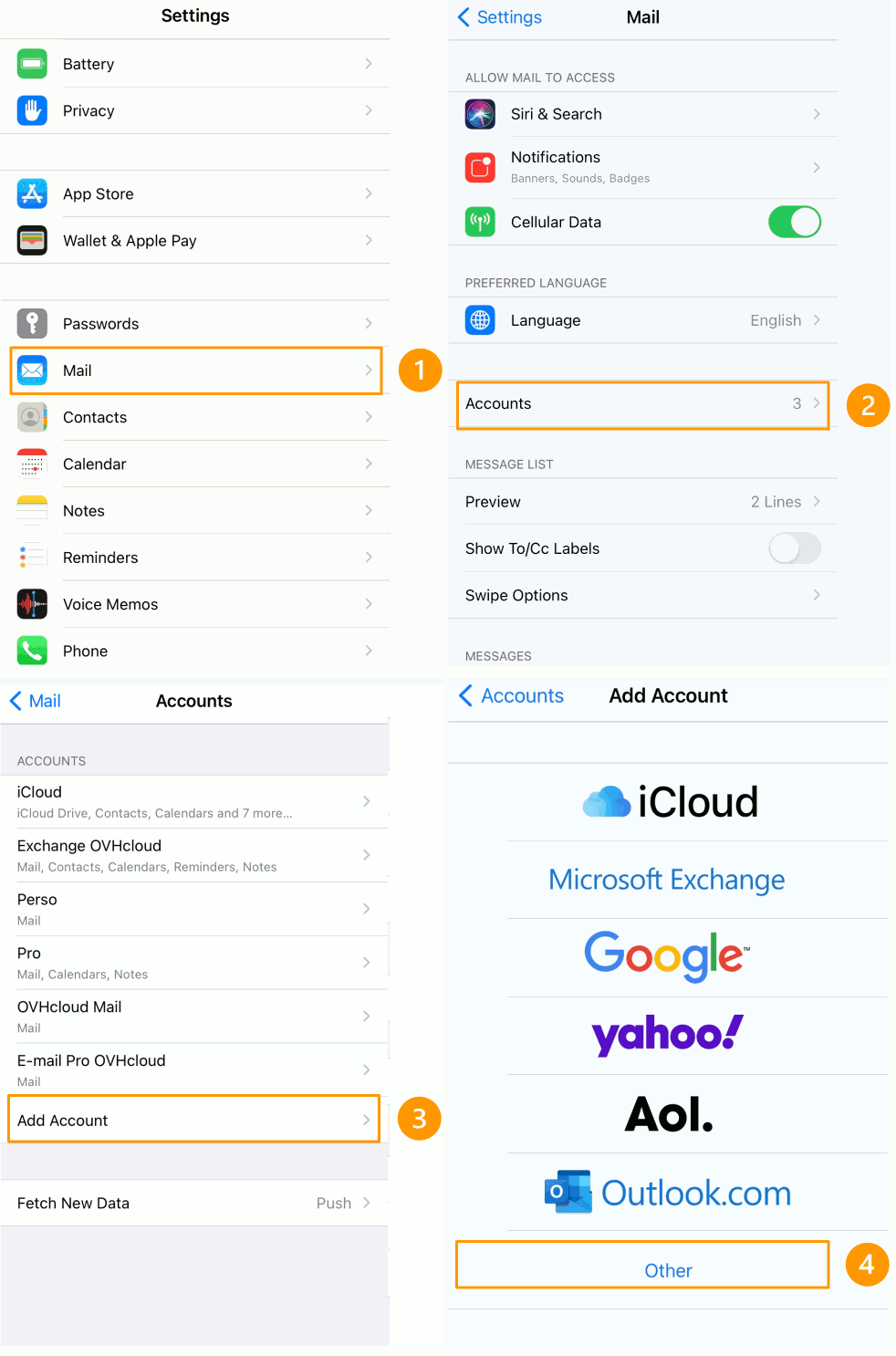 | 1. En Ajustes, vaya a Mail. 2. Pulse Cuentas.3. Pulse Añadir cuenta.3.4. Seleccione Otro abajo. |
5. Pulse Añadir cuenta de correo.6. Introduzca su nombre, dirección de correo electrónico, contraseña y una descripción de su cuenta. 7. Pulse Siguiente. | 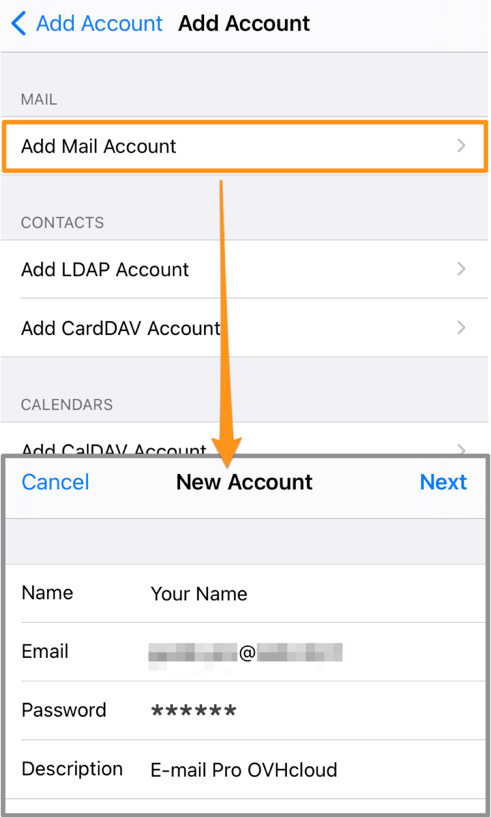 |
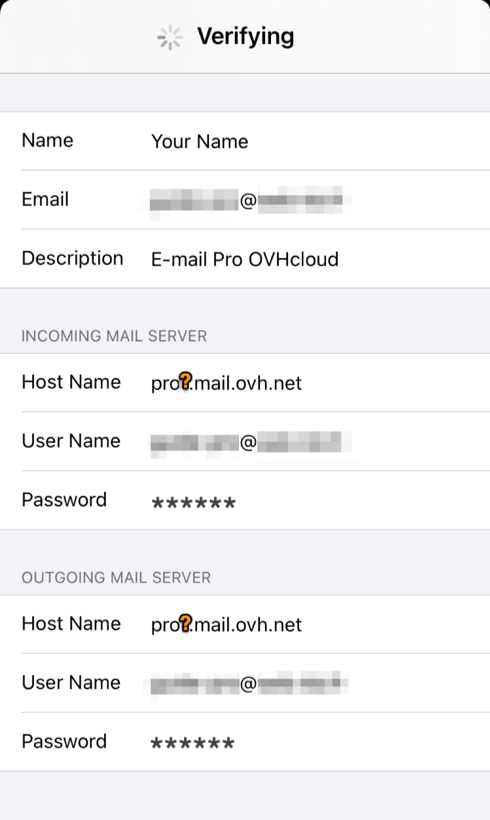 | 8. Seleccione el tipo de servidor de recepción IMAP (recomendado) o POP.En las secciones SERVIDOR DE RECEPCIÓN y SERVIDOR DE ENVÍO, a pesar de la indicación "opcional", escriba: - el nombre del host pro?.mail.ovh.net (¿sustituir el ? por el número de servidor de su Email Pro) - su dirección de correo electrónico completa en nombre de usuario - la contraseña de su dirección de correo electrónico |
Al finalizar la configuración, asegúrese de dejar Mail marcado para que la aplicación pueda utilizar la cuenta y haga clic en Guardar.
Si lo desea, puede realizar una prueba de envío para comprobar que la cuenta esté bien configurada.
Si la aplicación le pide que introduzca de forma manual algunos datos técnicos en las preferencias de la cuenta, estos son los valores que debe utilizar para la solución Email Pro:
| Tipo de servidor | Nombre del servidor | SSL | Puerto |
|---|---|---|---|
| Entrante | pro?.mail.ovh.net | Sí | 993 |
| Saliente | pro?.mail.ovh.net | Sí | 587 |
Utilizar la dirección de correo
Una vez que haya configurado la dirección de correo electrónico, ya puede empezar a utilizarla enviando y recibiendo mensajes.
OVHcloud también ofrece una aplicación web que tiene funciones colaborativas y está disponible en la dirección Webmail. Puede acceder con el nombre de usuario y la contraseña de su dirección de correo electrónico.
Si necesita ayuda para recibir o enviar mensajes de correo, consulte nuestras FAQ en los servicios de correo de OVHcloud.
Más información
Para obtener más información sobre cómo configurar una dirección de correo electrónico desde la aplicación Mail en iOS, visite el Centro de ayuda de Apple.
Configurar una cuenta de correo electrónico en iPhone o iPad
Configurar una cuenta Exchange en iPhone o iPad
Interactúe con nuestra comunidad de usuarios.


 Email Pro - Configurar una dirección de correo electrónico en Gmail para Android
 1849
1849