

Migrar cuentas de correo electrónico con OVHcloud Mail Migrator
5283 visualizaciones
 30.03.2026
  Soluciones de correo y herramientas colaborativas
Información sobre la traducción
Esta traducción ha sido generada de forma automática por nuestro partner SYSTRAN. En algunos casos puede contener términos imprecisos, como en las etiquetas de los botones o los detalles técnicos. En caso de duda, le recomendamos que consulte la versión inglesa o francesa de la guía. Si quiere ayudarnos a mejorar esta traducción, por favor, utilice el botón «Contribuir» de esta página.
Objetivo
OVHcloud Mail Migrator es una herramienta creada por OVHcloud que responde a la necesidad de reversibilidad. Permite migrar sus cuentas de correo electrónico a sus direcciones de correo electrónico de OVHcloud o a un servicio de correo electrónico externo. El proceso admite diferentes tipos de contenido, como correos electrónicos, contactos, calendarios y tareas, siempre que estos sean compatibles con sus direcciones de correo electrónico.
Descubra cómo migrar sus cuentas de correo electrónico a OVHcloud con nuestra herramienta OVHcloud Mail Migrator.
Requisitos
- Tener un servicio de correo electrónico externo o en OVHcloud, como una oferta Zimbra, Exchange, Email Pro o MX Plan (a través de la oferta MX Plan sola o incluida en una oferta de alojamiento web de OVHcloud).
- Tener los identificadores relacionados con las cuentas de correo electrónico que desea migrar (las cuentas de correo electrónico de origen).
- Tener los identificadores relacionados con las cuentas de correo electrónico de destino.
Procedimiento
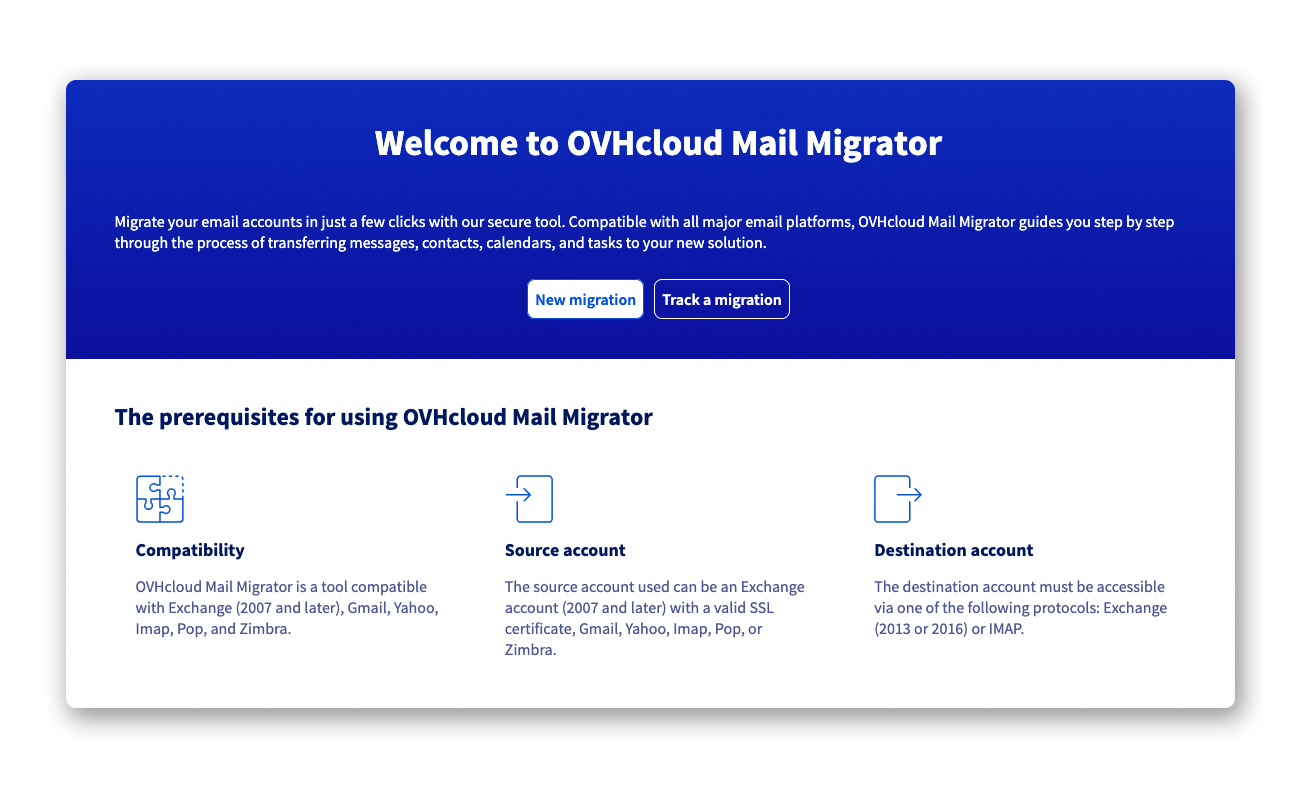
Para acceder a OMM, vaya a la dirección https://omm.ovhcloud.com/.
Crear un proyecto de migración
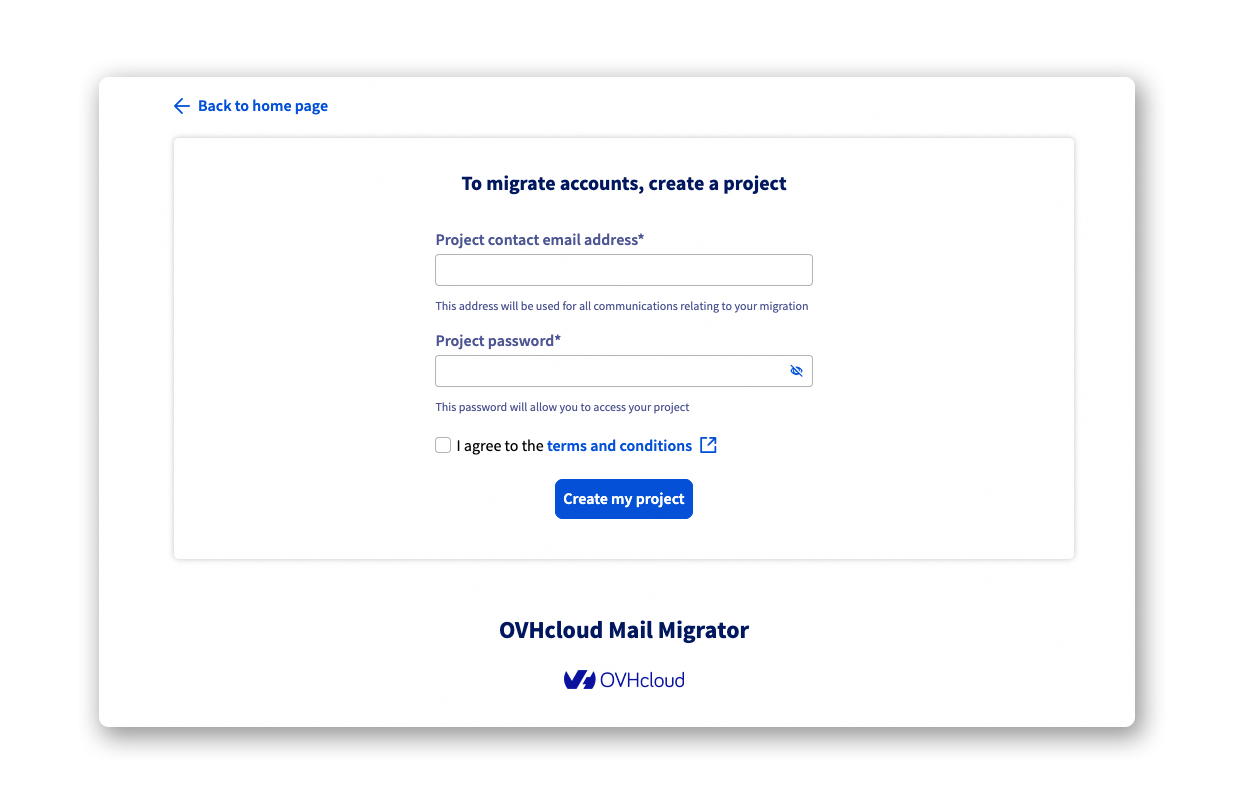
Antes de iniciar una migración, es necesario crear un proyecto. Este proyecto le permitirá iniciar una o varias migraciones y seguirlas.
Haga clic en New migration para comenzar la creación de su proyecto.
Dirección de correo electrónico de contacto del proyecto: Introduzca una dirección de correo electrónico que servirá para recibir los identificadores y las notificaciones de seguimiento de sus migraciones. No se recomienda introducir una de las direcciones de correo electrónico que se migrarán en su proyecto. Contraseña del proyecto: Introduzca una contraseña que servirá para conectarse a su proyecto. Debe contener al menos 10 caracteres y incluir al menos 1 carácter especial, 1 número, 1 mayúscula y 1 minúscula.
Haga clic en Create my project para iniciar la creación del proyecto.
En la dirección de correo electrónico de contacto del proyecto, recibirá un correo electrónico de confirmación que contiene el identificador único del proyecto y un enlace para acceder a él.
En caso de inactividad durante 60 días, el proyecto de migración y todos los datos asociados se eliminarán automáticamente.
Crear una nueva migración
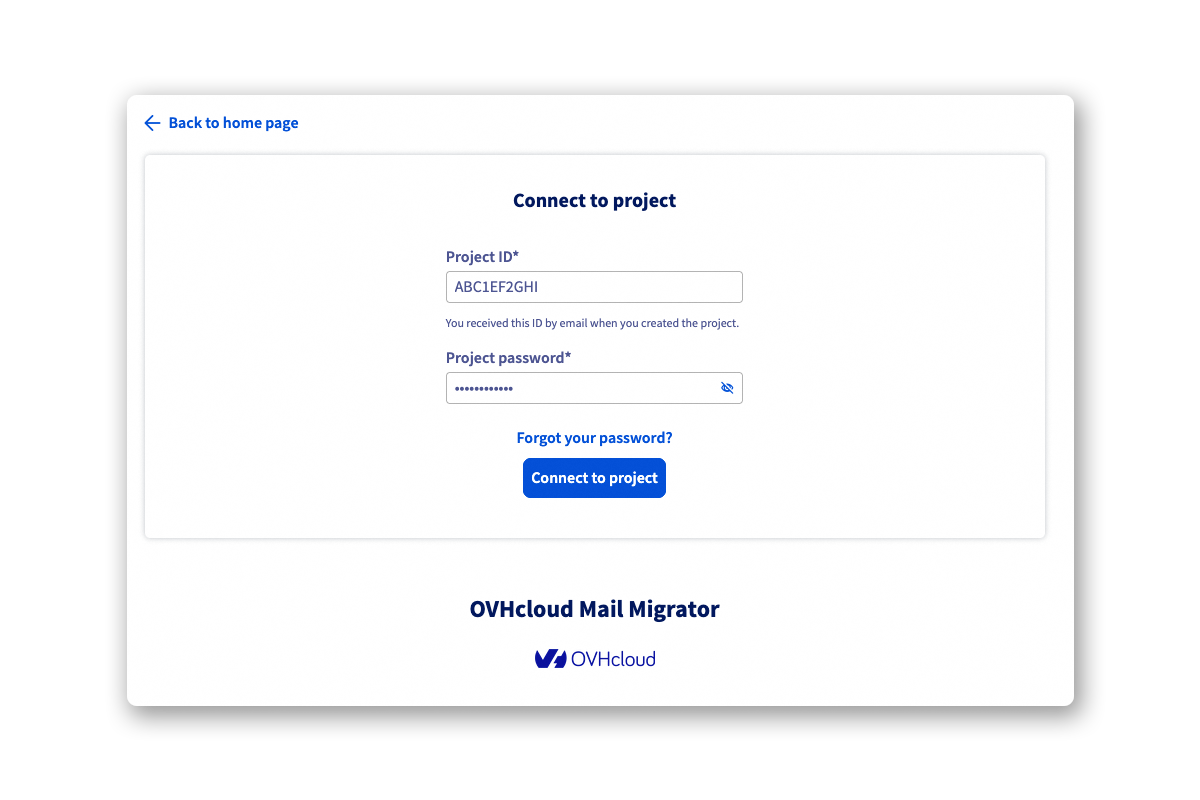
Una vez creado su proyecto, conéctese a él desde la página de inicio de OMM:
- Haga clic en
Track a migration. - Introduzca el
Project IDrecibido por correo electrónico. - Introduzca la
Project passwordque definió al crearlo. - Haga clic en
Connect to projectpara finalizar.
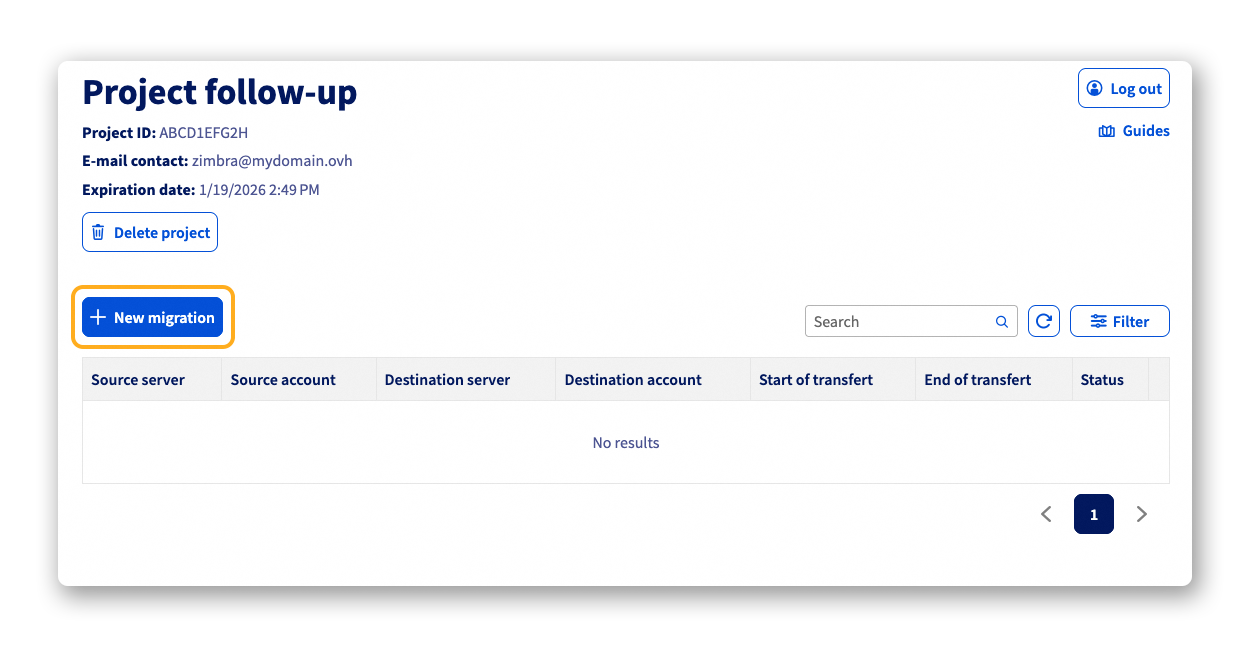
Ahora está en la página de inicio del proyecto, desde la cual podrá iniciar su primera migración.
- Haga clic en
New migrationen la parte superior izquierda de la tabla.
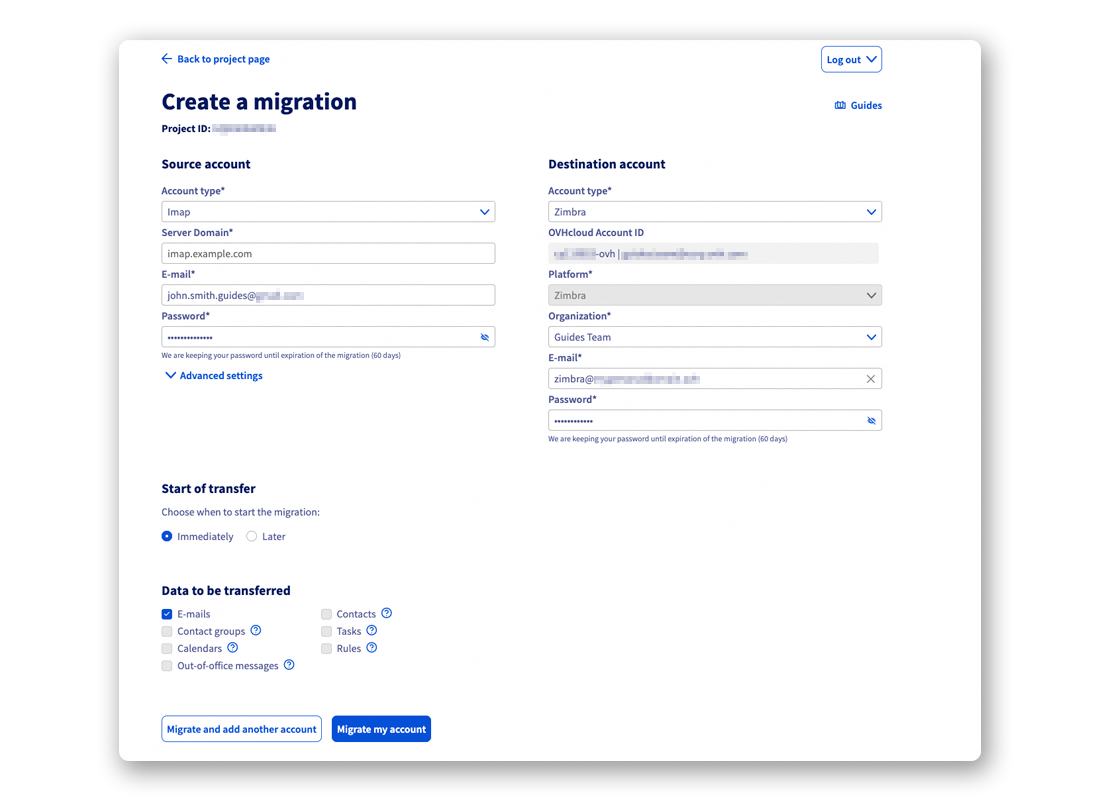
En la nueva página que aparece, introduzca las informaciones de conexión de la cuenta de origen y de la cuenta de destino para programar la migración o iniciarla inmediatamente. Para recordar, el contenido del source account se migrará al destination account.
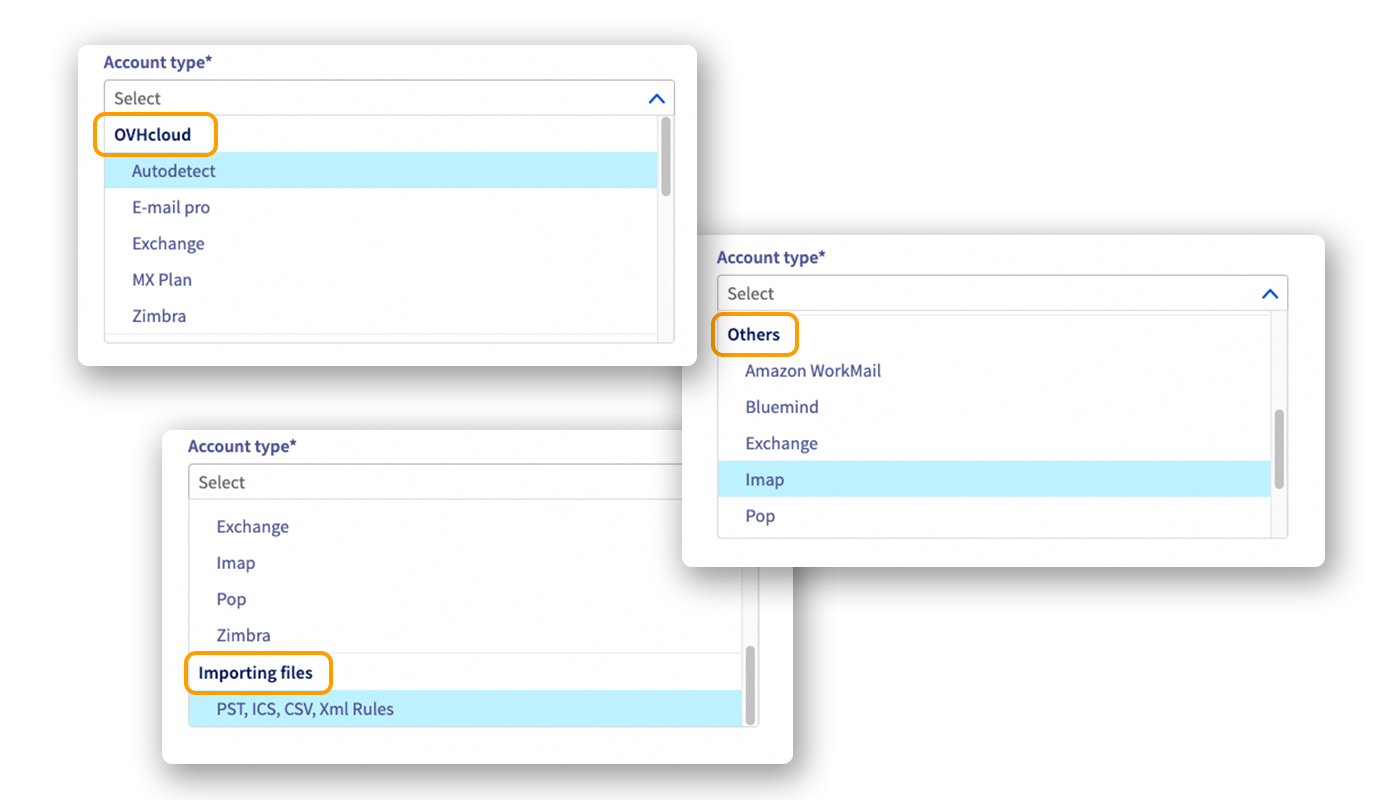
Antes de comenzar su migración, es importante conocer bien los 3 tipos de cuentas que se pueden migrar y hacia las que puede migrar:
- OVHcloud: El
Autodetectse recomienda si debe migrar una cuenta alojada en una de las ofertas de correo electrónico de OVHcloud. Si posee un gran número de cuentas de correo electrónico de OVHcloud, seleccione una de las siguientes ofertas:MX plan,Email Pro,ExchangeoZimbra. Se le pedirá que se conecte a la cuenta de OVHcloud asociada a la oferta concernida por la migración. Para más información, consulte la sección "Migrar mediante una conexión a la cuenta cliente de OVHcloud". - Others: Se trata de servicios de correo electrónico contratados fuera de OVHcloud. Una lista no exhaustiva de servicios de correo electrónico compatibles con OMM está disponible. Si el tipo de servicio de su cuenta de correo electrónico no aparece en esta lista, utilice los protocolos
IMAPoPOP, compatibles con la mayoría de los servidores de correo electrónico. - Importing files: Es posible migrar el contenido de archivos PST, ICS, CSV y XML Rules a través de OMM a una cuenta de correo electrónico de destino. Cuando se selecciona esta función, basta con arrastrar y soltar su documento en la zona correspondiente o navegar por su terminal mediante el botón
Browse your files.
Complete las informaciones según el tipo de cuenta:
-
Source account
- Account type: Seleccione el tipo de cuenta de origen.
- E-mail: Introduzca la dirección de correo electrónico de la cuenta de origen.
- Password: Introduzca la contraseña de la cuenta de origen.
- Server URL / Server domain (según el tipo): Introduzca el nombre de host del servidor de correo electrónico asociado a la cuenta de correo electrónico que desea migrar.
- OVHcloud Account ID (según el tipo): Este campo se rellena automáticamente cuando está conectado a una cuenta de OVHcloud. Para más información, consulte la sección "Migrar mediante una conexión a la cuenta cliente de OVHcloud".
- Organization (según el tipo): Seleccione la organización asociada a la cuenta de correo electrónico de origen.
- Platform (según el tipo): Seleccione la plataforma asociada a la cuenta de correo electrónico de origen.
- Service (según el tipo): Seleccione el servicio asociado a la cuenta de correo electrónico de origen.
- Advanced settings > Delegation account ID (según el tipo): Cuando la cuenta de correo electrónico que migra es una cuenta compartida, debe introducir la dirección de correo electrónico de la cuenta administradora en esta cuenta de delegación.
-
Destination account
- Account type: Seleccione el tipo de cuenta de destino.
- E-mail: Introduzca la dirección de correo electrónico de destino.
- Password: Introduzca la contraseña asociada a la cuenta de destino.
- Server URL / Server domain (según el tipo): Introduzca el nombre de host del servidor de correo electrónico asociado a la cuenta de correo electrónico de destino.
- OVHcloud Account ID (según el tipo): Este campo se rellena automáticamente cuando está conectado a una cuenta de OVHcloud. Para más información, consulte la sección "Migrar mediante una conexión a la cuenta cliente de OVHcloud".
- Organization (según el tipo): Seleccione la organización asociada a la cuenta de correo electrónico de destino.
- Platform (según el tipo): Seleccione la plataforma asociada a la cuenta de correo electrónico de destino.
- Service (según el tipo): Seleccione el servicio asociado a la cuenta de correo electrónico de destino.
- Advanced settings > Delegation account ID (según el tipo): Cuando la cuenta de correo electrónico de destino es una cuenta compartida, debe introducir la dirección de correo electrónico de la cuenta administradora en esta cuenta de delegación.
-
Start of transfer: Puede iniciar la migración
Immediatelyo marcarLaterpara posponerla. La migración diferida le permite iniciarla automáticamente en una fecha y hora que usted defina. - Data to transfer: Según el tipo de cuenta de correo electrónico que migre y la cuenta de destino, esta sección le indicará los diferentes tipos de datos que se admiten durante la migración. Esto depende de la cuenta de origen y la cuenta de destino.
Si migra una cuenta que dispone de funcionalidades que la cuenta de destino no posee, deberá guardar por sus propios medios los elementos que no puedan ser migrados por OMM. Para ayudarle, consulte nuestra guía "Migrar manualmente su dirección de correo electrónico".
Una vez completados los parámetros de las cuentas de origen y de destino, haga clic en:
Migrate and add another accountsi desea añadir otra migración a la lista de su proyecto.Migrate my accountpara iniciar la migración configurada y volver a la página de inicio del proyecto.
Migrar mediante una conexión a la cuenta cliente de OVHcloud
Durante una migración hacia o desde una cuenta de OVHcloud, es posible seleccionar una de nuestras ofertas MX plan, Email Pro, Exchange o Zimbra.
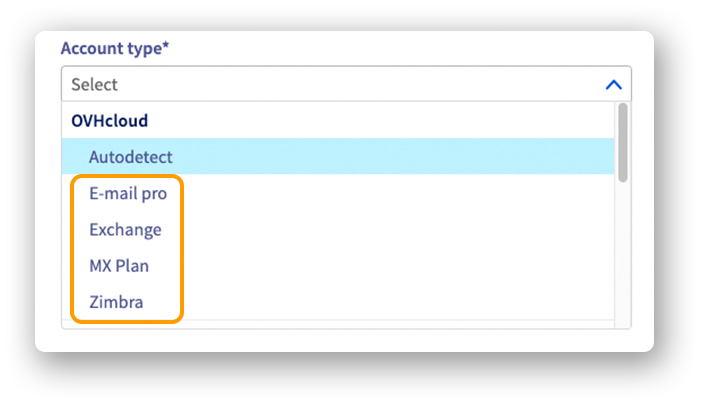
Cuando seleccione una de estas ofertas, siga los pasos siguientes:
- Haga clic en
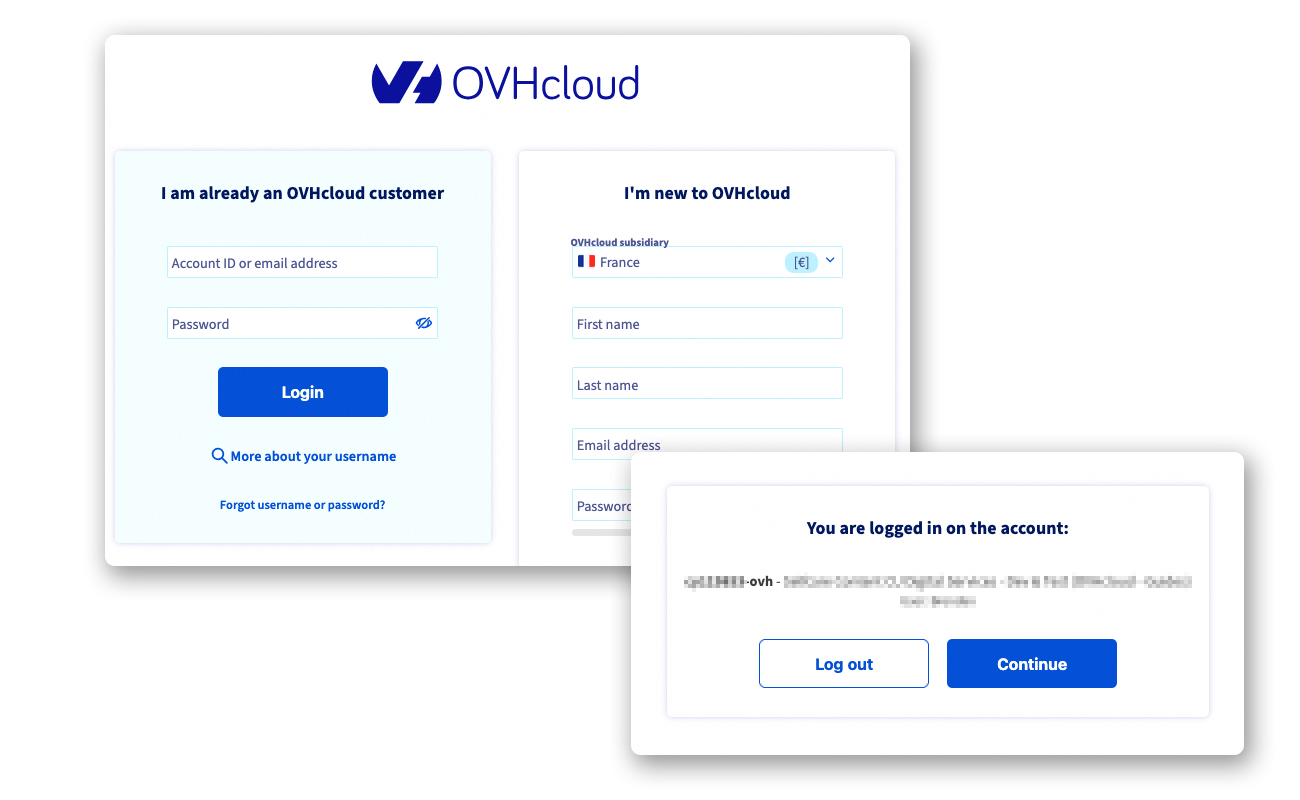
Loginpara mostrar la ventana de conexión al área de cliente de OVHcloud.
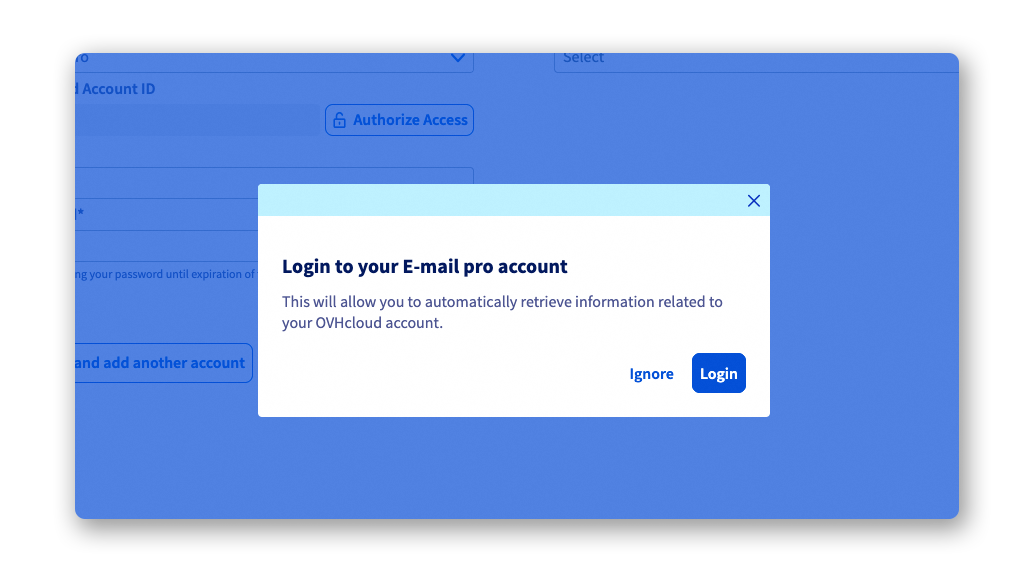
Conéctese a la cuenta cliente de OVHcloud:
- Introduzca el identificador o la dirección de correo electrónico asociada a la cuenta de OVHcloud, introduzca la contraseña correspondiente y haga clic en
Login; - o haga clic en
Continuesi ya estaba identificado.
La cuenta cliente de OVHcloud debe estar asociada a la oferta de correo electrónico que se somete a migración.
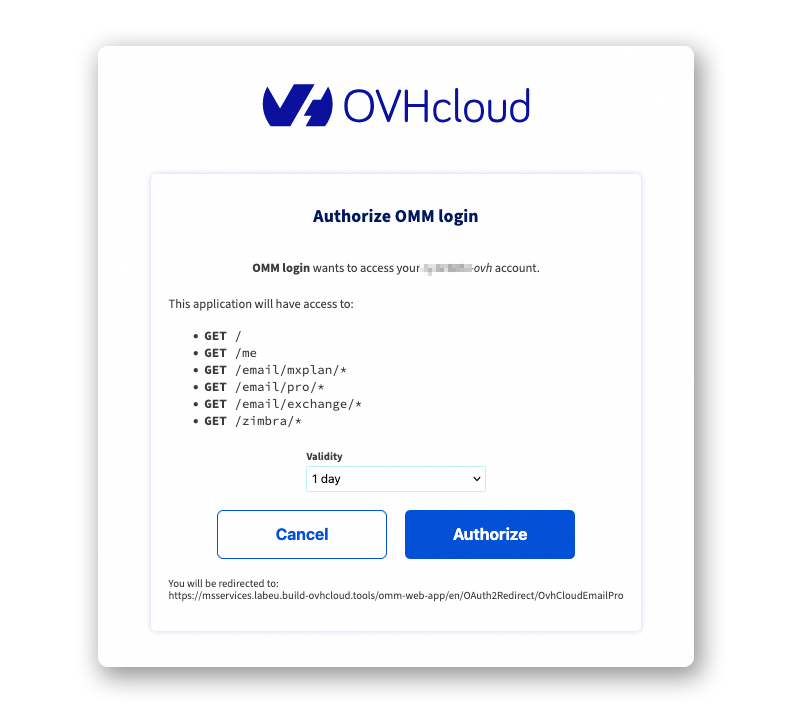
- Aparecerá una nueva ventana. Le permite autorizar a OMM para que acceda a las funciones de su espacio cliente y liste las ofertas y cuentas de correo electrónico presentes. Por defecto, la validez (Validity) de estos derechos es de 24 horas (1 día). Defina la duración de validez que le convenga y haga clic en
Authorize.
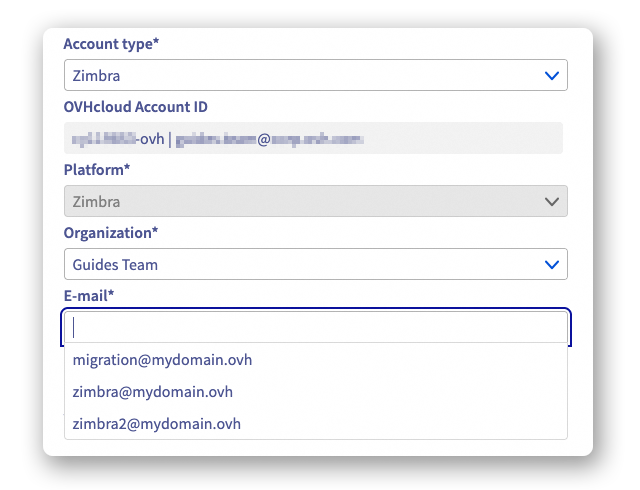
- Ahora podrá seleccionar sus servicios y cuentas mediante menús desplegables. Esto facilita la búsqueda de los elementos y evita errores de escritura. Es, sin embargo, necesario introducir la contraseña asociada a la cuenta de correo electrónico seleccionada.
Ejemplo con un servicio Zimbra:
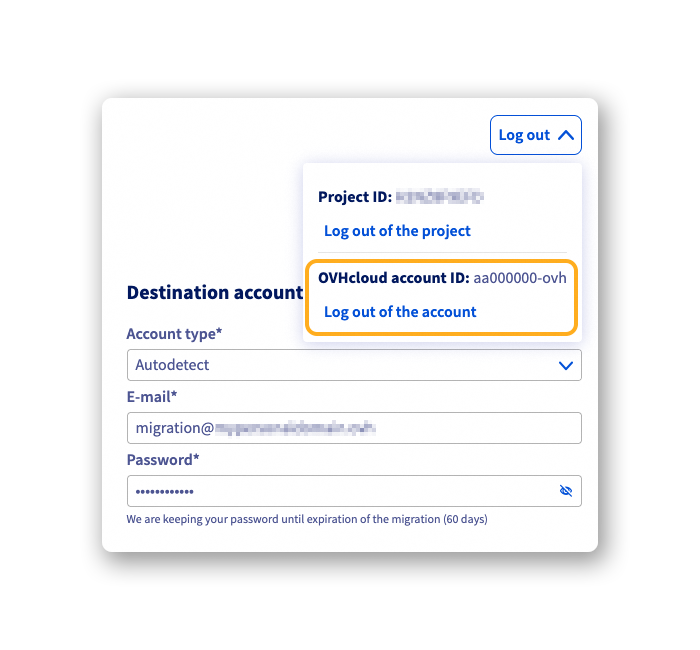
Es posible desconectar los accesos en curso desde un área de cliente de OVHcloud haciendo clic en Log out, y luego, bajo la mención OVHcloud account ID, haga clic en Log out of the account.
Seguir un proyecto de migración
Existen dos maneras de acceder al seguimiento del proyecto de migración:
- En el correo electrónico recibido durante la creación de su proyecto, encontrará un enlace que le permite acceder a la página de conexión del proyecto con el
Project IDprellenado. Solo elProject passworddebe introducirse. - Desde la página de inicio de OMM, haga clic en
Track a migration. Introduzca después suProject IDy suProject password.
Haga clic después en Connect to project para acceder a la página de inicio del proyecto y seguir sus migraciones.
Desde esta página, encontrará la lista de las migraciones en curso o programadas. El estado del proyecto también se muestra a la derecha.
Haga clic en el botón ⋮ a la derecha de la línea de una migración para mostrar las Opciones:
See more details: Se le redirige a una página que le permite seguir el progreso de una migración y leer el informe una vez finalizada la migración.Cancel migration: Permite cancelar la migración en curso. Los elementos ya migrados se conservarán en la cuenta de destino.Delete migration data (GDPR): Esta opción desencadena la eliminación de todos los datos relativos a la migración de la cuenta. Sin embargo, conservará la información concerniente a los eventos ocurridos durante la migración.
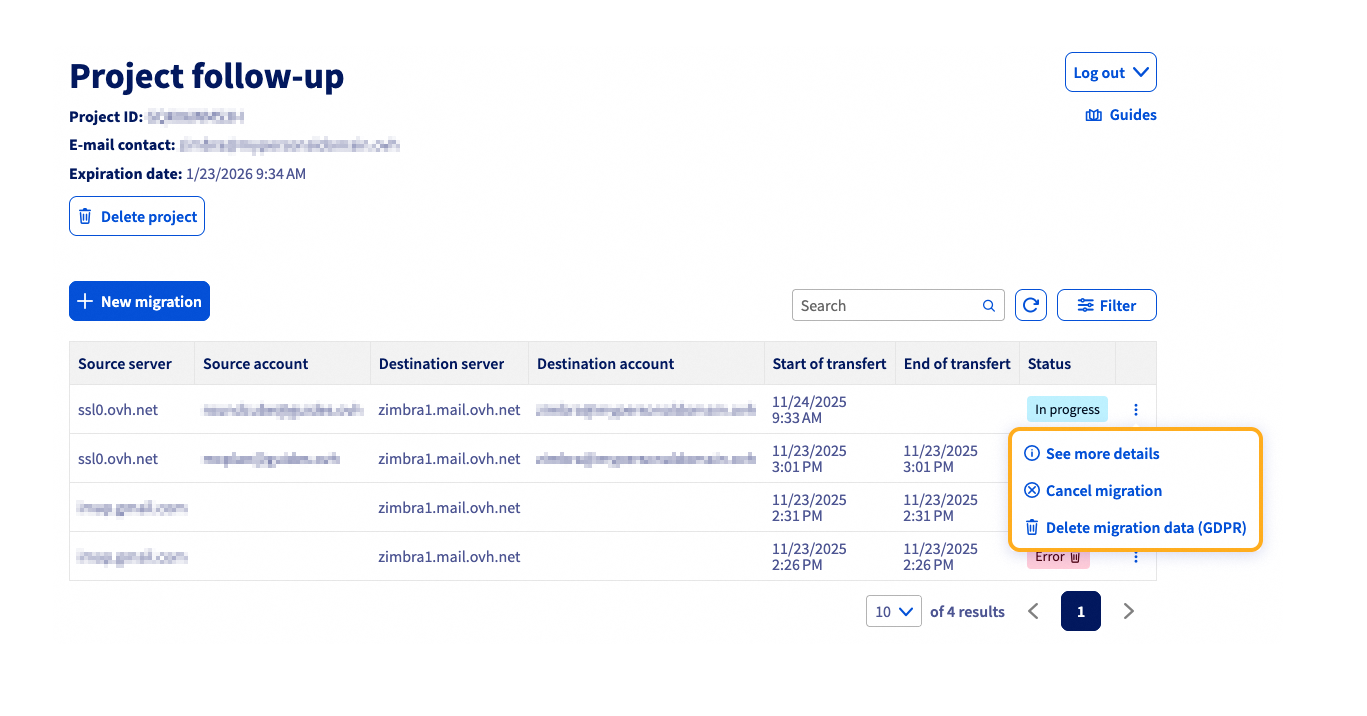
Ejemplo de seguimiento de migración:
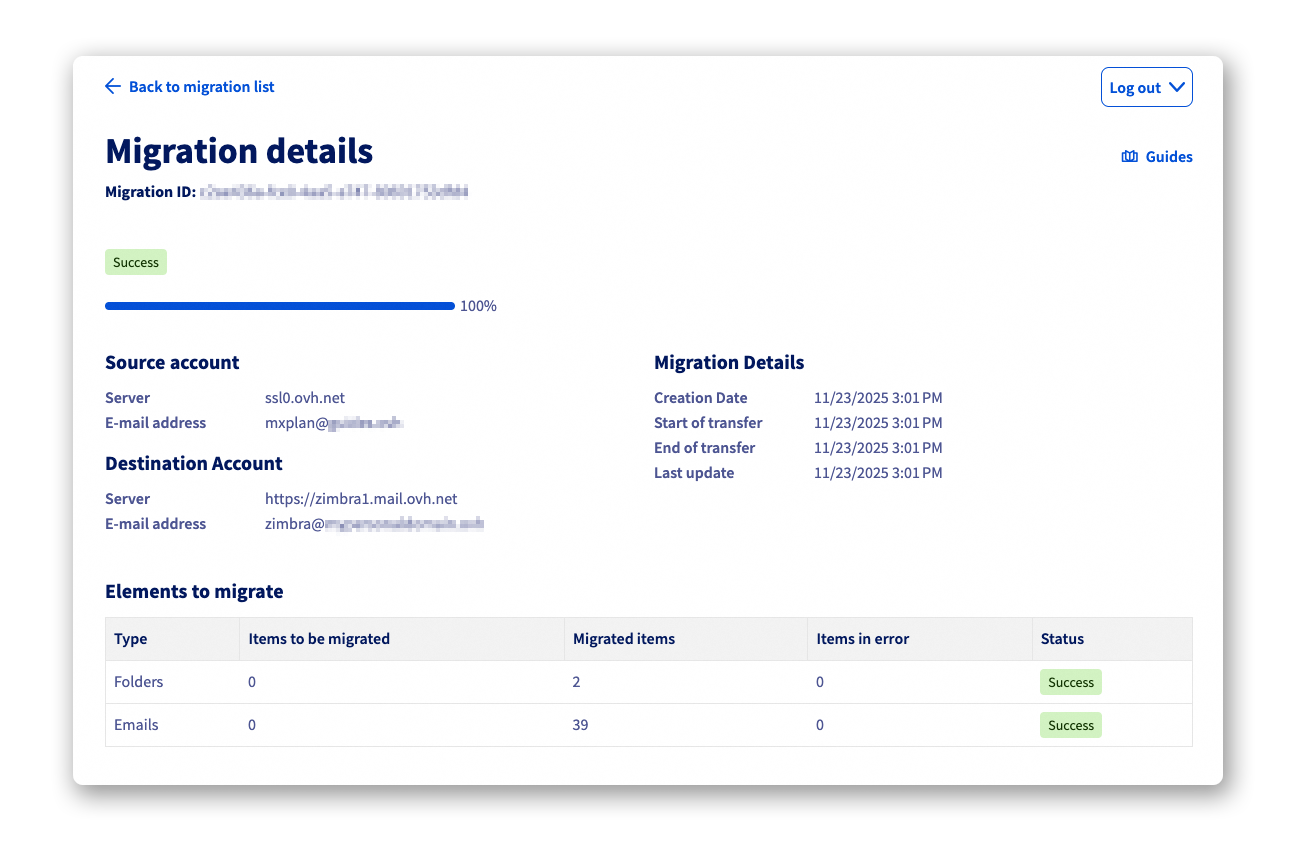
Si se produce un error durante la migración, se le proporcionará un enlace al registro de errores en la ventana See more details.
Más información
Migrar manualmente su dirección de correo electrónico
Migrar una dirección de correo electrónico MX Plan a una cuenta Email Pro o Exchange
Para servicios especializados (posicionamiento, desarrollo, etc.), contacte con los partners de OVHcloud.
Si quiere disfrutar de ayuda para utilizar y configurar sus soluciones de OVHcloud, puede consultar nuestras distintas soluciones pestañas de soporte.
Interactúe con nuestra comunidad de usuarios.


 Migrar una dirección de correo electrónico MX Plan a una cuenta de correo electrónico profesional, Exchange o Zimbra
 6122
6122