

Gestionar el espacio de almacenamiento de una cuenta de correo
2657 visualizaciones
 19.08.2025
  Soluciones de correo y herramientas colaborativas
Información sobre la traducción
Esta traducción ha sido generada de forma automática por nuestro partner SYSTRAN. En algunos casos puede contener términos imprecisos, como en las etiquetas de los botones o los detalles técnicos. En caso de duda, le recomendamos que consulte la versión inglesa o francesa de la guía. Si quiere ayudarnos a mejorar esta traducción, por favor, utilice el botón «Contribuir» de esta página.
Objetivo
Cada cuenta de correo de OVHcloud dispone de un espacio de almacenamiento dedicado. Gestionar bien el espacio de almacenamiento permite evitar la saturación, también llamada "overquota". Por defecto, los mensajes que usted reciba y envíe se almacenan en el servidor de su cuenta de correo. También es posible almacenar los mensajes de correo en local en su ordenador a través de un cliente de correo electrónico (Outlook, Mail de macOS, Thunderbird, etc.).
Esta guía explica cómo gestionar y optimizar el espacio de almacenamiento de una dirección de correo electrónico.
Requisitos
- Disponer de una solución de correo de OVHcloud previamente configurada, que incluya:
- MX Plan ofrecido con nuestros planes de hosting o incluido en un alojamiento gratuito 100M.
- Exchange.
- Email Pro.
- Zimbra.
- Disponer de la información de conexión a las direcciones de correo electrónico correspondientes.
Acceso al área de cliente de OVHcloud
MX Plan:
- Enlace directo: MX Plan
- Ruta de navegación:
Web Cloud>MX Plan> Seleccione su servicio MX Plan
Email Pro:
- Enlace directo: Email Pro
- Ruta de navegación:
Web Cloud>Email Pro> Seleccione su plataforma
Exchange:
- Enlace directo: Exchange
- Ruta de navegación:
Web Cloud>Exchange> Seleccione su plataforma
Casos particulares
- En el caso del alojamiento gratuito 100M, es necesario activar previamente el alojamiento para poder crear una dirección de correo. Puede realizar esta operación desde el área de cliente de OVHcloud, accediendo al dominio correspondiente.
- Si tiene un alojamiento web, deberá activar su solución MX Plan incluida antes de continuar la lectura de esta guía. Para ello, consulte nuestra guía Activar las direcciones de correo incluidas en su alojamiento web.
Identificar la tecnología de correo electrónico de su solución MX Plan.
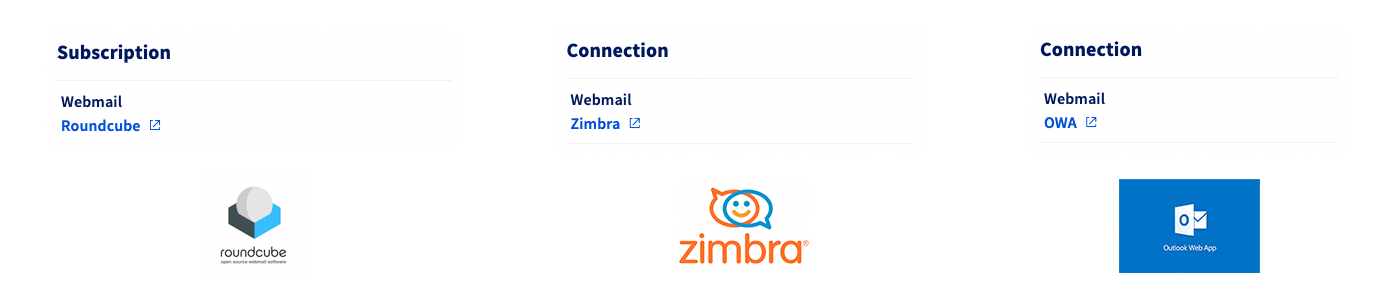
En función de la fecha de activación de su MX Plan o de una migración reciente, la tecnología de correo asociada puede diferir. Esta versión se caracteriza por la interfaz de su webmail. Para identificarlo:
- En la pestaña
Información general, consulte la tecnología utilizada bajo la mención Webmail que aparece en el recuadroSuscripciónoWebmail.
Procedimiento
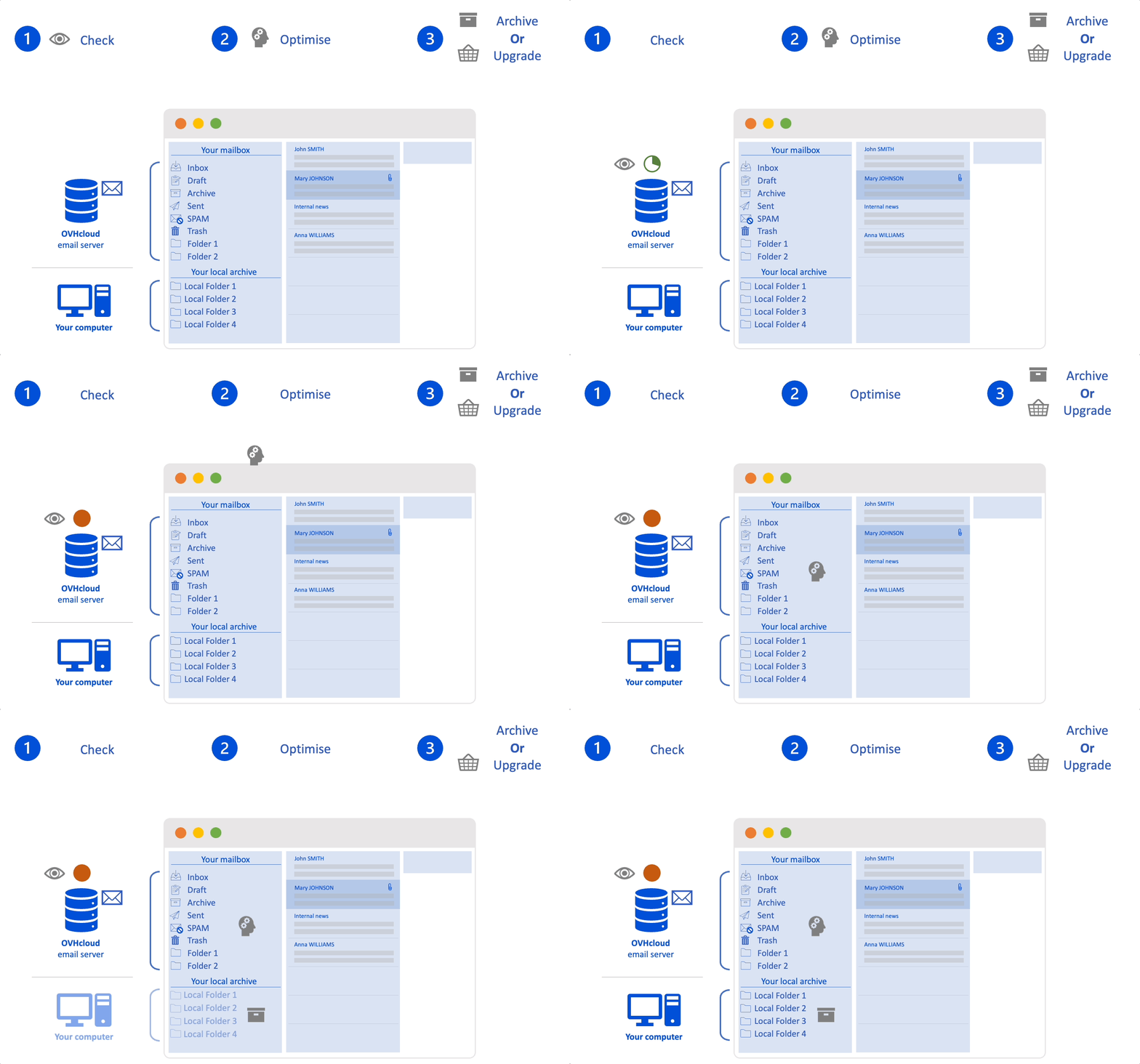
La gestión del espacio de almacenamiento de su cuenta de correo se dividirá en 3 pasos en esta guía. Se pueden realizar en el orden o de forma independiente, según lo necesite.
- Comprobar el límite actual de su cuenta de correo. Esta operación le permitirá evaluar su consumo actual en las dos siguientes etapas.
- Optimizar su cuenta de correo. Esta etapa le proporciona consejos que le permitirán mantener un espacio de almacenamiento sin elementos superfluos.
- Archivar o cambiar de servicio de correo. Si el paso anterior no es suficiente, encontrará la información necesaria para configurar un espacio de archivado local (en su ordenador) para sus emails a través de su cliente de correo. También encontrará la información necesaria para cambiar la solución de correo de su cuenta a una solución que disponga de un mayor espacio de almacenamiento.
1. Comprobar el límite actual de su cuenta de correo
Puede realizar esta acción desde el área de cliente si tiene la gestión del servicio de correo en cuestión, o desde el webmail si es únicamente el usuario de la cuenta de correo.
Desde el área de cliente
Desde el área de cliente de OVHcloud, acceda al apartado Web Cloud y siga las indicaciones de su solución:
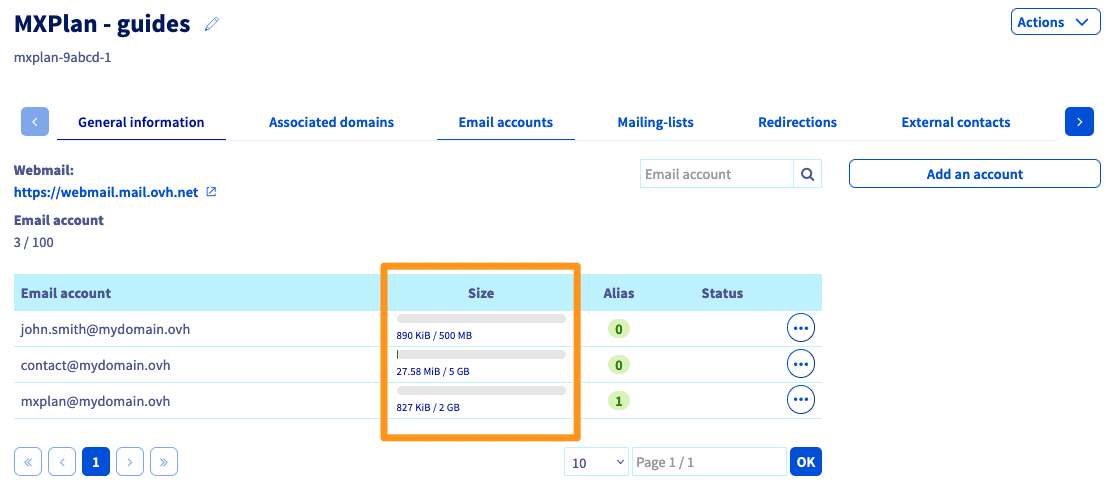
Haga clic en MX Plan y seleccione el servicio MX Plan correspondiente. Abra la pestaña Cuentas de correo. Se abrirá una ventana en la que se mostrarán las cuentas de correo existentes. En la columna Tamaño, puede consultar el consumo en curso de almacenamiento de su dirección de correo electrónico.
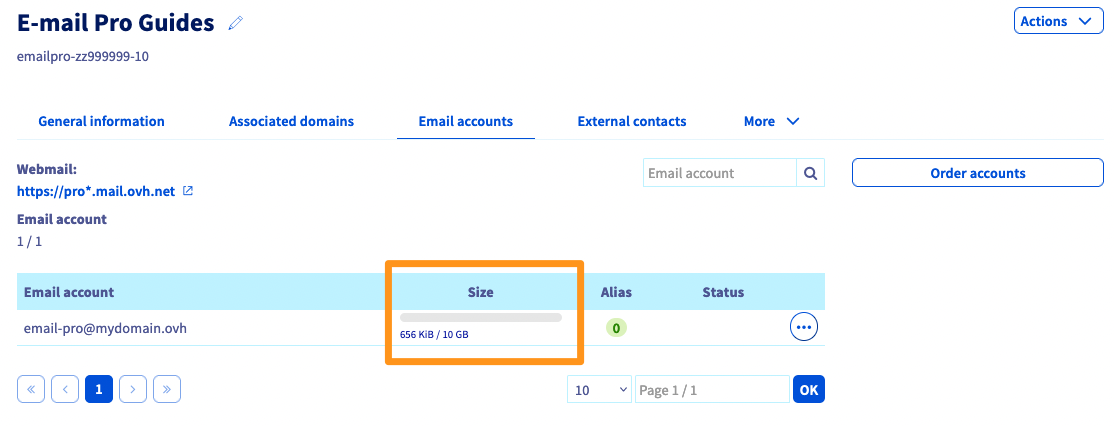
Haga clic en Email Pro y seleccione el nombre de la plataforma correspondiente. Abra la pestaña Cuentas de correo. Se abrirá una ventana en la que se mostrarán las cuentas de correo existentes. En la columna Tamaño puede ver el consumo actual del almacenamiento de su dirección de correo electrónico.
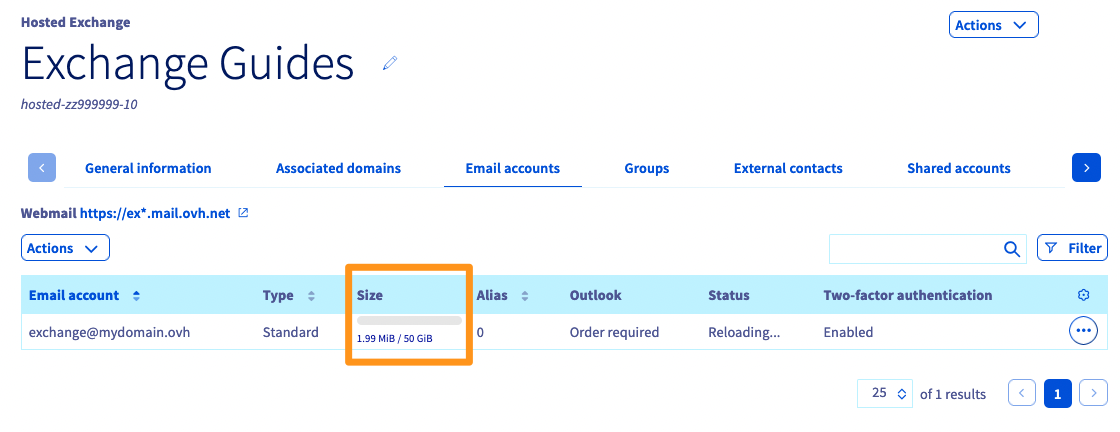
Haga clic en Microsoft / Exchange y seleccione el nombre de la plataforma correspondiente. Abra la pestaña Cuentas de correo. Se abrirá una ventana en la que se mostrarán las cuentas de correo existentes. En la columna Tamaño, puede consultar el consumo en curso de almacenamiento de su dirección de correo electrónico.
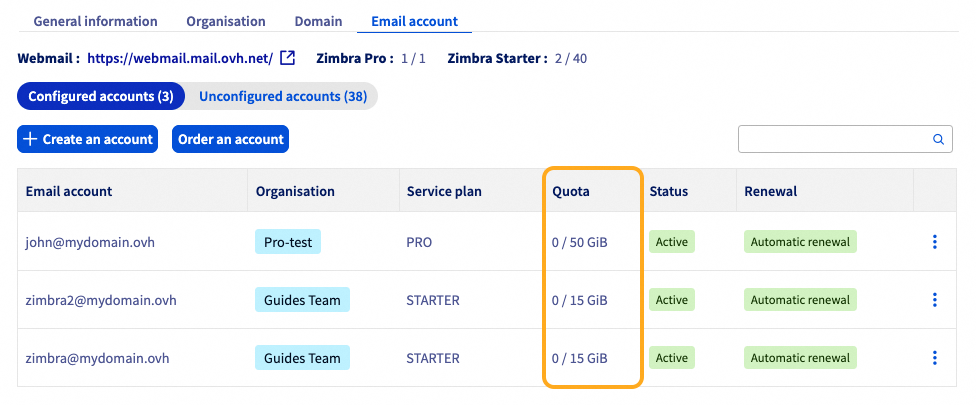
Haga clic en Zimbra Mail. Abra la pestaña Cuenta de correo. Se abrirá una ventana en la que se mostrarán las cuentas de correo existentes. En la columnaQuota puede consultar el consumo actual del almacenamiento de su dirección de correo.
Desde el webmail
Para conectarse al webmail, acceda a la página Webmail e introduzca los datos de conexión a su cuenta de correo. Seleccione a continuación el webmail correspondiente a su solución:
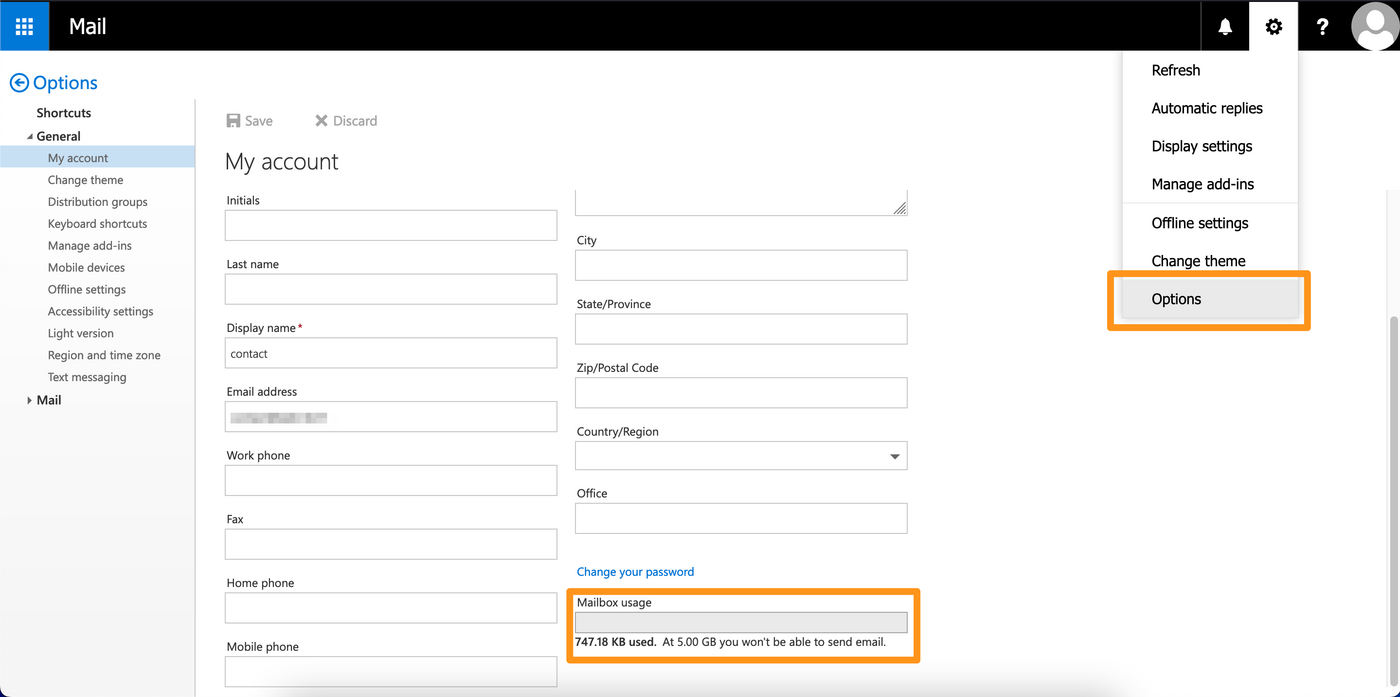
Haga clic en el botón situado en la parte superior derecha de la pantalla y seleccione Opciones. Haga clic en Mi cuenta en la sección General de la columna izquierda. Puede ver el límite actual de su cuenta en la parte inferior derecha del formulario.
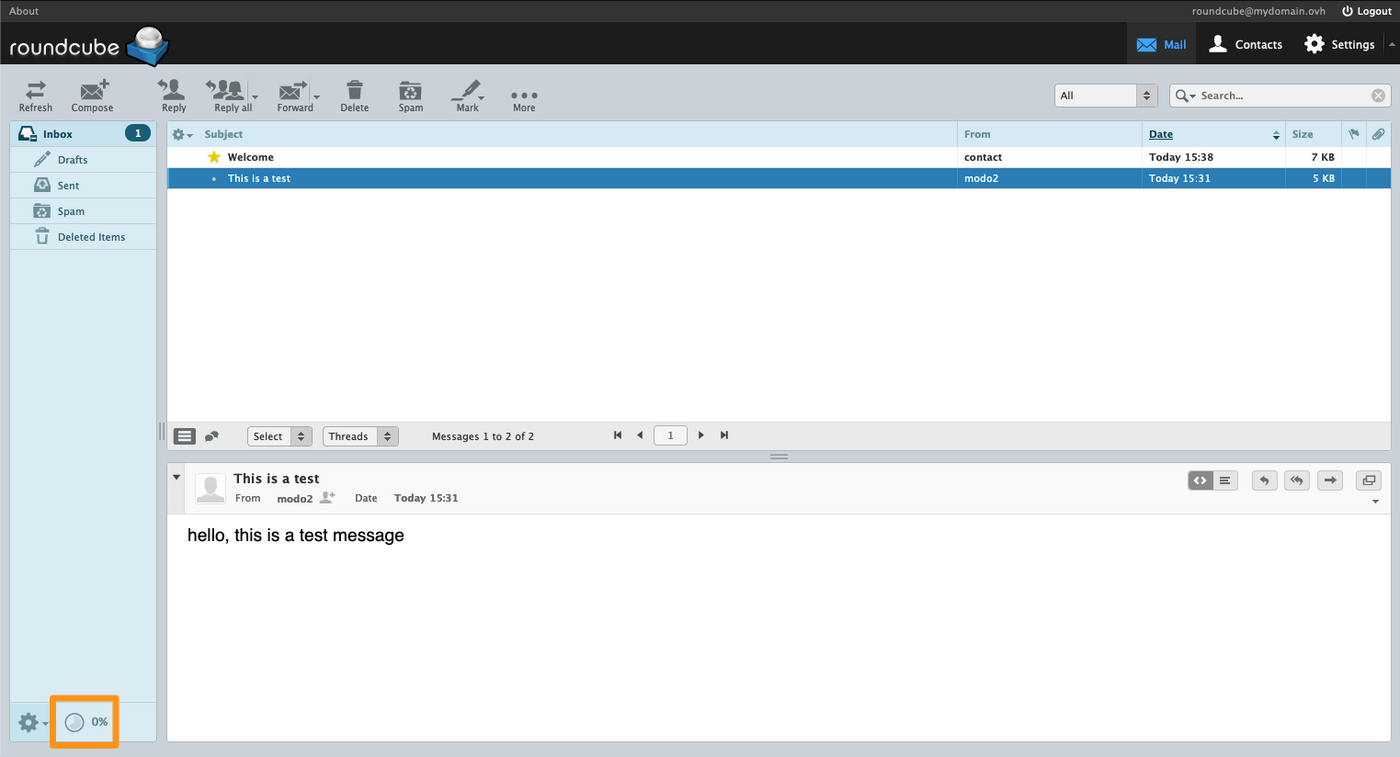
Cuando se conecta al webmail Roundcube, la cuota se muestra en la parte inferior izquierda, materializada en un diagrama circular y el porcentaje consumido.
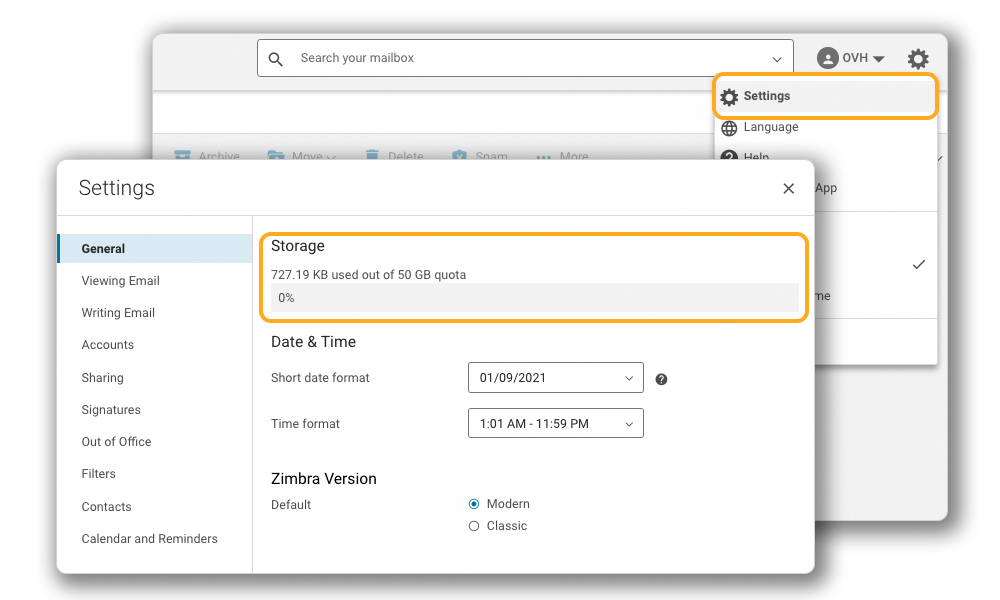
Cuando se conecte al webmail Zimbra, haga clic en la rueda dentada ( ⚙) en la parte superior derecha de su interfaz y, a continuación, haga clic en
Parámetros. En la pestañaGeneralde la columna izquierda, haga clic en para consultar el "Almacenamiento".
2. Optimizar su cuenta de correo
Si su cuenta de correo está saturada, significa que no podrá recibir mensajes de correo.
Cuando una persona le envía un mensaje de correo electrónico, recibe un mensaje de error del tipo "552, "5.2.2", en respuesta automática, La cuenta de correo a la que ha enviado un mensaje ha agotado su cuota. ".
Cuando la cuenta de correo está saturada, puede enviar mensajes por su parte. No obstante, estos mensajes no podrán almacenarse en su bandeja de salida.
Optimizar el espacio asignado a su cuenta de correo
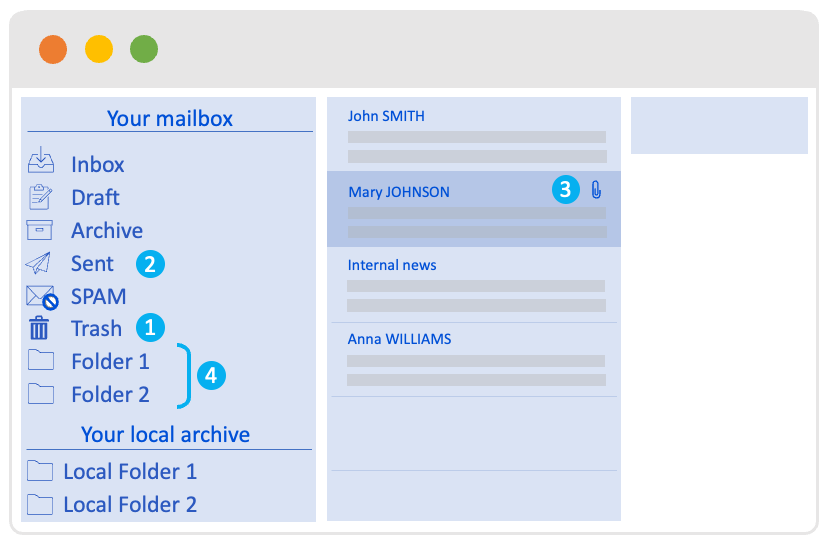
Antes de realizar cualquier otra operación en su cuenta de correo, es necesario conocer correctamente el contenido de su cuenta de correo para eliminar todos los elementos superfluos. Por favor, compruebe algunos de ellos en particular:
1La Papelera (trash): esta contiene los elementos que ha eliminado. Para no acumular mensajes de correo en esta carpeta, le recomendamos que vacíe la papelera periódicamente.2Elementos enviados (sent messages): al enviar un mensaje de correo electrónico, este se transmite al destinatario. pero también se conservará en su cuenta de correo en los elementos enviados. Le recomendamos que purgue regularmente esta carpeta o archive su contenido localmente en su ordenador o en un espacio de almacenamiento remoto de tipo "cloud".3Los mensajes de correo almacenados que contienen documentos adjuntos voluminosos: los mensajes de correo que contienen adjuntos tienen más espacio en su cuenta de correo. Le recomendamos que almacene los widgets en un espacio de almacenamiento local (ordenador) o remoto (cloud).4Ordenar sus carpetas: cuando tiene muchos directorios en su cuenta de correo, es menos fácil medir el espacio ocupado en su cuenta e-mail. Realice regularmente un inventario de sus carpetas y de su contenido.
Aumentar la capacidad de su cuenta de correo
Es posible aumentar la capacidad de almacenamiento de su cuenta de correo si esta no ha alcanzado su capacidad máxima. A continuación explicamos cómo hacerlo, en función de su plan:
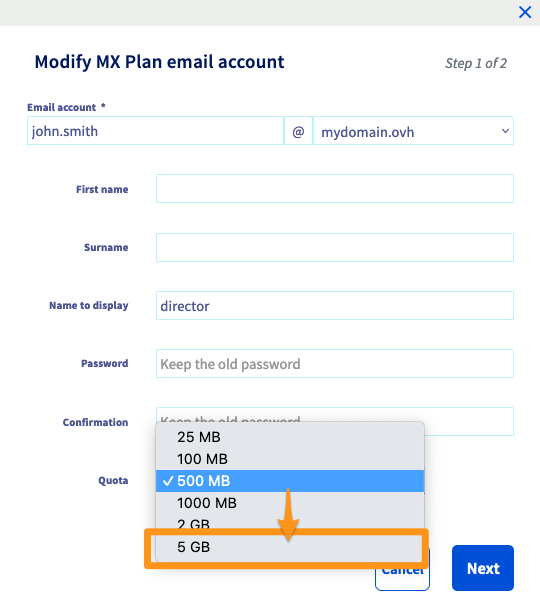
La capacidad de una cuenta MX Plan puede ir de 2,5 MB a 5 GB. Si está saturado y tiene una capacidad inferior a 5 GB, puede modificar su capacidad desde el área de cliente de OVHcloud.
En la pestaña Cuentas de correo, haga clic en el botón ...situado al final de la línea correspondiente a la cuenta que quiera modificar y seleccione Editar.
En la casilla Cuota, seleccione el tamaño que más le convenga, haga clic en Siguiente y luego en Aceptar.
El producto Email Pro dispone de una capacidad única de 10 GB. Si necesita más espacio de almacenamiento, deberá cambiar a un plan con más espacio. Para ello, consulte la sección cambiar de plan para aumentar su capacidad de esta guía.
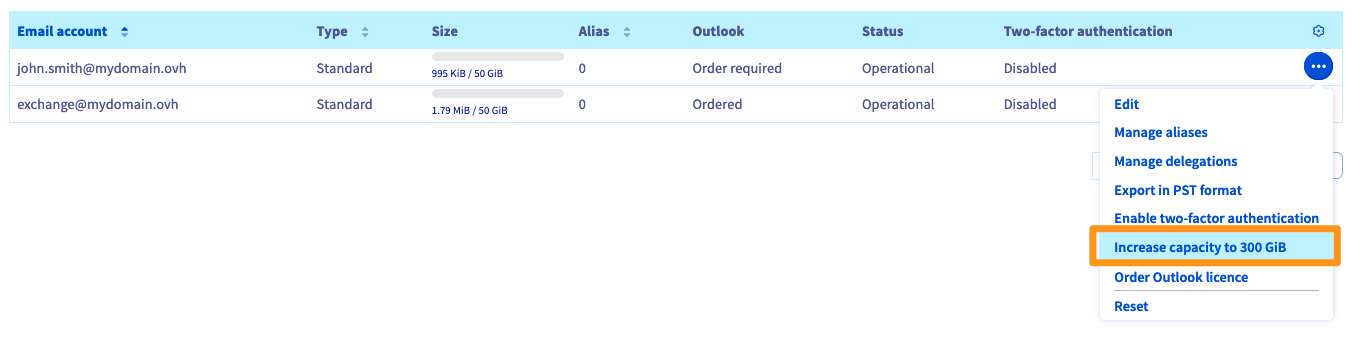
Si su cuenta Exchange se satura en sus 50 GB, es posible que los productos Hosted y Provider contraten una opción de extensión para aumentar su capacidad a 300 GB.
En la pestaña Cuentas de correo de su plataforma, haga clic en el botón ...situado al final de la línea correspondiente a la cuenta que quiera modificar y seleccione Aumentar la capacidad a 300 GB. Elija el modo de facturación más adecuado y haga clic en Aceptar.
Si su cuenta Exchange ya ha llenado sus 300 GB de almacenamiento en un servicio Hosted o Provider, deberá liberar espacio en su cuenta Exchange eliminando elementos superfluos o archivando los mensajes de correo en su ordenador local. Esta situación se aplica igualmente a las cuentas Exchange de 50 GB presentes en una solución Private.
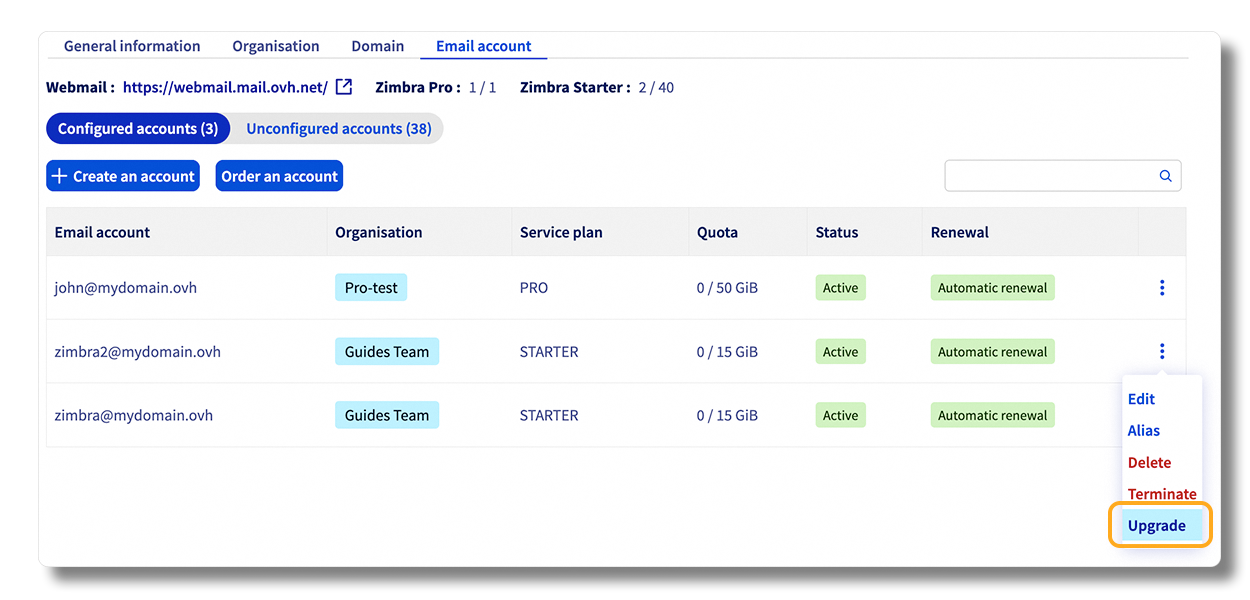
La solución Zimbra Starter incluye 15 GB de almacenamiento. Si quiere aumentar la capacidad, puede migrar a la solución Zimbra Pro.
Desde la pestaña Cuenta de correo de su plataforma, haga clic en el botón ... a la derecha de la cuenta que desea modificar y, a continuación, haga clic en Actualizar.
Si tiene un producto Zimbra Pro o Business, dispone ya del máximo de su capacidad de 50 GB. Deberá liberar espacio en su cuenta de Zimbra eliminando elementos superfluos o archivar sus mensajes de correo en su ordenador local.
3- Archivar o cambiar de servicio de correo
Archivar los mensajes de correo en local en su ordenador
Los siguientes datos se basan en una configuración IMAP de su cuenta de correo, siendo esta la configuración más común. La configuración POP se basa en el principio de almacenamiento local del correo. En nuestro contexto, no es apropiado archivar los mensajes que ya se almacenan localmente en su ordenador.
Cuando ha configurado su dirección de correo electrónico en su cliente de correo electrónico con IMAP, por defecto, el contenido visible corresponde a lo que se está sincronizando en el servidor de correo. Esto significa que los mensajes de correo se cargan en su ordenador, pero desaparecen si se eliminan del servidor. Para archivarlos en su ordenador, debe configurar su cliente de correo.
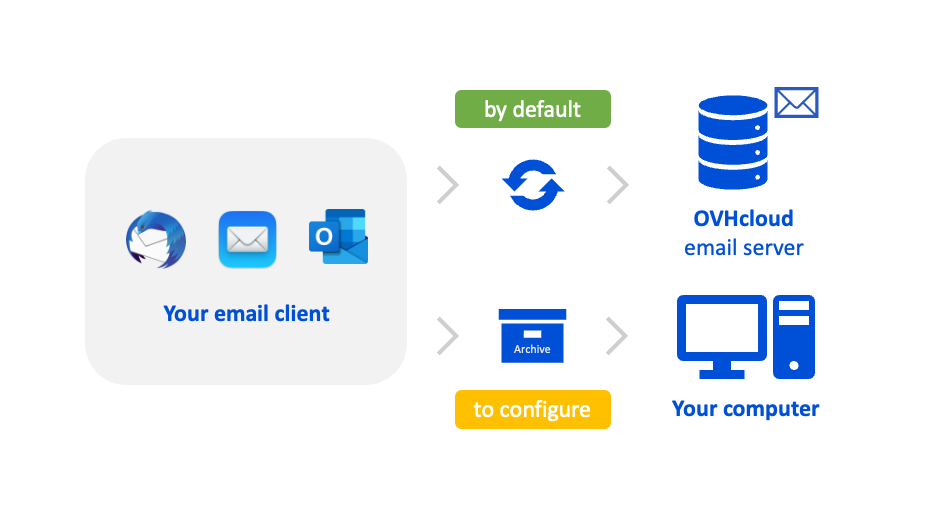
Si lo desea, es posible liberar el espacio de almacenamiento de su cuenta e-mail almacenando sus emails directamente en su ordenador. Para ello, deberá utilizar un cliente de correo instalado en su ordenador.
ya que el cliente de correo convertirá su correo en archivos para poder almacenarlo en su ordenador. No obstante, es necesario configurar la función "archivo" del cliente de correo. Los mensajes de correo estarán entonces en una carpeta "local" y no directamente en el servidor de su cuenta de correo.
A continuación ofrecemos una lista no exhaustiva de las guías de configuración para los clientes de correo que utilizan:
- el protocolo IMAP de las ofertas MXplan y Email Pro;
- el protocolo MAPI de la solución Exchange para Outlook Windows;
- el protocolo EWS de la solución Exchange para Outlook macOS.
Configuración de una cuenta MX Plan en Windows:
- Correo en Windows 10 (incluido con Windows)
- Outlook para MX Plan
- Thunderbird (gratuito)
>
Configuración de una cuenta MX Plan en macOS:
- Mail (incluido con macOS)
- Outlook
- Thunderbird (gratuito)
Configuración de una cuenta Email Pro en Windows :
- Correo de Windows 10 (incluido con Windows)
- Outlook
- Thunderbird (gratuito)
Configuración de una cuenta Email Pro en macOS :
- Mail (incluido con macOS)
- Outlook
- Thunderbird (gratuito)
Configuración de una cuenta Exchange en Windows :
- Correo en Windows 10 (incluido con Windows)
- Outlook
- Thunderbird (gratuito)
>
Configuración de una cuenta Exchange en macOS:
- Mail (incluido con macOS)
- Outlook
- Thunderbird (gratuito)
Una vez instalado el cliente de correo, siga las instrucciones que se indican a continuación para preparar el archivo comprimido en su cliente de correo.
En Outlook, asegúrese de que, en la columna de la izquierda, esté presente la carpeta "archivado" o "en mi ordenador" para poder guardar en su ordenador los elementos que desee guardar localmente. Consulte la documentación de Microsoft para preparar su carpeta de archivos:
- Archivo en Outlook para Windows
- Sobre los directorios de mi ordenador en Outlook para Mac
Desde Mail en macOS, cree una carpeta que aparecerá en la sección "En mi Mac" de la columna izquierda. Para ello, consulte la documentación de Apple:
- Crear o eliminar buzones de correo en Mail en Mac
Desde Windows, macOS o Linux puede mover sus mensajes de correo a una carpeta de la izquierda. Consulte la documentación de Mozilla:
- Archivado de mensajes
Cambiar de plan para aumentar su capacidad
En el siguiente menú, seleccione la solución actual de su cuenta de correo:
Si su cuenta de correo ya tiene una capacidad máxima de 5 GB, puede optar por migrar a una solución Hosted Exchange de 50 GB. Para ello, puede contratar el servicio más adecuado y consultar nuestra guía Migrar una dirección de correo MX Plan a una cuenta Exchange.
El producto Email Pro dispone de una capacidad única de 10 GB. Puede migrar a un servicio Hosted Exchange de 50 GB o Zimbra de 50 GB. Para ello, le invitamos a contratar el servicio que mejor se adapta a sus necesidades y a seguir nuestra guía «Migrar sus direcciones de correo electrónico de una plataforma de correo de OVHcloud a otra ».
Si su cuenta Exchange llega a saturación de 50 GB de espacio, es posible contratar una opción de extensión para ampliar su capacidad a 300 GB. Solo si la cuenta Exchange está presente en un servicio Hosted o Provider.
En la pestaña Cuentas de correo de su plataforma Exchange, haga clic en el botón ...situado al final de la línea correspondiente a la cuenta que quiera modificar y seleccione Aumentar la capacidad a 300 GB.
La solución Zimbra Starter incluye 15 GB de almacenamiento. Si quiere aumentar la capacidad, puede migrar a la solución Zimbra Pro.
En la pestaña Cuenta de correo electrónico de su plataforma, haga clic en el botón ... a la derecha de la cuenta que quiera modificar y seleccione Actualizar.
Más información
Migrar una cuenta MX Plan a una cuenta o Exchange
Migrar manualmente una dirección de correo electrónico
Migrar sus direcciones de correo de una plataforma de correo de OVHcloud a otra
Si quiere disfrutar de ayuda para utilizar y configurar sus soluciones de OVHcloud, puede consultar nuestros distintos servicios de soporte.
Interactúe con nuestra comunidad de usuarios.


 No se puede enviar o recibir mensajes
 8400
8400