

Eliminar una cuenta de correo
1000 visualizaciones
 19.02.2026
  Soluciones de correo y herramientas colaborativas
Información sobre la traducción
Esta traducción ha sido generada de forma automática por nuestro partner SYSTRAN. En algunos casos puede contener términos imprecisos, como en las etiquetas de los botones o los detalles técnicos. En caso de duda, le recomendamos que consulte la versión inglesa o francesa de la guía. Si quiere ayudarnos a mejorar esta traducción, por favor, utilice el botón «Contribuir» de esta página.
Objetivo
Quiere:
- Eliminar una dirección de correo electrónico que ya no esté utilizando.
- Restaurar una cuenta de correo para utilizarla en una nueva dirección de correo.
- Restaurar una cuenta de correo para darlo de baja.
Cómo eliminar o restaurar una dirección de correo en un servicio de correo
Requisitos
- Disponer de una solución de correo electrónico de OVHcloud previamente configurada:
- MX Plan, incluida en nuestros planes de hosting, incluida en un Alojamiento gratuito 100M o contratada por separado como solución autónoma.
- Exchange.
- Email Pro.
- Zimbra.
- Ser el contacto administrador del servicio de correo electrónico en cuestión.
- Disponer de la información de conexión a las direcciones de correo electrónico correspondientes.
Acceso al área de cliente de OVHcloud
MX Plan:
- Enlace directo: MX Plan
- Ruta de navegación:
Web Cloud>MX Plan> Seleccione su servicio MX Plan
Zimbra:
- Enlace directo: Zimbra
- Ruta de navegación:
Web Cloud>Zimbra Mail
Email Pro:
- Enlace directo: Email Pro
- Ruta de navegación:
Web Cloud>Email Pro> Seleccione su plataforma
Exchange:
- Enlace directo: Exchange
- Ruta de navegación:
Web Cloud>Exchange> Seleccione su plataforma
Identificar la tecnología de correo de su solución MX Plan.
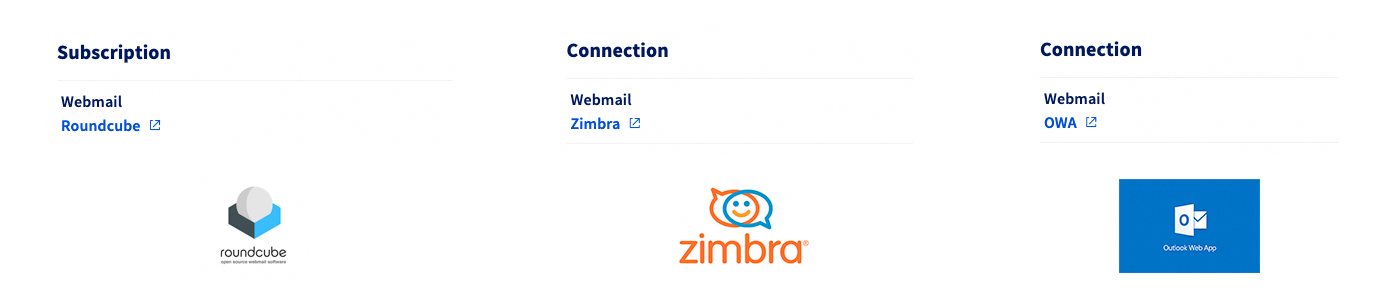
En función de la fecha de activación de su solución MX Plan o de una migración reciente, la tecnología de correo electrónico asociada puede diferir. Esta tecnología se caracteriza por la interfaz de su webmail. Para identificarla:
- Desde la pestaña
Información general, indique la tecnología utilizada en la mención Webmail presente en el recuadroSuscripción.
Procedimiento
OVHcloud ofrece 4 soluciones de correo electrónico. El concepto de eliminación de cuenta es diferente según su solución.
- Correo electrónico MX Plan: esta solución se vende en forma de pack de varias cuentas de correo. Cuando elimina una cuenta, libera una ubicación en su pack.
- Email Pro, Hosted Exchange y Zimbra: estas soluciones son a la carta, usted contrata una suscripción individual por cuenta de correo electrónico. Si quiere eliminar una dirección de correo, deberá restaurar la cuenta de correo. Una vez que haya restaurado la cuenta de correo, puede reutilizar la cuenta para crear una nueva dirección de correo. También puede dar de baja la suscripción de esta cuenta si desea eliminarla definitivamente.
Eliminar o restaurar una cuenta de correo
Seleccione la pestaña correspondiente a su servicio de correo:
Para identificar la tecnología de correo electrónico asociada a su servicio MX Plan, consulte la sección "Identificar la tecnología de correo de su solución MX Plan" de esta guía.
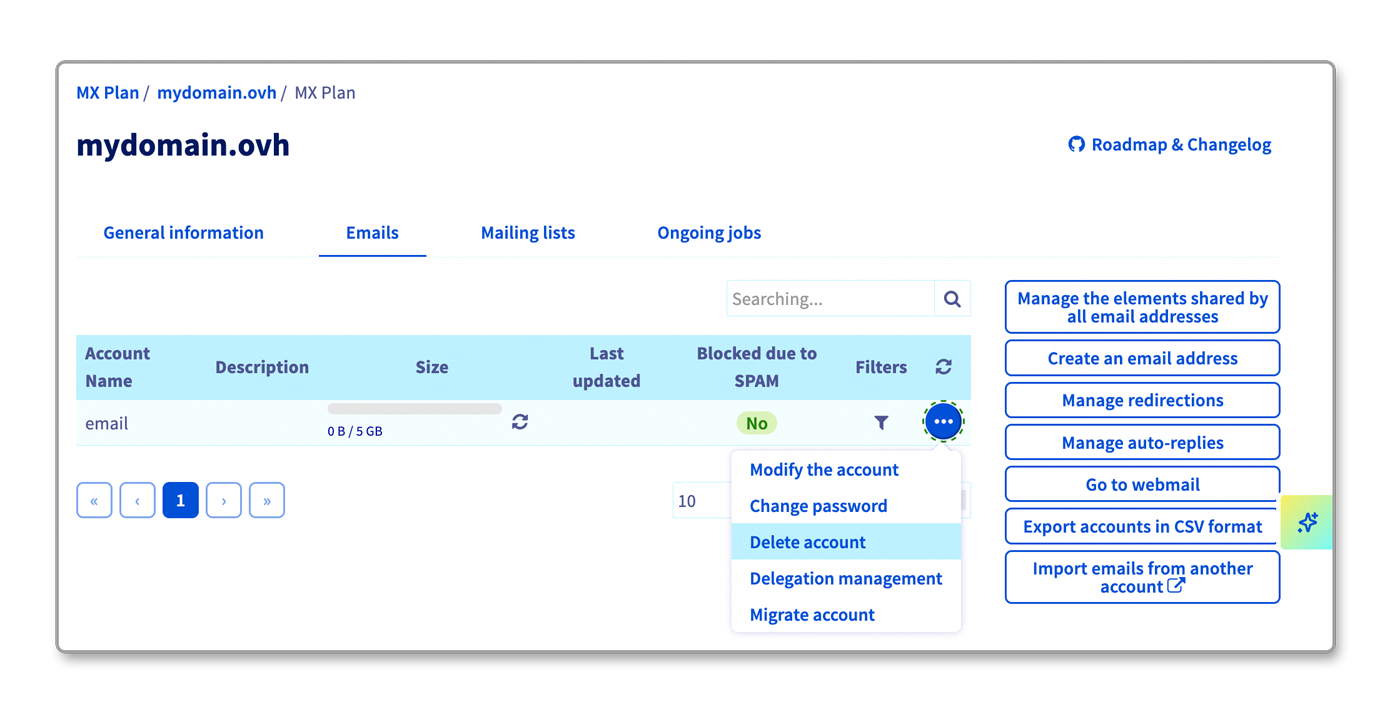
- Abra la pestaña
Cuentas de correo. Se abrirá una ventana en la que se mostrarán las cuentas de correo existentes. - Haga clic en el botón
...situado a la derecha de la cuenta que desea modificar y, seguidamente, enEliminar la cuenta.
Para identificar la tecnología de correo electrónico asociada a su servicio MX Plan, consulte la sección "Identificar la tecnología de correo de su solución MX Plan" de esta guía.
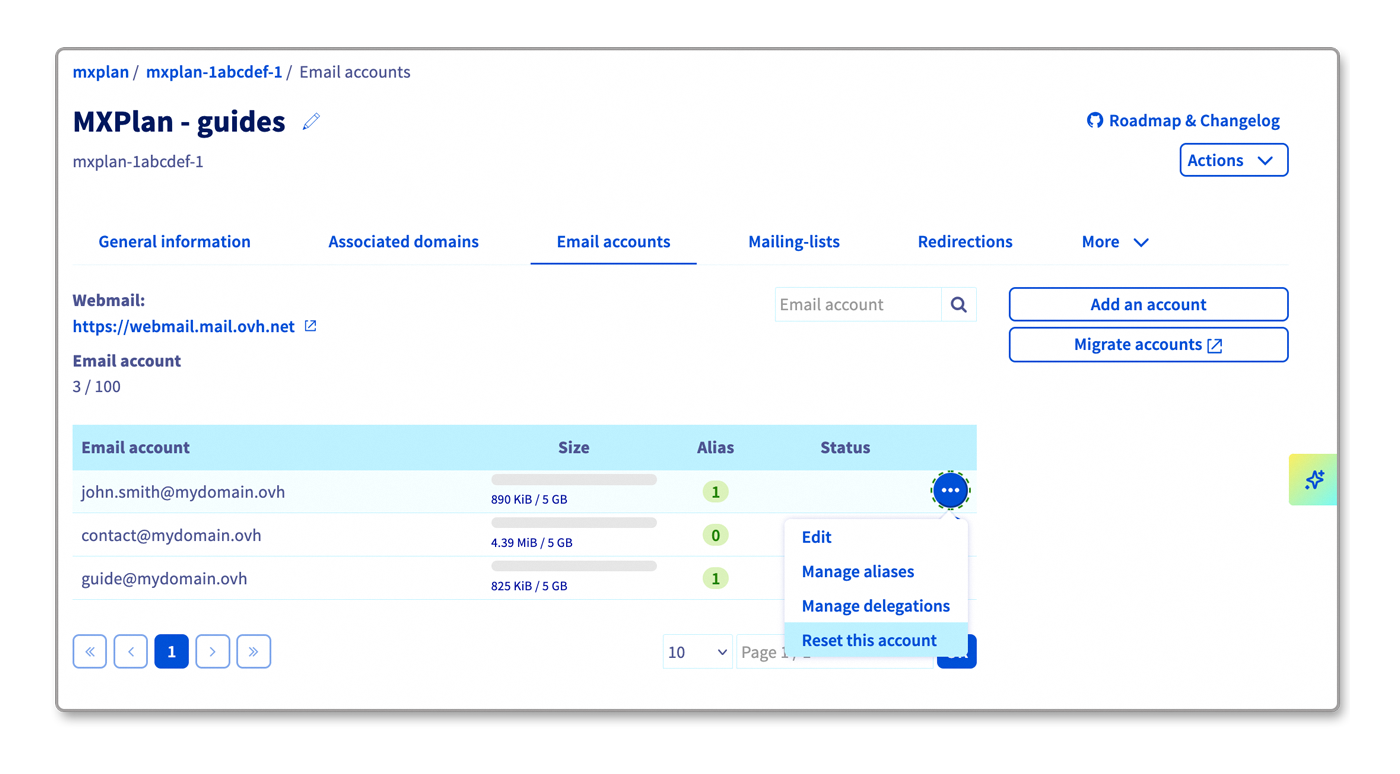
- Abra la pestaña
Cuentas de correo. Se abrirá una ventana en la que se mostrarán las cuentas de correo existentes. - Haga clic en el botón
...situado al final de la línea correspondiente a la cuenta que quiera modificar y seleccioneRestaurar la cuenta.
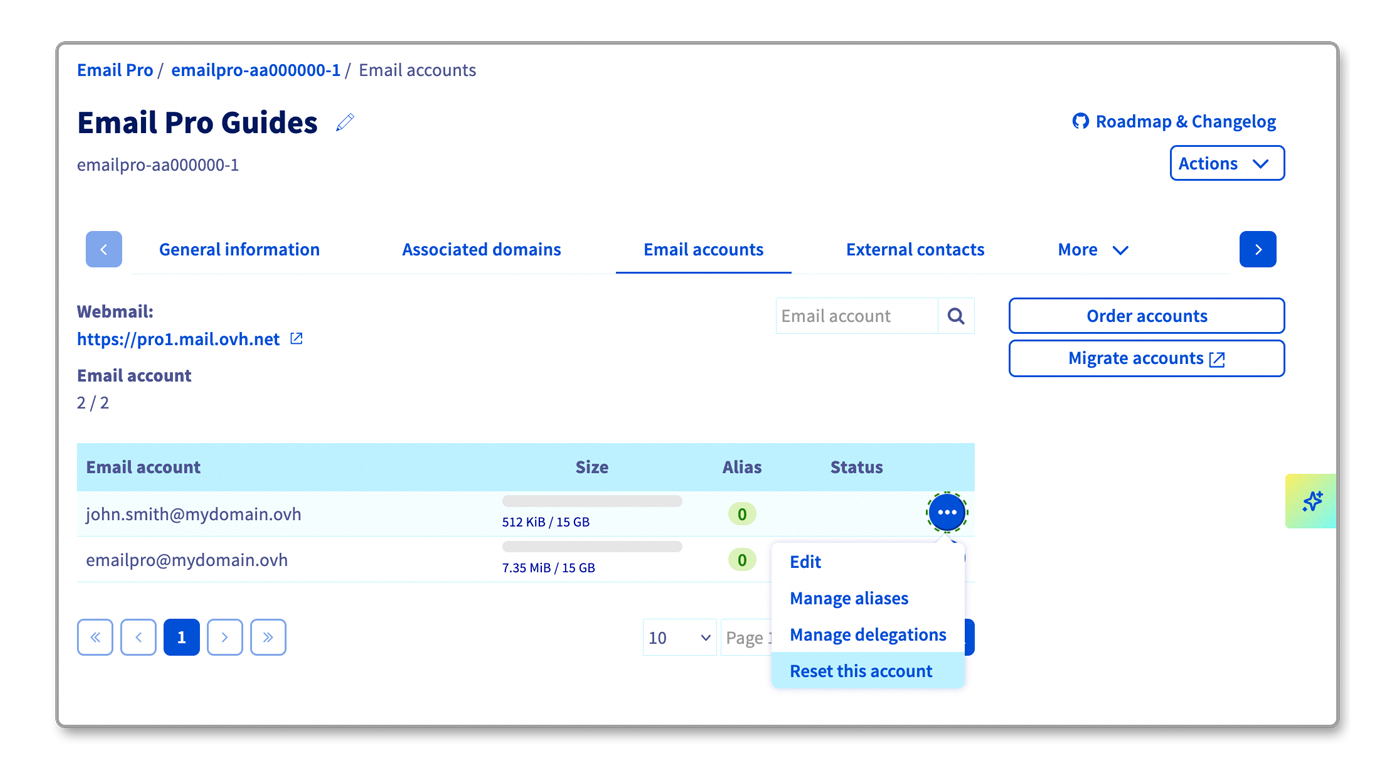
- Abra la pestaña
Cuentas de correo. Se abrirá una ventana en la que se mostrarán las cuentas de correo existentes. - Haga clic en el botón
...situado al final de la línea correspondiente a la cuenta que desea modificar y, seguidamente, enRestaurar la cuenta.
Después de restaurar su cuenta, si desea eliminarla definitivamente, deberá darlo de baja. Para ello, consulte nuestra guía Gestionar la facturación de sus cuentas Email-Pro.
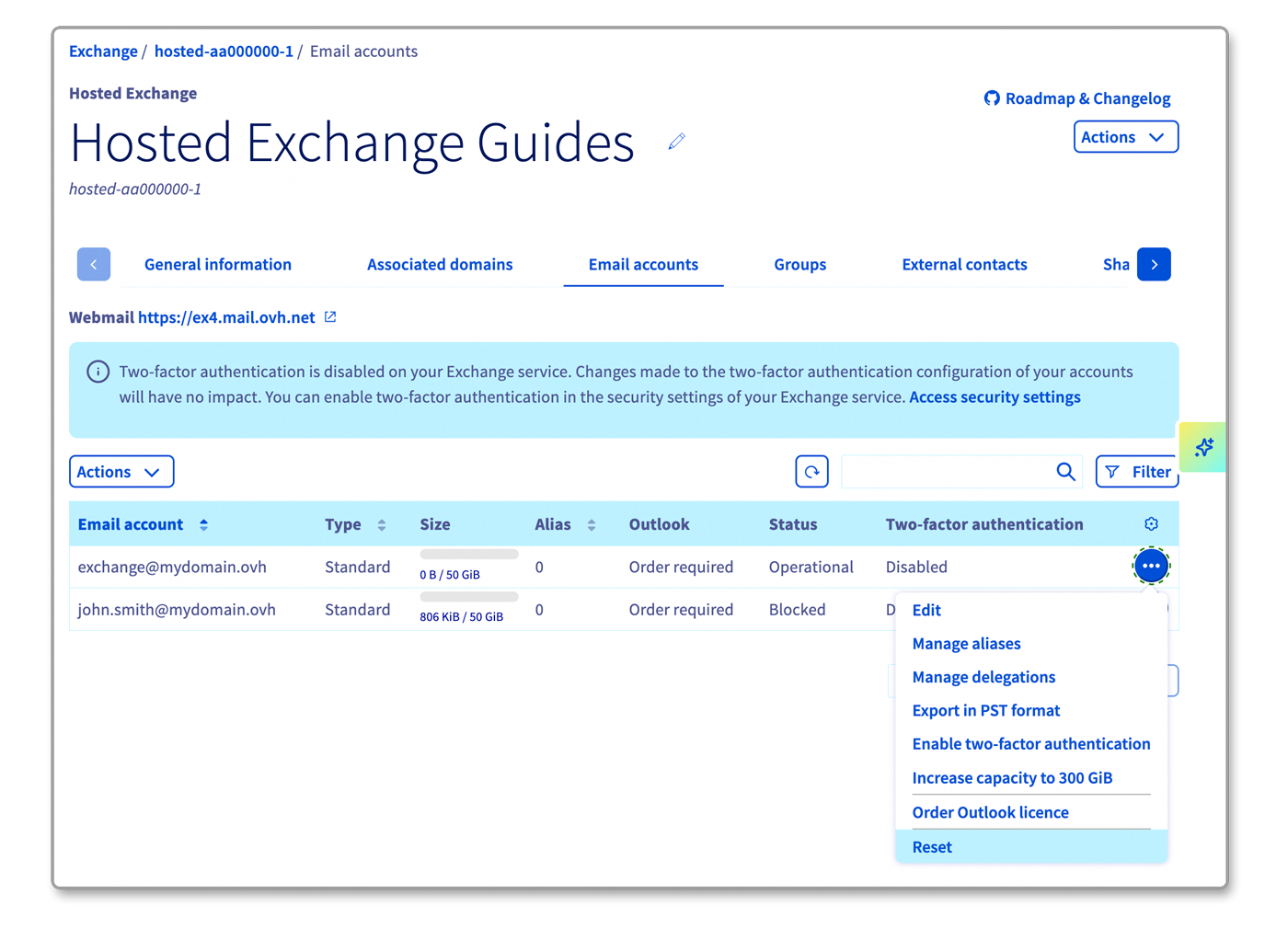
- Abra la pestaña
Cuentas de correo. - Haga clic en el botón
...situado al final de la línea correspondiente a la cuenta que desea modificar y, seguidamente, enReiniciar.
Después de restaurar su cuenta, si desea eliminarla definitivamente, deberá darlo de baja. Para ello, consulte nuestra guía Gestionar la facturación de sus cuentas Exchange.
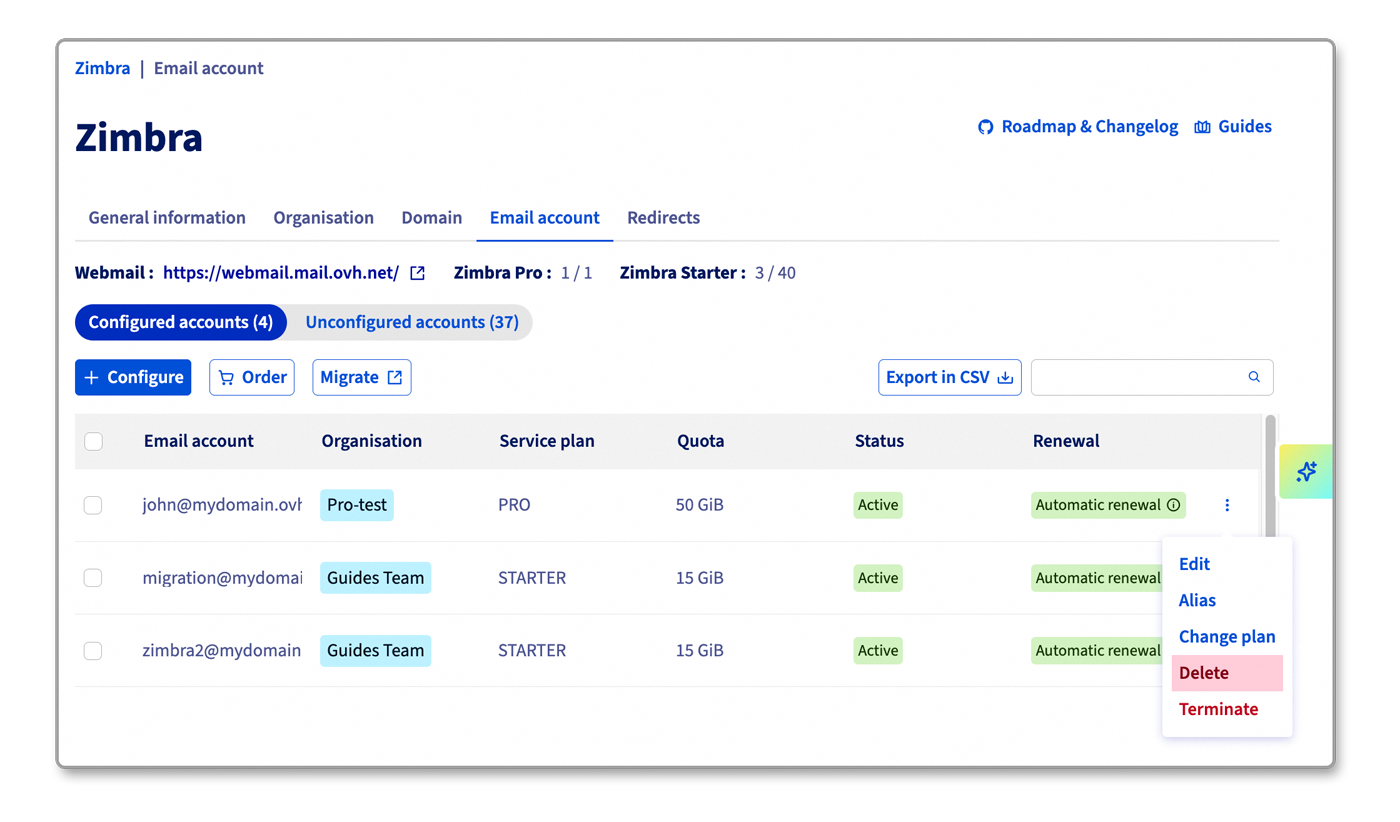
- Abra la pestaña
Cuenta email. Se abrirá una ventana en la que se mostrarán las cuentas de correo existentes. - Haga clic en el botón
⋮situado a la derecha de la cuenta que desea modificar y, seguidamente, haga clic enEliminar.
Más información
Primeros pasos con la solución MX Plan
Primeros pasos con la solución Email Pro
Primeros pasos con la solución Hosted Exchange
Gestionar la facturación de las cuentas Email Pro
Gestionar la facturación de las cuentas Exchange
Si quiere disfrutar de ayuda para utilizar y configurar sus soluciones de OVHcloud, puede consultar nuestros distintos servicios de soporte.
Interactúe con nuestra comunidad de usuarios.


 Utilizar los alias y redirecciones de correo
 9532
9532