

¿Qué hacer en caso de cuenta bloqueada por spam?
4721 visualizaciones
 05.03.2026
  Soluciones de correo y herramientas colaborativas
Información sobre la traducción
Esta traducción ha sido generada de forma automática por nuestro partner SYSTRAN. En algunos casos puede contener términos imprecisos, como en las etiquetas de los botones o los detalles técnicos. En caso de duda, le recomendamos que consulte la versión inglesa o francesa de la guía. Si quiere ayudarnos a mejorar esta traducción, por favor, utilice el botón «Contribuir» de esta página.
Objetivo
Cuando su dirección de correo electrónico está bloqueada por spam, significa que se ha detectado una actividad sospechosa en el envío de mensajes de correo electrónico desde esta dirección. En este caso, ya no podrá enviar mensajes de correo electrónico desde esta dirección. A continuación, debe comprender por qué se ha detectado una actividad sospechosa y tomar medidas para evitar que esta situación vuelva a producirse.
Cómo actuar cuando su dirección está bloqueada por spam.
Requisitos
- Disponer de un plan de correo en OVHcloud.
Acceso al área de cliente de OVHcloud
MX Plan:
- Enlace directo: MX Plan
- Ruta de navegación:
Web Cloud>MX Plan> Seleccione su servicio MX Plan
Email Pro:
- Enlace directo: Email Pro
- Ruta de navegación:
Web Cloud>Email Pro> Seleccione su plataforma
Exchange:
- Enlace directo: Exchange
- Ruta de navegación:
Web Cloud>Exchange> Seleccione su plataforma
Procedimiento
Antes de continuar, y si el bloqueo afecta a una dirección de correo electrónico de tipo MX Plan, identifique la tecnología de correo electrónico utilizada por su plan para seguir el proceso de desbloqueo adecuado.
Identificar la tecnología de correo electrónico de su plan MX Plan.
En función de la fecha de activación de su plan MX Plan o de una migración reciente, la tecnología de correo electrónico asociada puede variar. Esta versión se caracteriza por la interfaz de su webmail. Para identificarla:
- Desde la pestaña
Información general, compruebe la tecnología utilizada bajo la mención Webmail en el recuadroSuscripción.
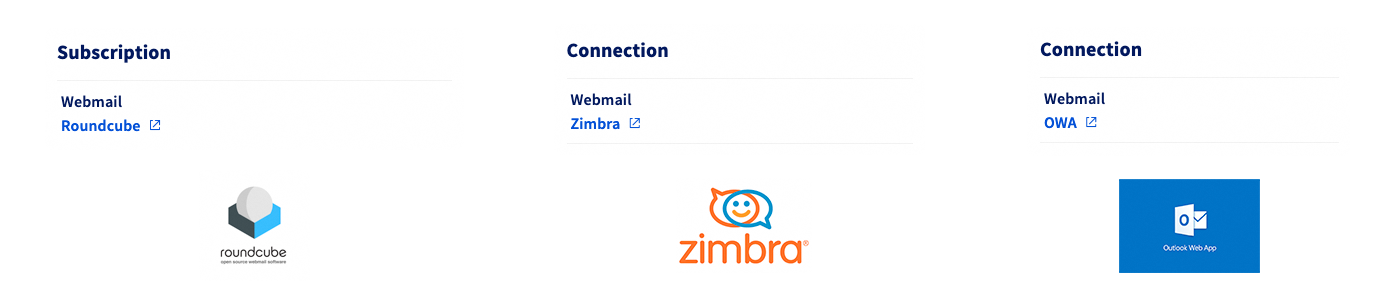
- Si la tecnología que se muestra es RoundCube, siga las instrucciones de la pestaña MX Plan - RoundCube.
- Si la tecnología que se muestra es OWA o Zimbra, siga las instrucciones de la pestaña MX Plan - OWA / Zimbra.
Etapa 1: ¿por qué su dirección de correo electrónico está bloqueada por spam?
Cuando se detecta una actividad sospechosa en el envío de mensajes de correo electrónico, la dirección en cuestión se bloquea automáticamente. En ese caso, no podrá enviar mensajes de correo electrónico desde esta dirección.
Una "actividad sospechosa" significa que:
- El servidor antispam, que analiza los mensajes de correo electrónico durante el envío, ha detectado que uno o varios elementos del mensaje se consideran sospechosos y pueden constituir un correo spam.
- La frecuencia de envío y el número de destinatarios son demasiado elevados y contribuyen a que el envío se considere spam. Para realizar envíos masivos, es necesario utilizar un servicio de listas de correo y no una dirección de correo electrónico estándar.
Las razones concretas de un bloqueo no pueden ser divulgadas para evitar cualquier intento de eludir el sistema de detección de spam. Para probar el contenido de un mensaje de correo electrónico, puede utilizar una herramienta externa a OVHcloud como Mailtester.
En primer lugar, asegúrese, con los usuarios de la dirección de correo electrónico bloqueada, de que no son los causantes directos del bloqueo, debido a un uso inusual de la dirección de correo electrónico (por ejemplo, tras el envío masivo de mensajes de correo electrónico). Si es así, debe corregir la situación antes de desbloquear la dirección.
Si la actividad sospechosa detectada por el antispam no ha sido iniciada por los usuarios legítimos de la dirección de correo electrónico, tome las siguientes medidas:
-
Realice un análisis antivirus de cada uno de los equipos que utilicen la dirección de correo electrónico bloqueada por spam y aplique un correctivo si estos están infectados.
-
Compruebe todos los programas que utilicen las credenciales de la dirección de correo electrónico bloqueada por spam (por ejemplo: fax, software de gestión empresarial, software de mensajería).
-
Compruebe las redirecciones aplicadas a la dirección de correo electrónico bloqueada por spam.
-
Compruebe los filtros aplicados a la dirección de correo electrónico bloqueada por spam, mediante un software de mensajería o el webmail.
-
Compruebe las respuestas automáticas configuradas en la dirección de correo electrónico bloqueada por spam, mediante un software de mensajería o el webmail.
Etapa 2: comprobar el estado de la dirección de correo electrónico y acceder al tíquet de asistencia asociado
Seleccione el plan de correo electrónico en las siguientes pestañas:
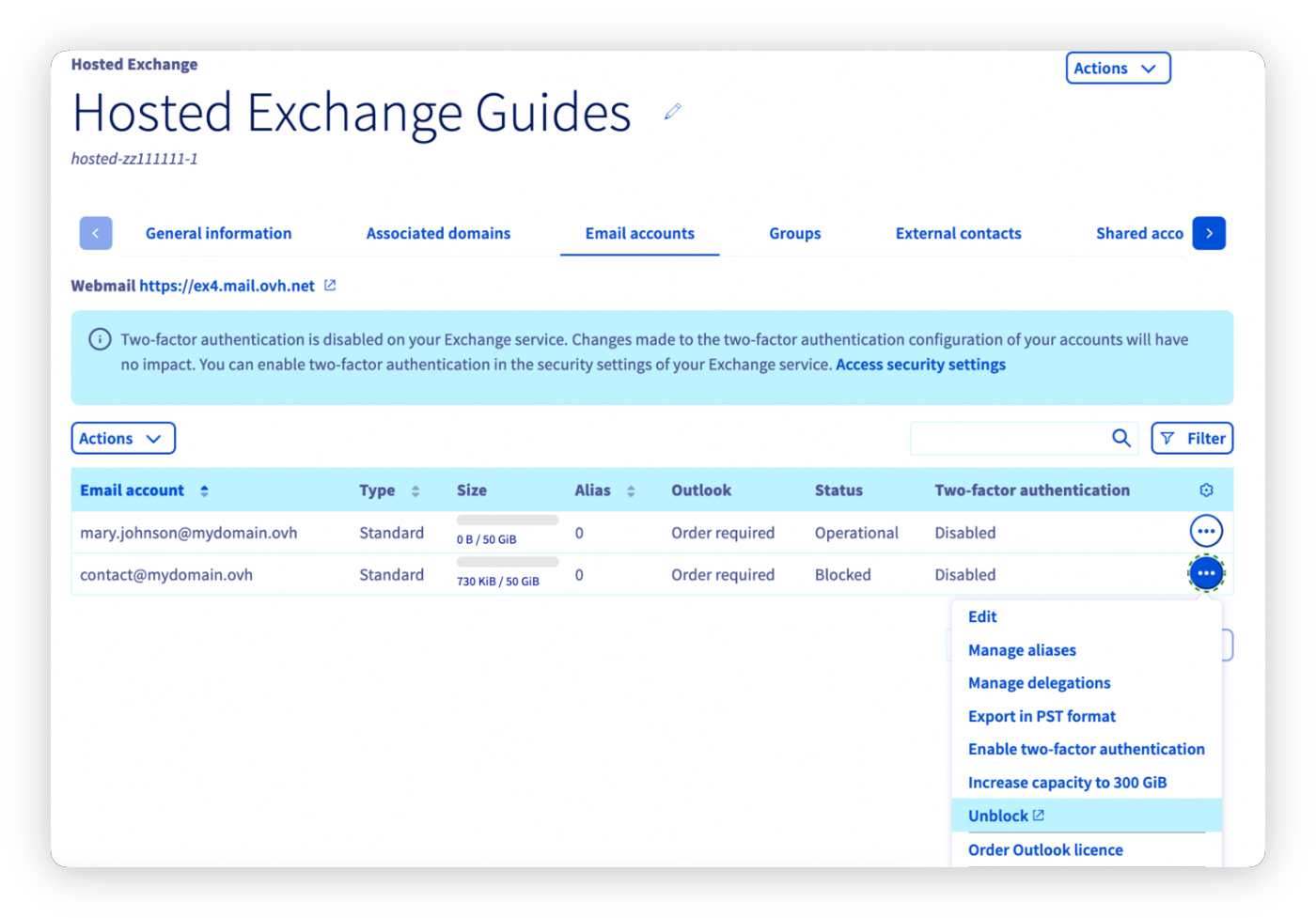
Acceda a la pestaña Cuentas de correo de su plataforma. Si la columna "estado" de la dirección de correo electrónico correspondiente indica "bloqueado", haga clic en ... a la derecha de la cuenta y, seguidamente, en Desbloquear. El desbloqueo de la dirección de correo electrónico no se realiza automáticamente. Contacte con el soporte a través del tíquet de asistencia respondiendo a las 3 preguntas formuladas.
Continúe con la etapa 3 de la guía.
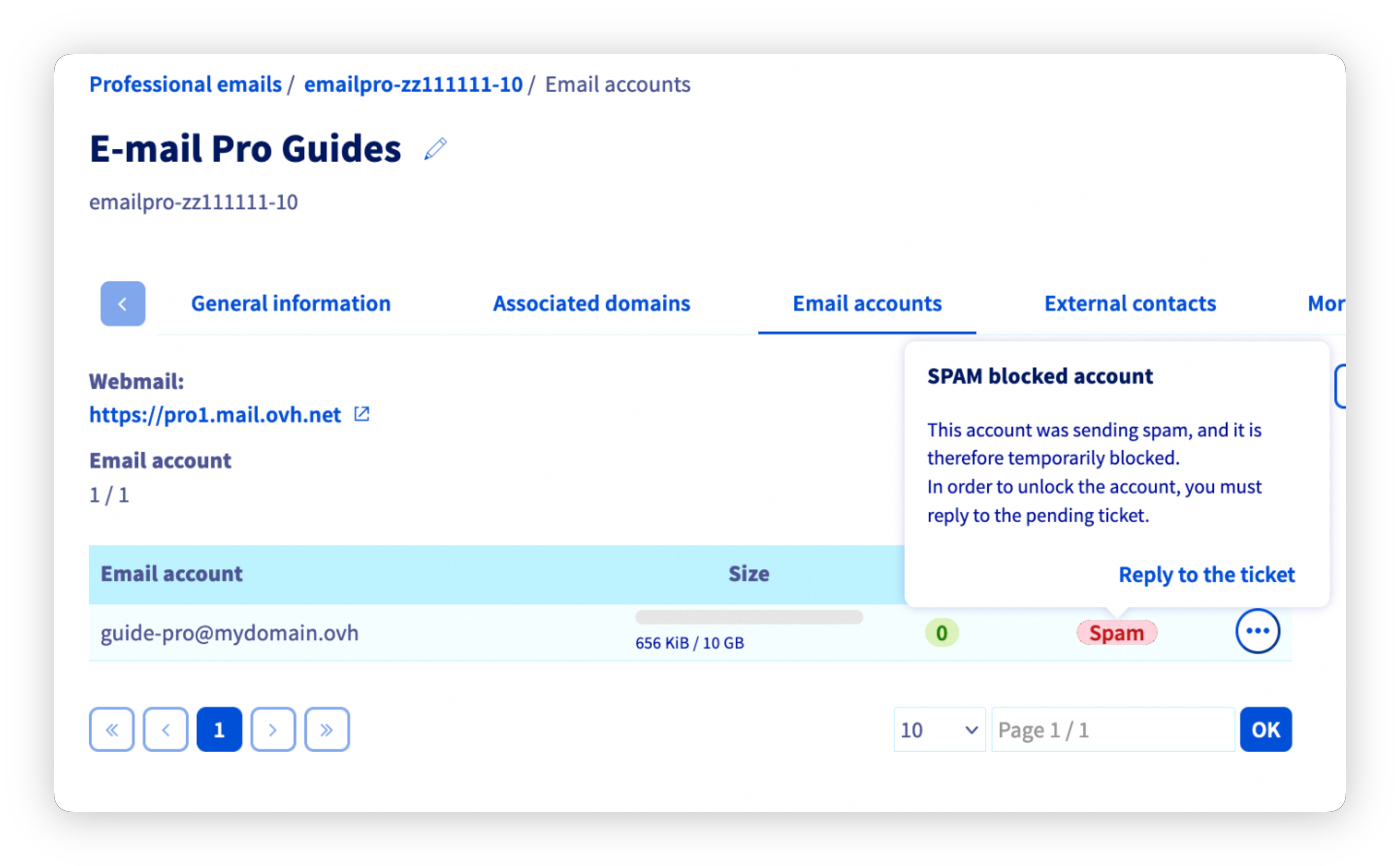
Acceda a la pestaña Cuentas de correo de su plataforma. Si la columna "estado" a la derecha de la dirección de correo electrónico correspondiente indica "Spam", haga clic en esta mención y, seguidamente, en Responder al tíquet. El desbloqueo de la dirección de correo electrónico no se realiza automáticamente. Contacte con el soporte a través del tíquet de asistencia respondiendo a las 3 preguntas formuladas.
Continúe con la etapa 3 de la guía.
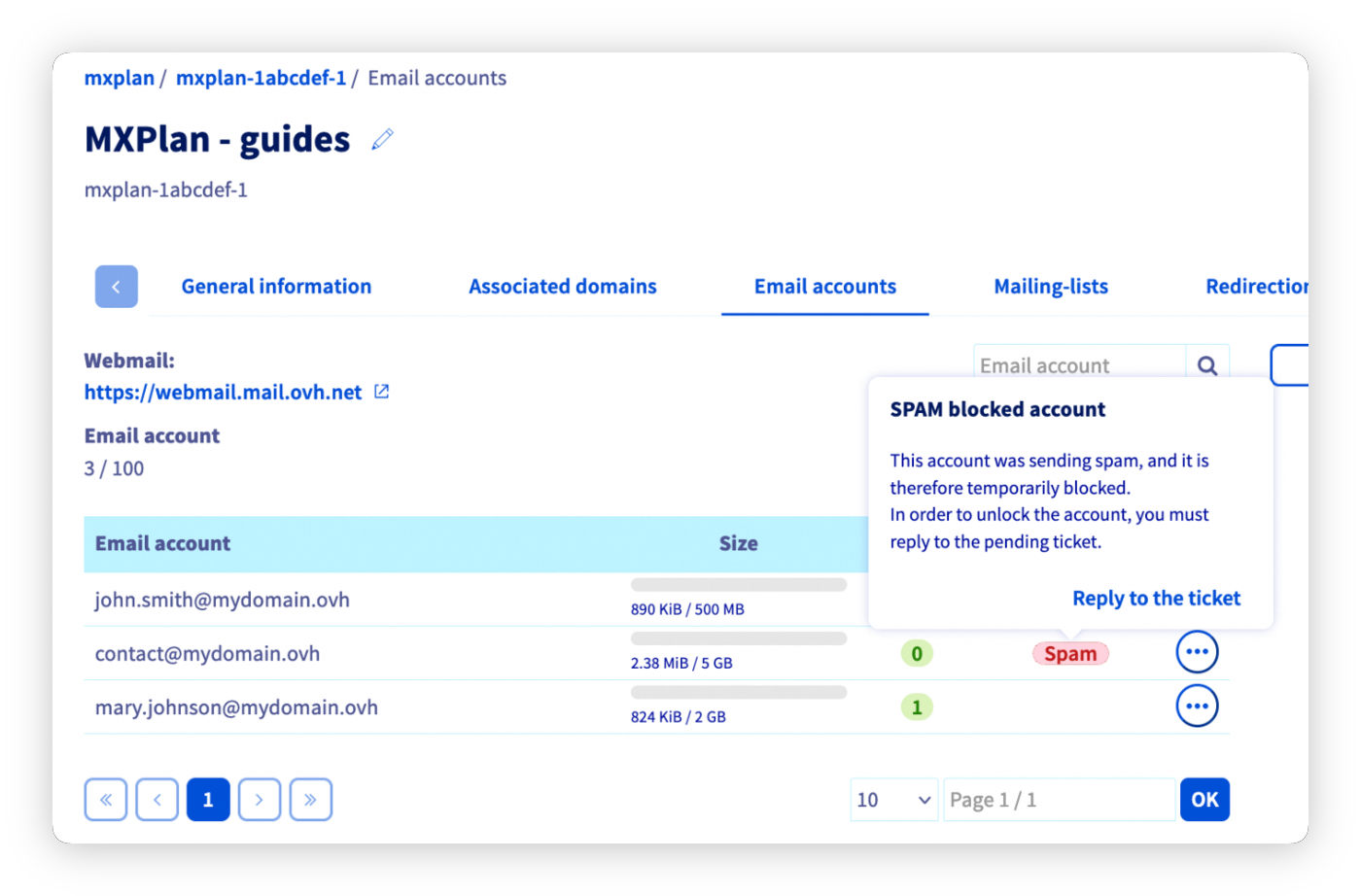
Acceda a la pestaña Cuentas de correo de su plataforma. Si la columna "estado" a la derecha de la dirección de correo electrónico correspondiente indica "Spam", haga clic en esta mención y, seguidamente, en Responder al tíquet. El desbloqueo de la dirección de correo electrónico no se realiza automáticamente. Contacte con el soporte a través del tíquet de asistencia respondiendo a las 3 preguntas formuladas.
Continúe con la etapa 3 de la guía.
Si el bloqueo afecta a una dirección de correo electrónico MX Plan con el webmail RoundCube, no hay tíquet de asistencia. Asegúrese de consultar la etapa 1 de esta guía antes de seguir las instrucciones a continuación.
Acceda a la pestaña Emails de su plataforma. Si la columna "Bloqueado por SPAM" indica "Sí", haga clic en esta mención y, seguidamente, en Cambiar la contraseña. Su dirección de correo electrónico se ha desbloqueado. No necesita seguir la etapa 3.
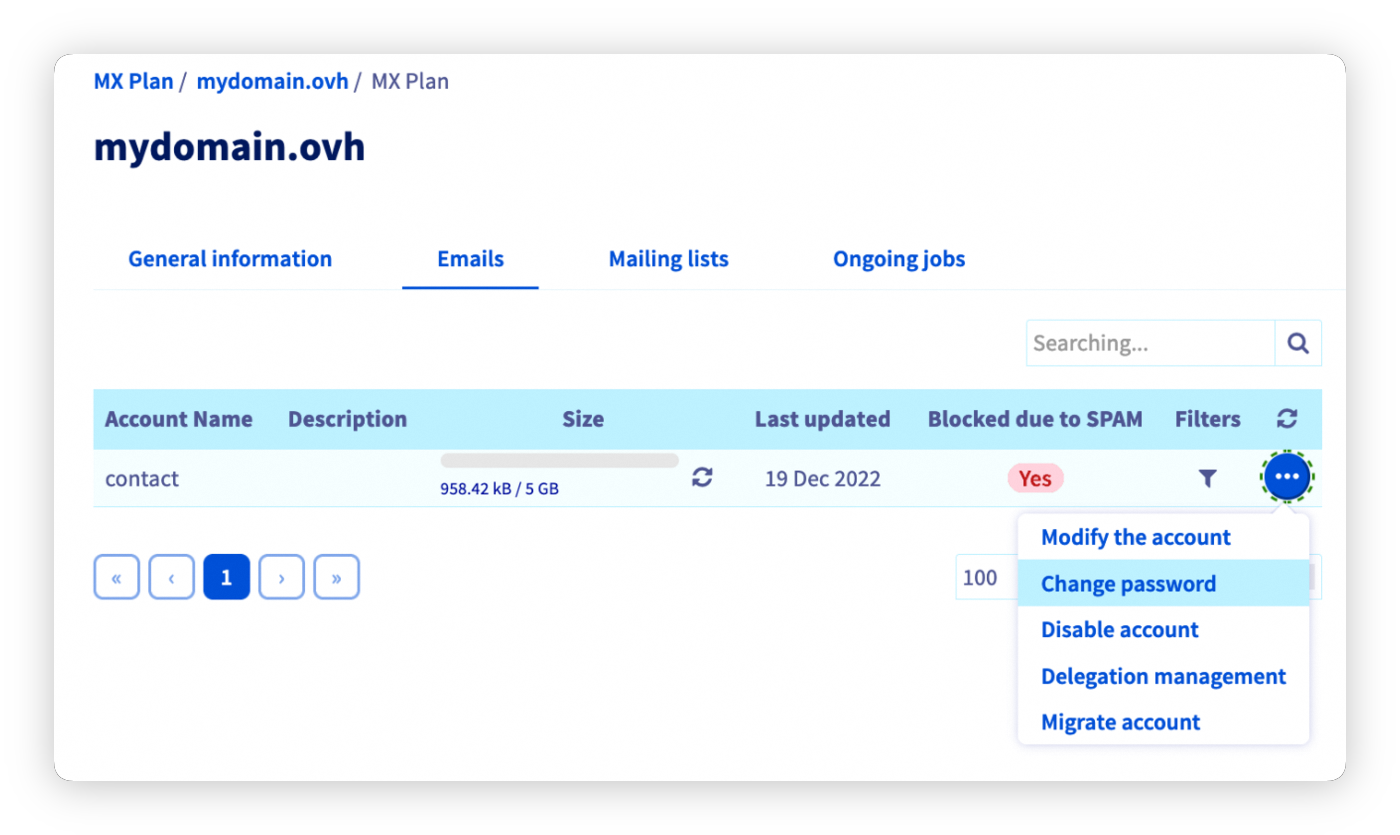
En algunos casos, la columna "Bloqueado por SPAM" puede indicar "No", a pesar de que la dirección de correo electrónico esté bloqueada. Si ha tomado las medidas necesarias para proteger la dirección de correo electrónico, la solución es la misma que la anterior.
Etapa 3: acceder al tíquet de asistencia
Tras la etapa 2, será redirigido a la ventana "Mis solicitudes de asistencia". Haga clic en el botón ... a la derecha del tíquet con el asunto "Account locked for spam." y, seguidamente, en Ver toda la información.
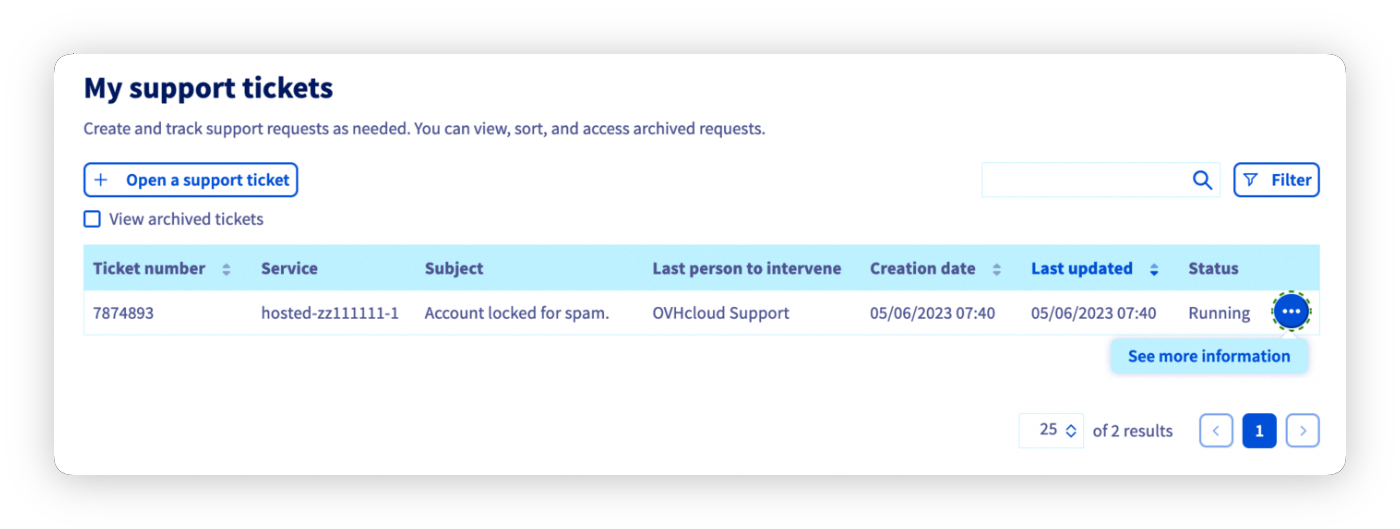
Encontrará el mensaje de correo electrónico que se le ha enviado, el cual genera un tíquet de asistencia ante el soporte.
El tíquet de asistencia se presenta de la siguiente manera:
Estimado/a cliente:
Nuestro sistema ha hallado que la dirección sudirección@dominio.com alojada en nuestros sistemas en el servicio servicename origina el envío de correos no deseados (spam). Por consiguiente, se ha desactivado el envío de mensajes de correo electrónico temporalmente.
Actualmente, hemos encontrado X mensaje/s sospecho/s.
Con el fin de ayudarnos a reactivar el envío de mensajes de correo electrónico de la dirección: dirección@dominio.com, responda este mensaje de correo electrónico contestando las siguientes preguntas:
¿Es usted el remitente del mensaje de correo electrónico en cuestión (véase el encabezado a continuación)?
¿Dispone de una regla de redirección a otra dirección de correo electrónico?
¿Ha respondido a algún correo no deseado?
Estas respuestas nos ayudarán a reactivar su cuenta rápidamente.
A continuación de este mensaje, se le ha enviado una muestra de los encabezados de los mensajes de correo electrónico transmitidos.
Estos encabezados permiten determinar el recorrido y el origen de los mensajes de correo electrónico enviados.
Una vez que el soporte haya tratado su tíquet y se haya desbloqueado su dirección de correo electrónico, cambie la contraseña de la dirección de correo electrónico, asegurándose de que sea lo suficientemente segura. Puede utilizar la herramienta de generación de contraseñas seguras de la CNIL. También puede consultar los consejos de la CNIL para una buena contraseña.
Más información
Para servicios especializados (posicionamiento web, desarrollo, etc.), contacte con los partners de OVHcloud.
Si desea disfrutar de ayuda para el uso y la configuración de sus soluciones de OVHcloud, consulte nuestras distintas ofertas de soporte.
Interactúe con nuestra comunidad de usuarios.


 No se puede enviar o recibir mensajes
 8332
8332