

Gestionar el historial de una zona DNS
1968 visualizaciones
 27.03.2026
  Web / Zona DNS
Información sobre la traducción
Esta traducción ha sido generada de forma automática por nuestro partner SYSTRAN. En algunos casos puede contener términos imprecisos, como en las etiquetas de los botones o los detalles técnicos. En caso de duda, le recomendamos que consulte la versión inglesa o francesa de la guía. Si quiere ayudarnos a mejorar esta traducción, por favor, utilice el botón «Contribuir» de esta página.
Objetivo
La zona Domain Name System (DNS) de un dominio es el fichero de configuración de este. Se compone de información técnica denominada registros DNS. La zona DNS es, en cierto modo, un centro de distribución.
Para más información, consulte nuestras guías:
Por diversos motivos, podría necesitar aplicar una configuración DNS anterior a su dominio.
La gestión de los DNS se simplifica gracias al historial de las zonas DNS.
Descubra cómo consultar, comparar, descargar y restaurar las copias de seguridad de la zona DNS
Requisitos
- Tener acceso a la gestión del dominio en cuestión
Acceso al área de cliente de OVHcloud
- Enlace directo: Zonas DNS
- Ruta de navegación:
Web Cloud>Zonas DNS> Seleccione su nombre de dominio
Procedimiento
Las copias de seguridad de su zona DNS están sujetas a las siguientes limitaciones:
- Conservamos un máximo de 200 copias de seguridad para una misma zona DNS.
- Cuando una copia de seguridad tiene más de 31 días, se elimina automáticamente, a excepción de las 5 copias de seguridad más recientes realizadas.
Haga clic en la acción de su elección para ver el contenido.
Ver una zona DNS
Haga clic en las pestañas de abajo para ver cada uno de los 4 pasos.
Acceda a la página Zonas DNS y seleccione el dominio correspondiente.

La tabla que aparece muestra la zona DNS de su dominio. En ella encontrará la lista de registros DNS que contiene. A la derecha de la tabla, varios botones le permiten realizar acciones en su zona DNS.
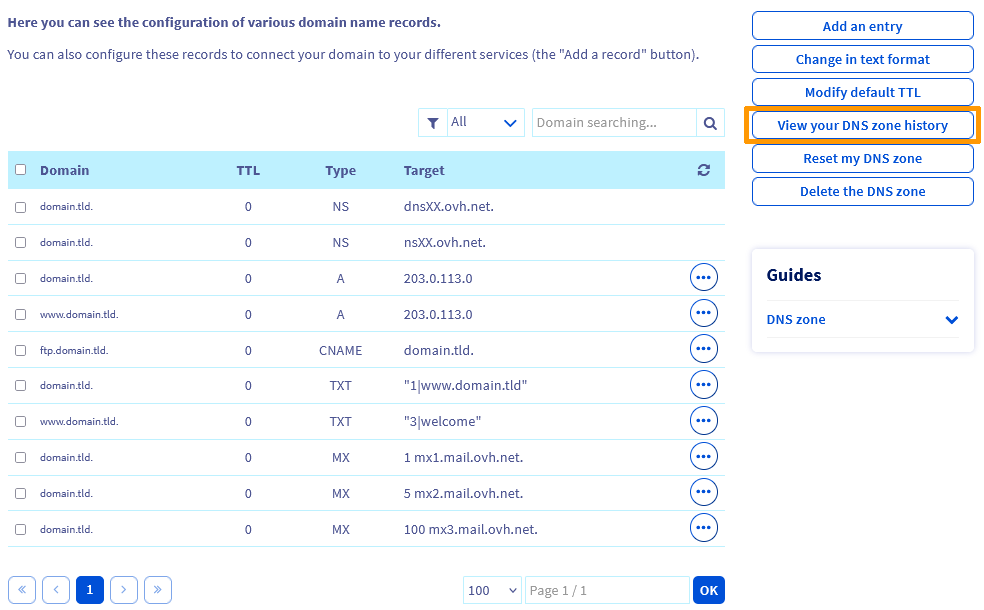
Haga clic en Ver el historial de mi zona DNS.
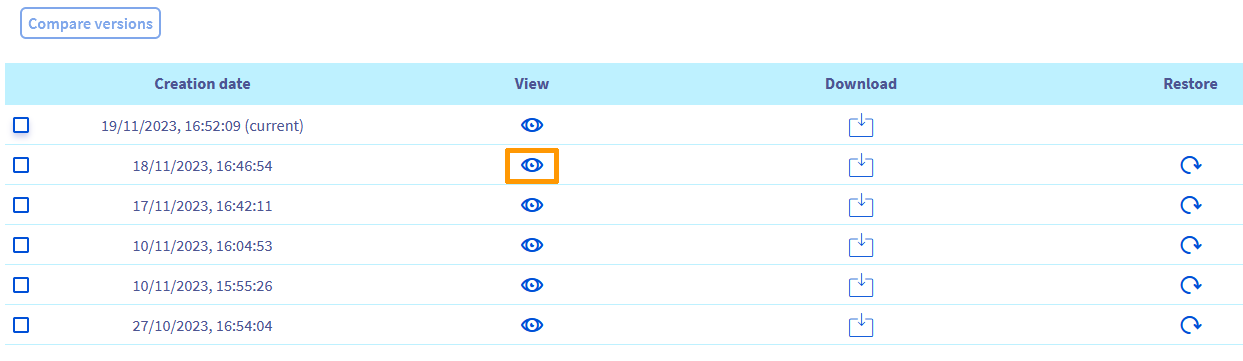
En la nueva página que aparece, una tabla muestra el historial de las copias de seguridad de su zona DNS, de la más reciente a la más antigua. En la parte superior de la tabla se encuentra la versión actual de su zona DNS.
Para ver la zona DNS de su elección, identifique la fila correspondiente en la tabla y haga clic en el icono de la columna Ver.
Se muestran los datos de la zona DNS seleccionada.
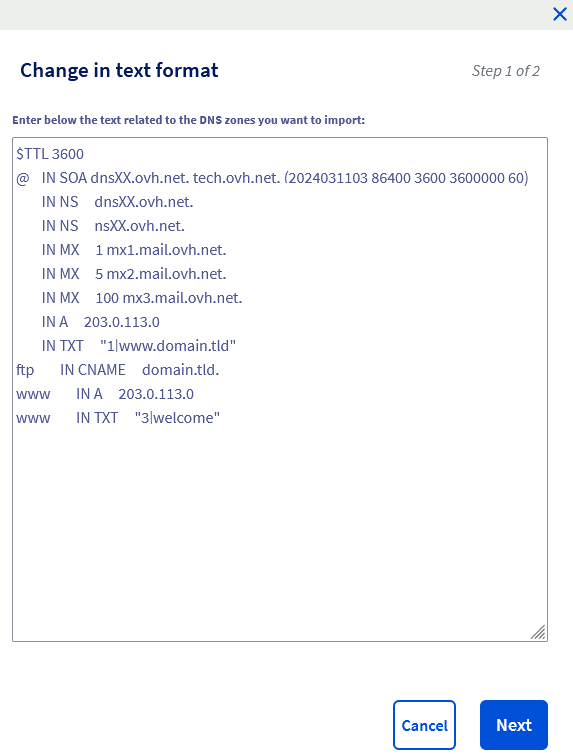
Haga clic en Cerrar para volver a la página principal "Historial de la zona DNS".
Descargar una zona DNS
Haga clic en las pestañas de abajo para ver cada uno de los 3 pasos.
Acceda a la página Zonas DNS y seleccione el dominio correspondiente.
La tabla que aparece muestra la zona DNS de su dominio. En ella encontrará la lista de registros DNS que contiene. A la derecha de la tabla, varios botones le permiten realizar acciones en su zona DNS.
Haga clic en Ver el historial de mi zona DNS.
En la nueva página que aparece, una tabla muestra el historial de las copias de seguridad de su zona DNS, de la más reciente a la más antigua. En la parte superior de la tabla se encuentra la versión actual de su zona DNS.
Para descargar la zona DNS de su elección, identifique la fila correspondiente en la tabla y haga clic en el icono de la columna Descargar.
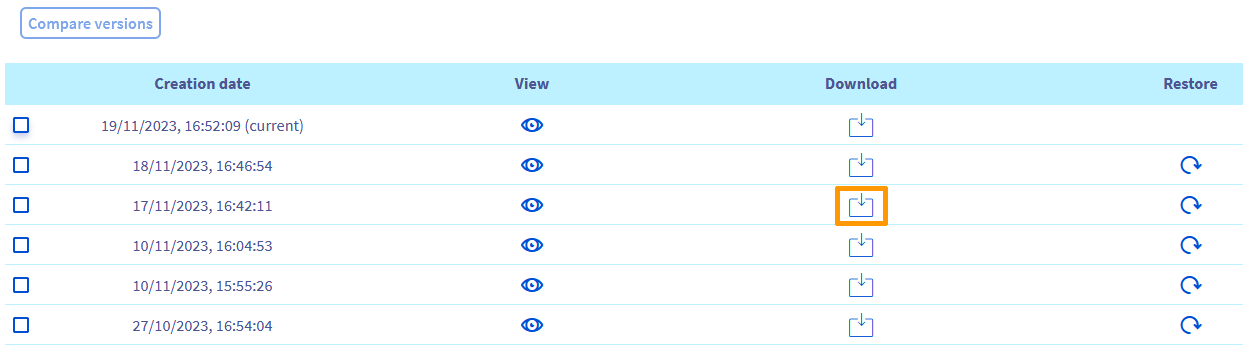
La zona DNS se descarga en formato .txt.
Restaurar una zona DNS
Haga clic en las pestañas de abajo para ver cada uno de los 4 pasos.
Acceda a la página Zonas DNS y seleccione el dominio correspondiente.
La tabla que aparece muestra la zona DNS de su dominio. En ella encontrará la lista de registros DNS que contiene. A la derecha de la tabla, varios botones le permiten realizar acciones en su zona DNS.
Haga clic en Ver el historial de mi zona DNS.
En la nueva página que aparece, una tabla muestra el historial de las copias de seguridad de su zona DNS, de la más reciente a la más antigua. En la parte superior de la tabla se encuentra la versión actual de su zona DNS.
Si desea sustituir su zona DNS actual por otra, solo tiene que restaurar una zona DNS más antigua. En la tabla con el historial de sus zonas DNS, identifique la fila correspondiente a la zona DNS que quiere restaurar (compruebe la fecha a la izquierda de la fila) y haga clic en el icono de la columna Restaurar.
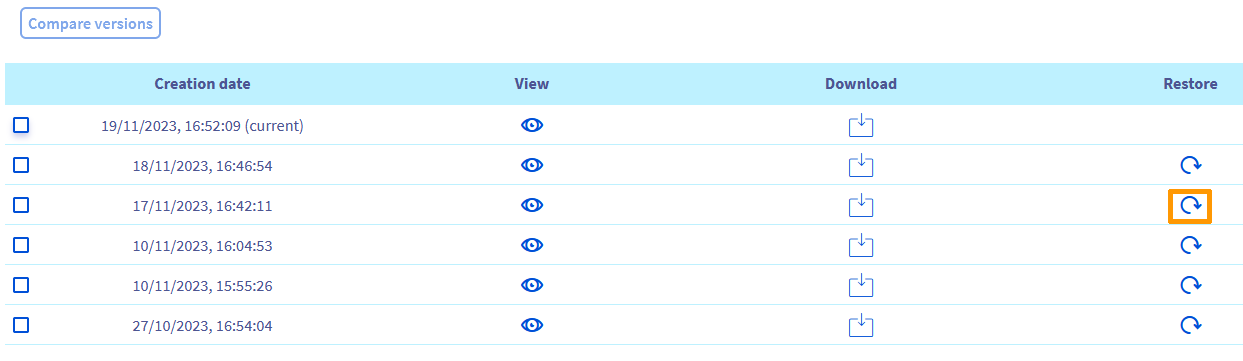
Aparece la siguiente ventana.
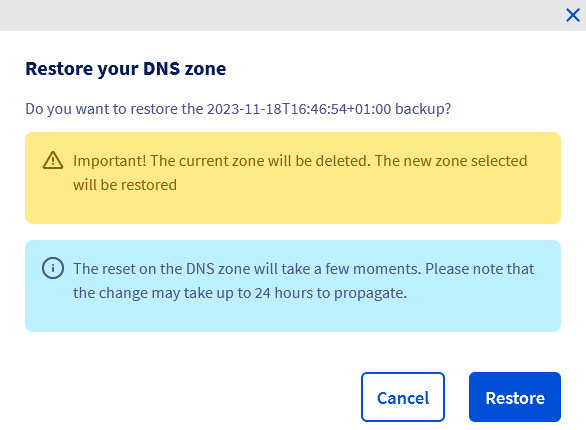
Compruebe que la fecha indicada en el mensaje corresponde a la zona DNS que desea restaurar. Como indica el banner amarillo, recuerde que la zona DNS actual (en la parte superior de la lista del historial de zonas DNS) será eliminada y sustituida por la zona DNS que quiera restaurar.
Haga clic en Restaurar para confirmar la restauración o en Cancelar.
La modificación o restauración de una zona DNS conlleva un plazo de propagación de 4 a 24 horas para que se aplique completamente en la red DNS.
Comparar dos zonas DNS
Haga clic en las pestañas de abajo para ver cada uno de los 4 pasos.
Acceda a la página Zonas DNS y seleccione el dominio correspondiente.
La tabla que aparece muestra la zona DNS de su dominio. En ella encontrará la lista de registros DNS que contiene. A la derecha de la tabla, varios botones le permiten realizar acciones en su zona DNS.
Haga clic en Ver el historial de mi zona DNS.
En la nueva página que aparece, una tabla muestra el historial de las copias de seguridad de su zona DNS, de la más reciente a la más antigua. En la parte superior de la tabla se encuentra la versión actual de su zona DNS.
Puede comparar el contenido de dos zonas DNS. En la tabla con el historial de su zona DNS, identifique las dos filas correspondientes a las dos zonas DNS que desea comparar (compruebe la fecha a la izquierda de cada fila) y selecciónelas. Para comparar estas dos versiones de zona DNS, haga clic en la parte superior izquierda en Comparar las versiones.
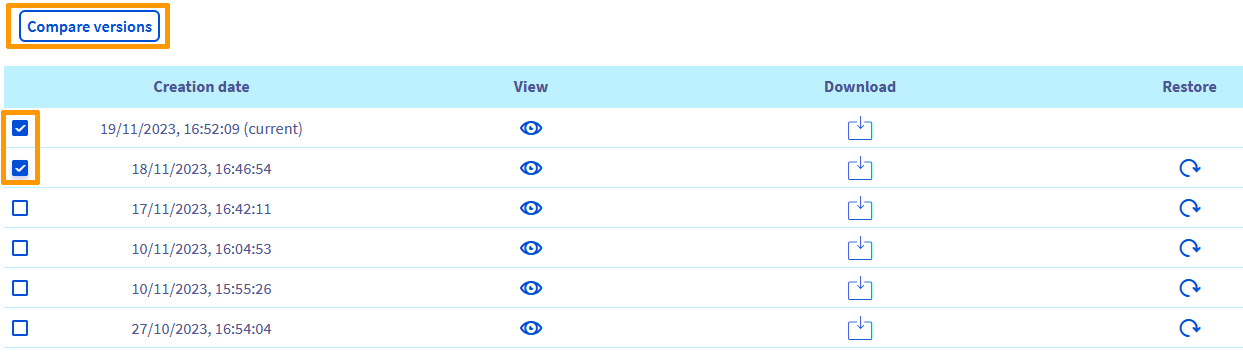
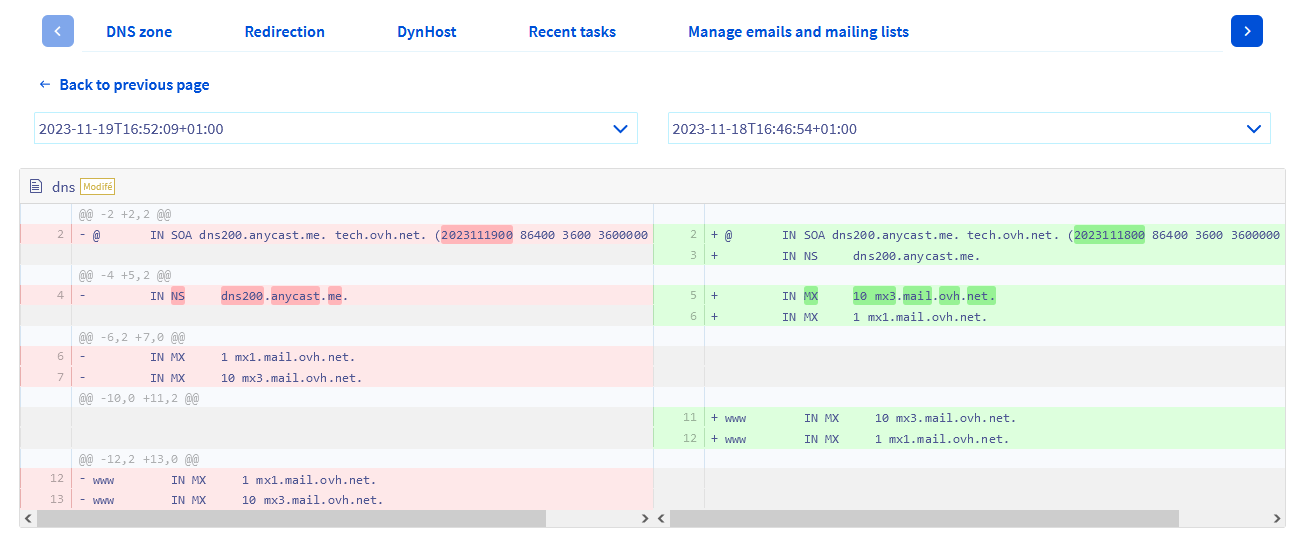
Aparece una nueva página con el contenido de las dos zonas DNS. Encima de cada versión se muestra la fecha correspondiente. Por defecto, la versión más reciente de la zona DNS se encuentra a la izquierda y la más antigua a la derecha. Un código de colores le permite identificar las diferencias de contenido.
A la izquierda, el contenido resaltado en rojo se ha modificado o eliminado en la versión más reciente.
A la derecha, el contenido resaltado en verde se ha modificado o añadido respecto a la versión más antigua.
También puede actualizar las fechas de las versiones que desea comparar con las dos listas desplegables.
Más información
Conectarse al área de cliente de OVHcloud
Crear una zona DNS en OVHcloud
Para servicios especializados (posicionamiento, desarrollo, etc.), contacte con los partners de OVHcloud.
Si quiere disfrutar de ayuda para utilizar y configurar sus soluciones de OVHcloud, puede consultar nuestras distintas ofertas de soporte.
Interactúe con nuestra comunidad de usuarios.


 Editar una zona DNS de OVHcloud
 26010
26010