

Personalizar los servidores DNS de un dominio (Hosts)
2691 visualizaciones
 27.03.2026
  Web / Zona DNS
Información sobre la traducción
Esta traducción ha sido generada de forma automática por nuestro partner SYSTRAN. En algunos casos puede contener términos imprecisos, como en las etiquetas de los botones o los detalles técnicos. En caso de duda, le recomendamos que consulte la versión inglesa o francesa de la guía. Si quiere ayudarnos a mejorar esta traducción, por favor, utilice el botón «Contribuir» de esta página.
Objetivo
Los servidores DNS alojan las configuraciones DNS de los dominios: las zonas DNS.
Estas zonas DNS se componen de información técnica: los registros DNS. En un uso habitual, los registros DNS permiten:
- mostrar su sitio web con su dominio, utilizando la dirección IP de su servidor de alojamiento (registros DNS de tipo A y AAAA).
- redirigir los mensajes de e-mail recibidos en su(s) dirección(es) de e-mail personalizada(s) con su dominio (registros DNS de tipo MX).
- configurar información relacionada con la seguridad o la autenticación de sus servicios (alojamiento web, servidor de e-mail, etc.) asociados a su dominio (registros DNS de tipo SPF, DKIM, DMARC, etc.).
Para más información sobre estos temas, consulte las siguientes guías:
Según sus necesidades, puede personalizar el nombre de los servidores DNS de su dominio OVHcloud utilizando los "Hosts".
Descubra cómo personalizar los servidores DNS de su dominio en OVHcloud.
Requisitos
- Disponer de un dominio registrado en OVHcloud.
Acceso al área de cliente de OVHcloud
- Enlace directo: Dominios
- Ruta de navegación:
Web Cloud>Dominios> Seleccione su nombre de dominio
Procedimiento
Personalizar los servidores DNS de un dominio es una operación sensible: realizar un cambio inadecuado puede cortar el acceso a su sitio web o impedir la recepción de nuevos mensajes en sus direcciones de e-mail. Siga cuidadosamente los pasos descritos a continuación o contacte con un proveedor especializado en caso de duda.
1 - Regla general
Algunos registros, como Verisign (que gestiona las extensiones .com, .net y otros TLD), utilizan un modelo técnico llamado host objects.
En algunos casos, este modelo requiere crear previamente un registro específico para un servidor DNS antes de que pueda ser utilizado por un dominio.
Otros registros no necesitan este registro y aceptan directamente el nombre del servidor DNS.
En general, OVHcloud crea automáticamente los host objects cuando conciernen un dominio gestionado por OVHcloud.
La pestaña "Hosts" solo es necesaria en un caso concreto: el servidor DNS pertenece a un dominio gestionado por OVHcloud y debe ser utilizado por otro dominio que no está gestionado por OVHcloud pero está regido por el mismo registro (por ejemplo, dos dominios en .com).
Casos posibles
| Dominio del servidor DNS | Dominio a configurar | Creación del host por OVHcloud | Acción manual en el menú "Hosts" | Ejemplo |
|---|---|---|---|---|
| Gestionado por OVHcloud | Gestionado por OVHcloud | Automática | No | ns1.example.com (dominio example.com gestionado por OVHcloud) se utiliza como servidor DNS para el dominio test.com (gestionado por OVHcloud) |
| Gestionado por OVHcloud | Gestionado por OVHcloud | Automática | No | ns1.example.com (dominio example.com gestionado por OVHcloud) se utiliza como servidor DNS para el dominio test.fr (gestionado por OVHcloud) |
| Gestionado por OVHcloud | Otro registrador | Configuración automática imposible | Sí | ns1.example.com (dominio example.com gestionado por OVHcloud) se utiliza como servidor DNS para el dominio test.com (gestionado por otro registrador, misma extensión .com) |
| Gestionado por OVHcloud | Otro registrador | N/A | No | ns1.example.com (dominio example.com gestionado por OVHcloud) se utiliza como servidor DNS para el dominio test.fr (gestionado por otro registrador) |
| No gestionado por OVHcloud | Gestionado por OVHcloud | Fuera de perímetro | No | ns1.example.net (dominio gestionado por otro registrador) se utiliza como servidor DNS para el dominio test.com (gestionado por OVHcloud) - el host debe crearse en el registrador que gestiona example.net |
La tercera línea de la tabla anterior es el único caso en el que es necesaria la creación manual del host en la pestaña "Hosts".
2 - Obtener los servidores DNS utilizados actualmente por su dominio
Puede obtener los servidores DNS utilizados actualmente por su dominio con la herramienta DNS en línea Zonemaster.
Para ello, acceda al enlace https://zonemaster.net, introduzca su dominio sin las www (ejemplo: domain.tld) y marque el botón Options situado justo debajo del formulario de introducción del dominio.
En las opciones disponibles, haga clic directamente en el botón Recuperar los NS desde la zona padre.
Se mostrará un resultado:
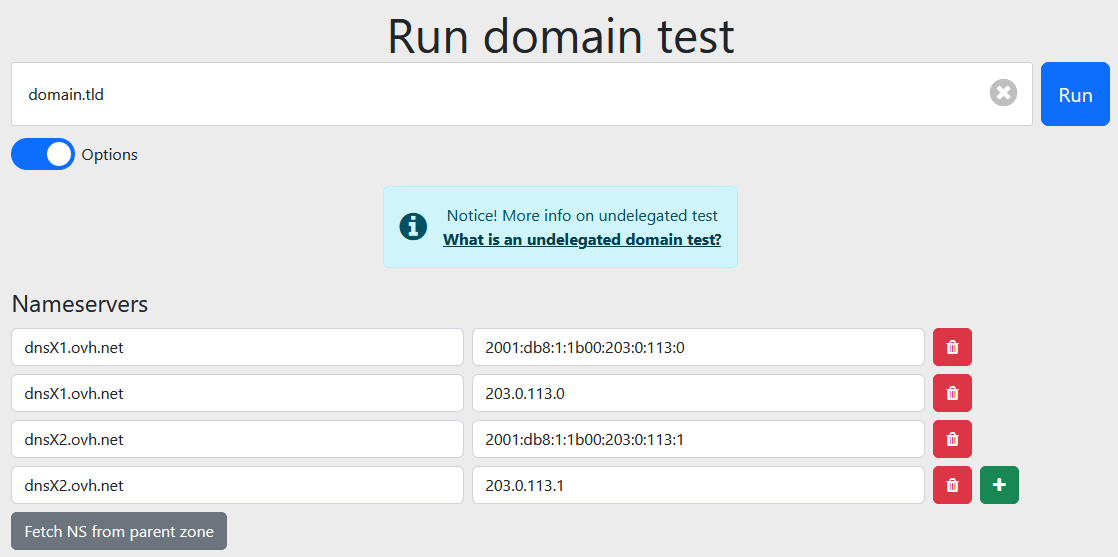
Recupere los servidores DNS y conserve todas sus direcciones IPv4 (en formato X.X.X.X, donde cada X está comprendido entre 0 y 255) e IPv6 (las demás IP que no son IPv4) asociadas. Las necesitará para el resto de esta guía.
En nuestro ejemplo ilustrado anteriormente, el dominio domain.tld utiliza actualmente los siguientes servidores DNS:
- dnsX1.ovh.net asociado a la IPv4 203.0.113.0 y la IPv6 2001:db8:1:1b00:203:0:113:0.
- dnsX2.ovh.net asociado a la IPv4 203.0.113.1 y la IPv6 2001:db8:1:1b00:203:0:113:1.
Si lo necesita, consulte nuestro tutorial sobre la herramienta Zonemaster para más información.
3 - Añadir los registros "host"
Los registros de las extensiones .eu, .it, .be y .de no consideran los registros "host" como "objetos", sino como "atributos".
Por lo tanto, para estas extensiones, pase directamente al paso 4 de esta guía sin realizar el paso 3.
Antes de empezar, tenga en cuenta que:
-
Puede crear servidores DNS personalizados directamente en el dominio que los va a utilizar. Por ejemplo, puede crear los DNS personalizados dns1.domain.tld y dns2.domain.tld para el dominio domain.tld.
-
También puede crear servidores DNS personalizados en un dominio para utilizarlos con otro dominio. Por ejemplo, puede crear los DNS personalizados dns1.domain1.tld y dns2.domain1.tld para el dominio domain2.tld. Deberá obtener los servidores DNS y sus IP asociadas del domain2.tld. Además, el domain1.tld debe estar registrado en OVHcloud para poder configurar los hosts.
Haga clic en las pestañas de abajo para ver cada uno de los 3 pasos.
Acceda a la página Dominios y seleccione el dominio correspondiente.

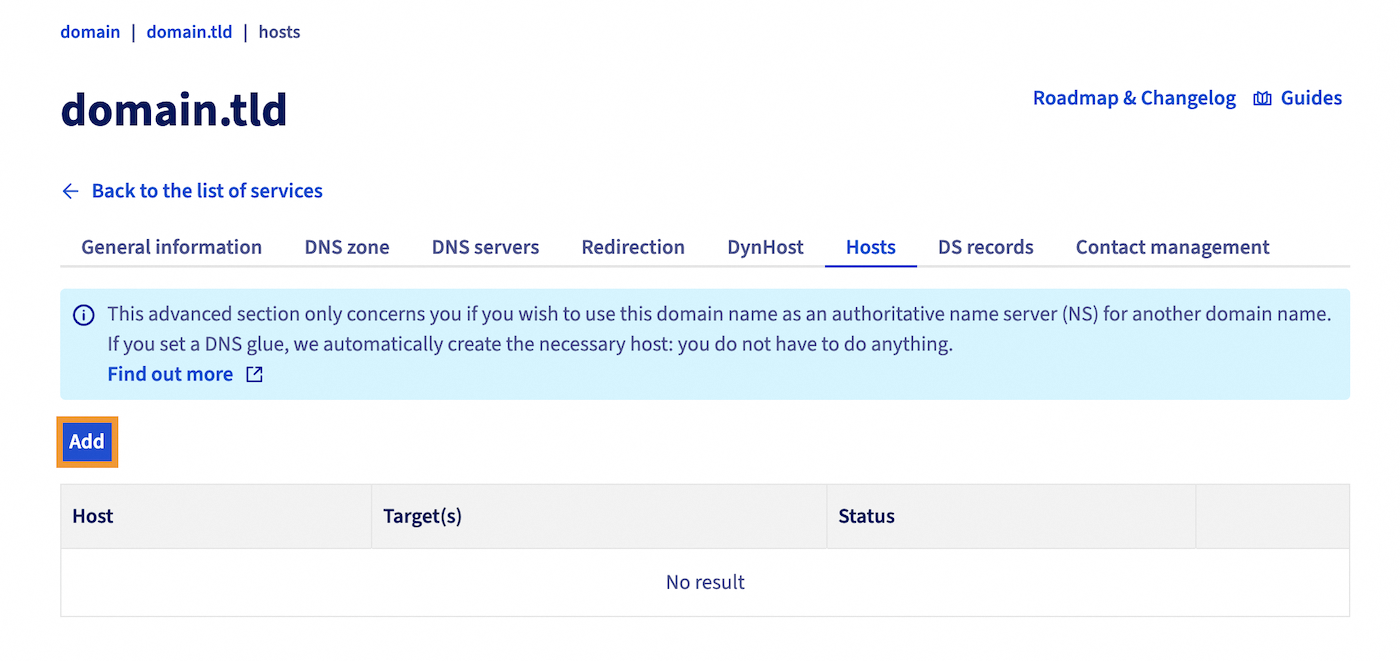
Una vez en el dominio correspondiente, haga clic en la pestaña Hosts.
En la tabla que se muestra, si existen, encontrará los registros host configurados actualmente en OVHcloud para su dominio. Para añadir un nuevo registro, haga clic en el botón Añadir.
En la ventana que aparece en pantalla, complete la información solicitada:
| Información | Detalles |
|---|---|
| Nombre del host | Personalice el nombre de host que desea utilizar como servidor DNS personalizado. |
| IP(s) de destino | Indique la o las direcciones IP (IPv4 o IPv6) a las que debe estar vinculado el nombre de host. Se trata de la o las direcciones IP del servidor DNS utilizado actualmente por su dominio. Si necesita introducir varias direcciones IP, sepárelas con comas. |
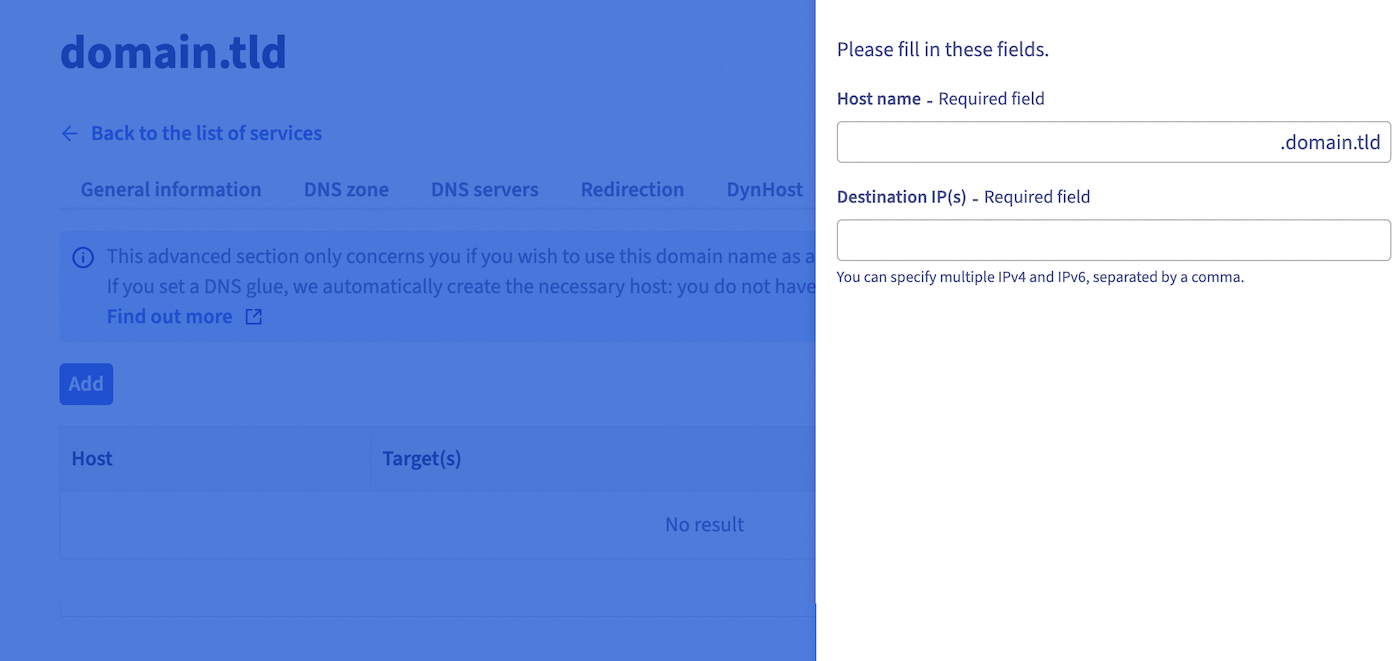
En la imagen de arriba, retomando el ejemplo del paso 2, el host que se desea añadir aquí (a partir del dominio domain.tld) es dns1.domain.tld.
Se indican para este host las siguientes direcciones IP del servidor DNS de destino: 203.0.113.0 (IPv4) y 2001:db8:1:1b00:203:0:113:0 (IPv6). Estas IP corresponden a uno de los dos servidores DNS utilizados actualmente para domain.tld (dnsX1.ovh.net).
Se añade este host para que dns1.domain.tld sustituya, en última instancia, el nombre de servidor DNS dnsX1.ovh.net utilizado actualmente por el dominio domain.tld.
Una vez completada la información, haga clic en el botón Añadir. Lea la información mostrada y haga clic en Aceptar. Repita esta operación tantas veces como sea necesario, según el número de servidores DNS utilizados por su dominio.
En nuestro ejemplo, deberá repetir la operación para crear el host dns2.domain.tld. Este sustituirá posteriormente el servidor DNS dnsX2.ovh.net asociado actualmente a las direcciones IP 203.0.113.1 (IPv4) y 2001:db8:1:1b00:203:0:113:1 (IPv6).
4 - Crear los registros DNS de tipo A y AAAA correspondientes a los DNS personalizados
Debe crear los registros A y AAAA para los nombres de host definidos en el paso anterior. Los registros A y AAAA deben apuntar a la dirección IP de destino correspondiente al nombre de host creado previamente.
Esta operación se realiza desde la interfaz del proveedor que gestiona la configuración DNS de su dominio. Existen dos posibilidades:
Haga clic en una de las 2 posibilidades para ver su contenido.
Su dominio no utiliza una zona DNS activa en OVHcloud
Contacte con el proveedor que gestiona dicha zona. Una vez realizada la operación, continúe con el siguiente paso.
Su dominio utiliza una zona DNS activa en OVHcloud
Haga clic en las pestañas de abajo para ver cada uno de los 4 pasos.
Acceda a la página Zonas DNS y seleccione el dominio que utilizó para crear los hosts en la parte 3.

Haga clic en Añadir un registro.
Seleccione el registro de tipo A o AAAA según el tipo de IP asociada que desee añadir.
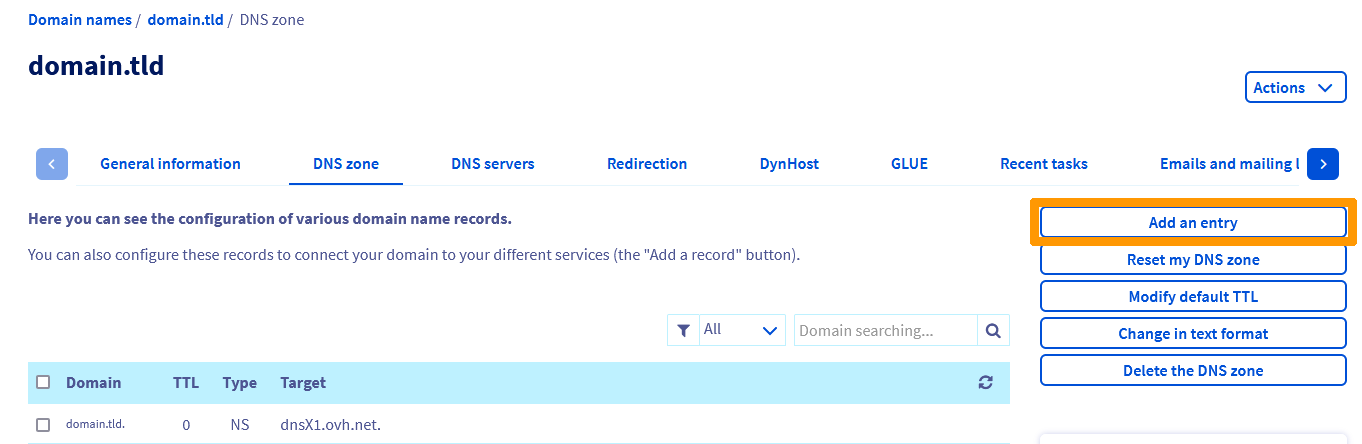
Introduzca el subdominio y la dirección IPv4 (A) o IPv6 (AAAA) y continúe hasta validar la adición. Si es necesario, consulte las instrucciones descritas en nuestra documentación "Editar una zona DNS de OVHcloud".
En todos los casos, es necesario un período de propagación de 4 a 24 horas para que la modificación de la zona DNS surta efecto en toda la red DNS. Le recomendamos esperar este plazo antes de continuar.
Si retomamos nuestro ejemplo anterior, los registros "host" que se desean añadir (a partir del dominio domain.tld) son dns1.domain.tld y dns2.domain.tld. El objetivo es sustituir los servidores DNS actuales dnsX1.ovh.net y dnsX2.ovh.net.
Por lo tanto, se añaden los siguientes registros en la zona DNS activa del dominio domain.tld:
- Un registro DNS de tipo A para el subdominio dns1.domain.tld hacia la IP 203.0.113.0 (IPv4 del servidor DNS dnsX1.ovh.net).
- Un registro DNS de tipo AAAA para el subdominio dns1.domain.tld hacia la IP 2001:db8:1:1b00:203:0:113:0 (IPv6 del servidor DNS dnsX1.ovh.net).
- Un registro DNS de tipo A para el subdominio dns2.domain.tld hacia la IP 203.0.113.1 (IPv4 del servidor DNS dnsX2.ovh.net).
- Un registro DNS de tipo AAAA para el subdominio dns2.domain.tld hacia la IP 2001:db8:1:1b00:203:0:113:1 (IPv6 del servidor DNS dnsX2.ovh.net).
A continuación, espere a que se complete la propagación DNS.
5 - Sustituir los registros NS en la zona DNS activa de su dominio
Para que la personalización de los servidores DNS sea visible en la red DNS (al realizar un Whois, un dig ns o mediante un analizador de configuración DNS), deberá sustituir los registros de tipo NS en la zona DNS activa de su dominio.
Esta operación se realiza desde la interfaz del proveedor que gestiona la configuración DNS de su dominio. Existen dos posibilidades:
Haga clic en una de las 2 posibilidades para ver su contenido.
Su dominio no utiliza una zona DNS activa en OVHcloud
Contacte con el proveedor que gestiona dicha zona para realizar la modificación.
Su dominio utiliza una zona DNS activa en OVHcloud
Haga clic en las pestañas de abajo para ver cada uno de los 3 pasos.
Acceda a la página Zonas DNS y seleccione el dominio para el que ha personalizado los servidores DNS.
Haga clic en Modificar en modo de texto.
Aparecerá una ventana con su zona DNS en modo texto:
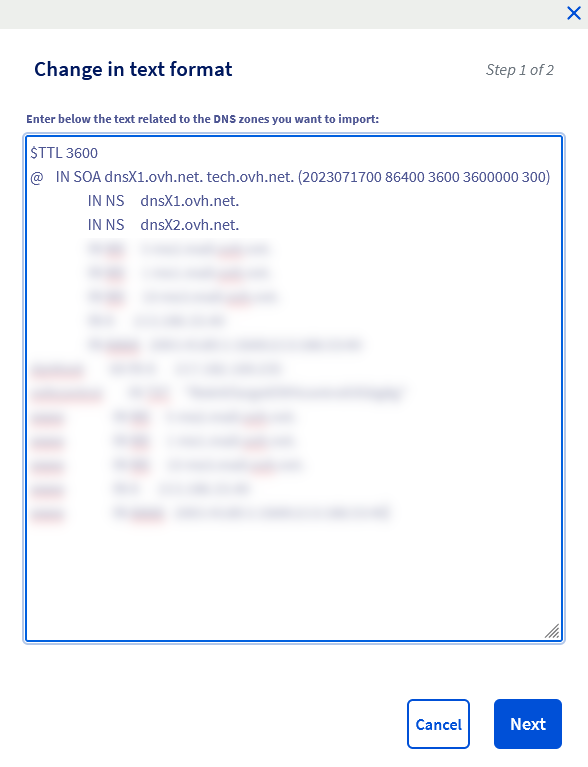
Le recordamos que realizar un cambio inadecuado en modo texto en su zona DNS puede cortar el acceso a su sitio web o impedir la recepción de nuevos mensajes en sus direcciones de e-mail. Contacte con un proveedor especializado en caso de duda.
En esta ventana, sustituya únicamente en los registros de tipo NS los nombres de los servidores DNS por sus propios nombres de servidores DNS personalizados sin olvidar incrementar en "1" el primer valor numérico de la línea SOA. Una vez realizados los cambios, haga clic en Siguiente y luego en Aceptar.
La modificación no será visible de inmediato. Espere unos veinte minutos para comprobar que los cambios se han aplicado correctamente.
Es necesario un período de propagación de 4 a 24 horas para que los cambios realizados en la zona DNS surtan efecto en toda la red DNS.
Para comprender mejor este paso, retomemos nuestro ejemplo con el dominio domain.tld y su zona DNS en modo "texto" visible en la imagen anterior.
Se observan los siguientes elementos:
- El primer valor numérico de la línea SOA es el siguiente: 2023071700.
- Existen dos registros de tipo NS para el dominio domain.tld.
- Los registros de tipo NS apuntan aún a los dos servidores DNS dnsX1.ovh.net y dnsX2.ovh.net.
Para continuar con la personalización de los servidores DNS del dominio domain.tld, deberá:
- Incrementar en "1" el primer valor numérico de la línea SOA: 2023071701 (tenga en cuenta que si el primer valor numérico fuese el siguiente: 2023071704, se incrementaría igualmente en "1" y se obtendría el resultado siguiente: 202307170**5).
- Sustituir el destino dnsX1.ovh.net. por dns1.domain.tld. únicamente en la línea que empieza por IN NS.
- Sustituir el destino dnsX2.ovh.net. por dns2.domain.tld. únicamente en la línea que empieza por IN NS.
Una vez realizadas las modificaciones, el resultado de nuestro ejemplo será el siguiente:
Para nuestro dominio domain.tld, los servidores DNS que se mostrarán tras la aplicación de la modificación y la propagación DNS serán dns1.domain.tld. y dns2.domain.tld..
Si es necesario, consulte las instrucciones descritas en nuestra documentación "Editar una zona DNS de OVHcloud".
En el caso de una personalización de los servidores DNS directamente en el dominio que los va a utilizar, es posible que la zona DNS no muestre el dominio en los destinos de los registros de tipo NS, sino únicamente el subdominio.
Por ejemplo, en lugar de mostrar los siguientes registros:
- domain.tld IN NS dns1.domain.tld.
- domain.tld IN NS dns2.domain.tld.
La zona DNS puede mostrar los registros de la siguiente manera:
- domain.tld IN NS dns1.
- domain.tld IN NS dns2.
No se preocupe, esto equivale al mismo resultado y esta configuración funcionará perfectamente. Este fenómeno se explica por la presencia del mismo dominio a ambos lados del registro NS.
6 - Modificar los servidores DNS de su dominio
Debe modificar los servidores DNS de su dominio sustituyendo los antiguos servidores DNS por los servidores DNS personalizados creados previamente.
Para ello, haga clic en las pestañas de abajo para ver cada uno de los 4 pasos.
Acceda a la página Dominios y seleccione el dominio para el que desea personalizar los servidores DNS.
Seleccione la pestaña Servidores DNS y haga clic en Modificar los servidores DNS.
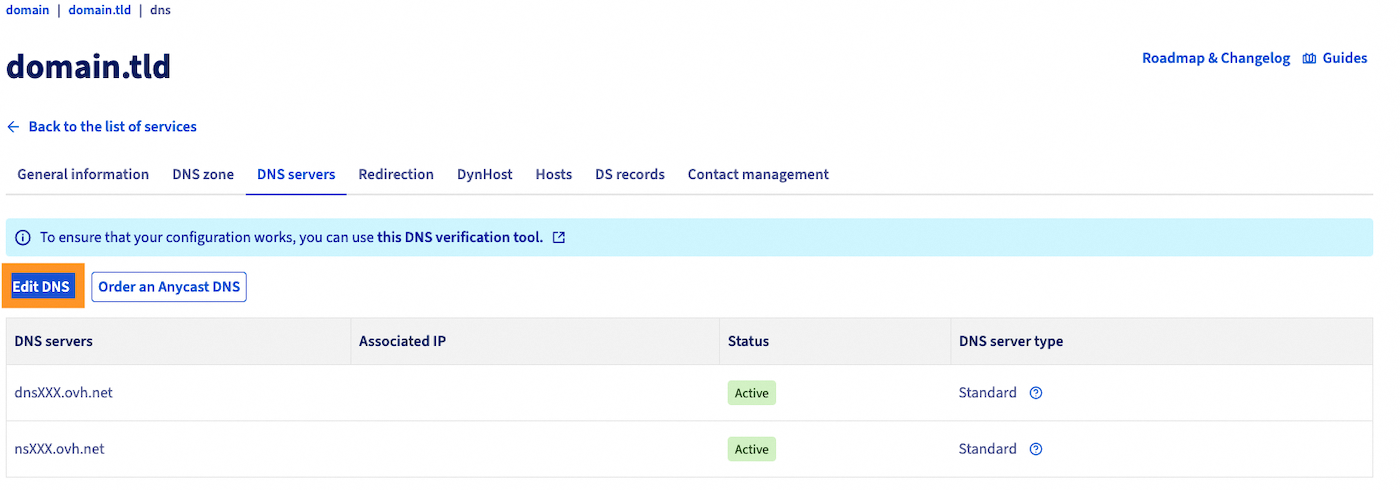
Sustituya sus servidores DNS actuales por los que desea utilizar como servidores DNS personalizados.
Si sus servidores DNS personalizados se han creado con las extensiones .eu, .it, .be o .de, introduzca obligatoriamente la dirección IP asociada a cada uno de sus servidores DNS personalizados.
Sin ello, los servidores DNS personalizados no se tendrán en cuenta correctamente y no funcionarán con su dominio.
Finalice los pasos y, si es necesario, consulte las instrucciones descritas en nuestra documentación "Modificar los servidores DNS de un dominio de OVHcloud".
Si ha personalizado servidores DNS en un dominio para utilizarlos con otro dominio que no está registrado en OVHcloud, contacte con el proveedor donde está registrado su otro dominio para modificar los servidores DNS.
Es necesario un período de propagación de 24 a 48 horas para que el cambio de servidores DNS surta efecto en toda la red DNS.
En nuestro ejemplo de personalización de los servidores DNS del dominio domain.tld, se sustituye el servidor DNS dnsX1.ovh.net por dns1.domain.tld y el servidor DNS dnsX2.ovh.net por dns2.domain.tld y, a continuación, se espera a que se complete la propagación DNS.
Más información
Información general sobre los servidores DNS de OVHcloud
Editar una zona DNS de OVHcloud
Para servicios especializados (posicionamiento web, desarrollo, etc.), contacte con los partners de OVHcloud.
Si quiere disfrutar de ayuda en el uso y la configuración de sus soluciones de OVHcloud, consulte nuestros distintos planes de soporte.
Interactúe con nuestra comunidad de usuarios.


 Configurar un DNS dinámico (DynHost/DynDNS) para un dominio
 10720
10720