

Editar una zona DNS de OVHcloud
25927 visualizaciones
 10.02.2026
  Web / Zona DNS
Información sobre la traducción
Esta traducción ha sido generada de forma automática por nuestro partner SYSTRAN. En algunos casos puede contener términos imprecisos, como en las etiquetas de los botones o los detalles técnicos. En caso de duda, le recomendamos que consulte la versión inglesa o francesa de la guía. Si quiere ayudarnos a mejorar esta traducción, por favor, utilice el botón «Contribuir» de esta página.
Objetivo
Las siglas DNS, que significan Domain Name System, son un conjunto de elementos (servidores DNS, zonas DNS, etc.) que permiten asociar un nombre de dominio a una dirección IP.
Para más información, consulte nuestras guías "Todo sobre los servidores DNS" y "Todo sobre la zona DNS"
Descubra cómo editar la zona DNS de OVHcloud desde el área de cliente.
Requisitos
- Utilizar la configuración de OVHcloud (es decir, sus servidores DNS) para el nombre de dominio en cuestión.
Acceso al área de cliente de OVHcloud
- Enlace directo: Zonas DNS
- Ruta de navegación:
Web Cloud>Zonas DNS> Seleccione su nombre de dominio
-
Si el nombre de dominio no utiliza los servidores DNS de OVHcloud, deberá realizar los cambios necesarios desde el panel que le ofrezca el proveedor que gestione la configuración de su nombre de dominio.
-
Si el nombre de dominio está registrado con OVHcloud, compruebe que utiliza nuestra configuración. Para ello y si lo necesita, consulte nuestra guía "Cambiar los servidores DNS de un nombre de dominio en OVHcloud".
En ambos casos, tenga cuidado al cambiar los servidores DNS. La antigua configuración que puede aplicarse a su nombre de dominio ya no estará activa si no ha reconfigurado y personalizado previamente la nueva zona DNS de OVHcloud. Solo puede tener una única zona DNS activa a la vez por nombre de dominio.
Procedimiento
Acceder a la gestión de una zona DNS de OVHcloud
A diferencia del nombre de dominio, para una zona DNS no existe el concepto de titular, sino de gestión de contactos para una zona DNS de OVHcloud. Si desea cambiar la gestión de su zona DNS a otra cuenta de OVHcloud, siga nuestra guía Gestionar contactos de servicio.
Para acceder a la gestión de una zona DNS de OVHcloud, haga clic en las fichas siguientes para ver cada una de las 2 etapas.
Acceda a la página Zonas DNS y seleccione el nombre de dominio correspondiente.

Se mostrará una tabla con un registro DNS asociado a su nombre de dominio en OVHcloud para cada línea. Puede filtrar su contenido por tipo de registro o por nombre de dominio.
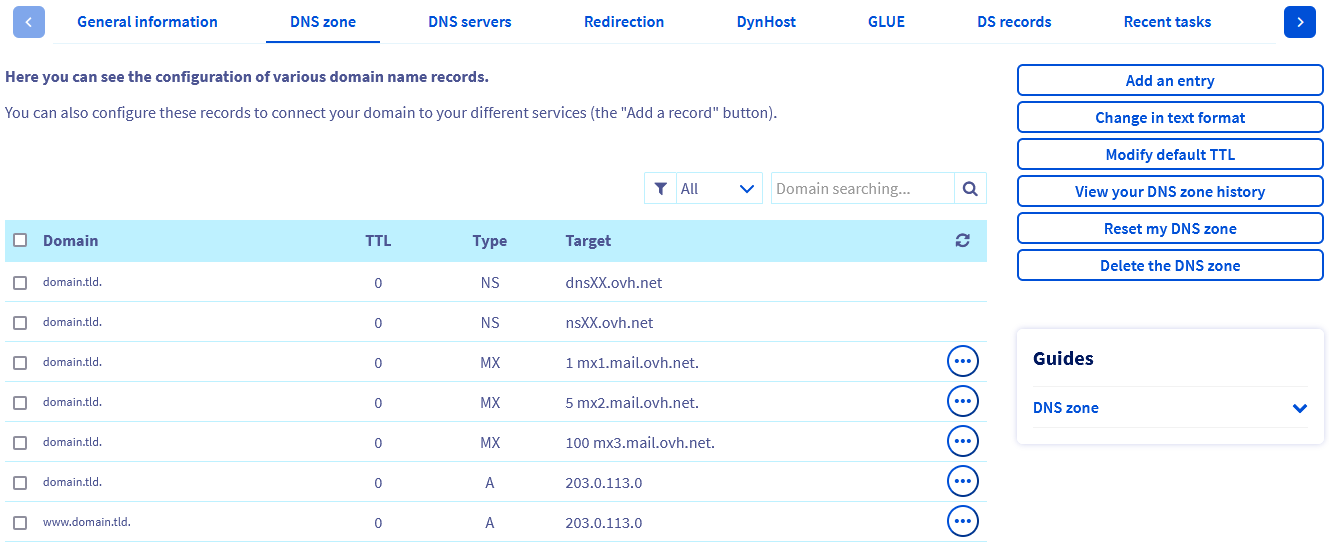
Editar la zona DNS de OVHcloud de un nombre de dominio
Editar una zona DNS es una operación delicada: una modificación errónea podría, por ejemplo, deshabilitar el acceso al sitio web o la recepción de nuevos mensajes en las direcciones de correo electrónico.
Conocer los distintos registros le permitirá entender mejor los cambios que va a realizar si edita la zona DNS de su nombre de dominio.
Consulte nuestra guía sobre los registros DNS para entender mejor las operaciones DNS.
Consulte también nuestra guía relativa a los subdominios para más información sobre este tema.
Puede editar la zona DNS de OVHcloud de su nombre de dominio añadiendo, modificando o eliminando un registro DNS. Para ello, puede editar manualmente la zona en modo de texto o utilizar nuestros asistentes de configuración.
Editar manualmente el área en modo de texto
Solo para usuarios expertos. También debe prestar especial atención a la sintaxis al realizar los cambios.
Para modificar una zona DNS de OVHcloud en modo de texto, haga clic en las fichas siguientes para ver cada una de las 2 etapas.
Acceda a la página Zonas DNS y seleccione el nombre de dominio correspondiente.
A la derecha o debajo de la tabla, haga clic en Editar en modo de texto y siga los pasos que se indican.
No modifique los registros NS de su zona DNS utilizando el botón Editar en modo de texto en servidores DNS externos a OVHcloud. Esta zona DNS funciona únicamente con los servidores DNS de OVHcloud.
Utilizar nuestros asistentes de configuración
Esta guía solo hace referencia a la configuración a través de nuestros asistentes.
Compruebe que dispone de toda la información que desea modificar en la zona DNS de OVHcloud. Si el cambio se realiza a petición de un proveedor de servicios, este último deberá proporcionarle la lista de elementos que debe modificar.
Haga clic en los cuatro títulos siguientes para ver las explicaciones.
Añadir un nuevo registro DNS
Para agregar un nuevo registro DNS, haga clic en las fichas siguientes para ver cada una de las 2 etapas.
Acceda a la página Zonas DNS y seleccione el nombre de dominio correspondiente.
A la derecha o debajo de la tabla, haga clic en Añadir un registro y siga los pasos que se indican.
Compruebe que este registro no existe y que no apunta a un destino diferente. Para ello, filtre el contenido de la tabla por tipo de registro o por nombre de dominio. Si el registro ya existe, modifíquelo mediante el procedimiento que se indica a continuación.
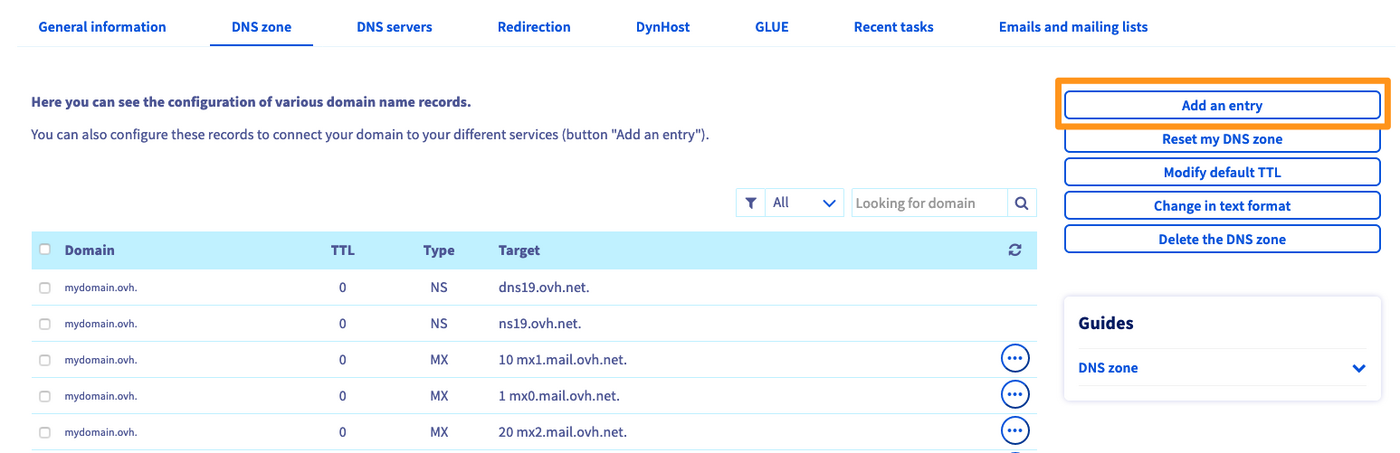
Cuando el destino de la grabación sea una dirección URL, no olvide puntuarla. De lo contrario, su nombre de dominio se añadirá automáticamente al final de su objetivo.
Ejemplo: quiere crear un registro CNAME de
test.mydomain.ovhhaciamydomain.ovh.Debe tener como objetivo
mydomain.ovh.y nomydomain.ovhsin el . al final.
Modificar un registro DNS existente
Para editar un registro DNS, haga clic en las fichas siguientes para ver cada una de las 2 etapas.
Acceda a la página Zonas DNS y seleccione el nombre de dominio correspondiente.
En la tabla que aparece, haga clic en el icono con forma de ... a la derecha de la entrada correspondiente.
A continuación, haga clic en Editar el registro y siga los pasos que se indican.
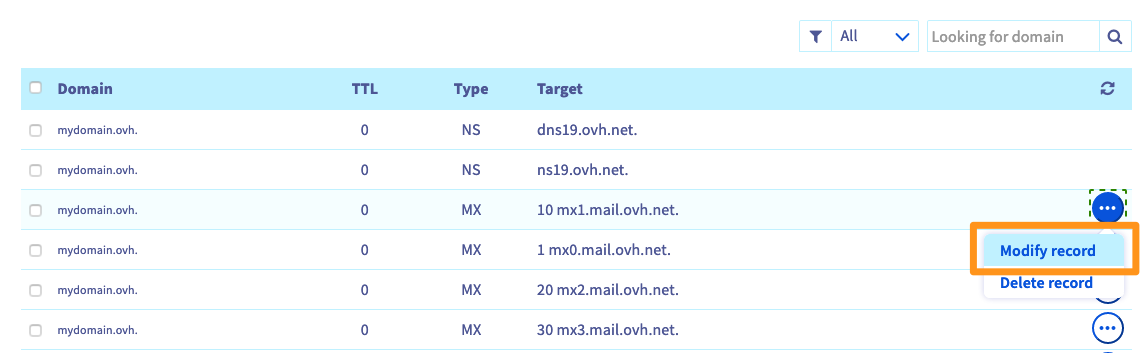
Eliminar un registro DNS
Para eliminar un registro DNS, haga clic en las fichas siguientes para ver cada una de las 2 etapas.
Acceda a la página Zonas DNS y seleccione el nombre de dominio correspondiente.
En la tabla que aparece, haga clic en el icono con forma de ... a la derecha de la entrada correspondiente.
A continuación, haga clic en Eliminar el registro y siga los pasos que se indican.
Puede eliminar varias entradas de una vez marcándolas en la parte izquierda de la tabla y haciendo clic en el botón Eliminar.
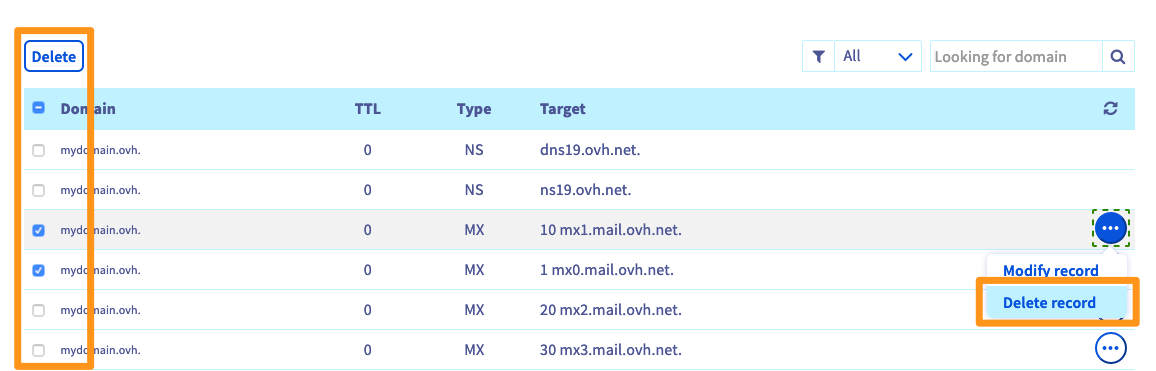
Restaurar la zona DNS
Restaurar la zona DNS permite retornar a una configuración mínima, con las entradas de OVHcloud por defecto o las de sus servicios. También puede apuntar su nombre de dominio hacia servicios de alojamiento web y de correo personalizados .
Antes de reiniciar la zona DNS, asegúrese de que el nombre de dominio no está asociado a servicios que esté utilizando, como un sitio web o direcciones de correo electrónico.
Para restaurar la zona DNS, haga clic en las fichas siguientes para ver cada una de las 4 etapas.
Acceda a la página Zonas DNS y seleccione el nombre de dominio correspondiente.
A la derecha o debajo de la tabla, haga clic en Restaurar mi zona DNS y siga los dos pasos que se indican.
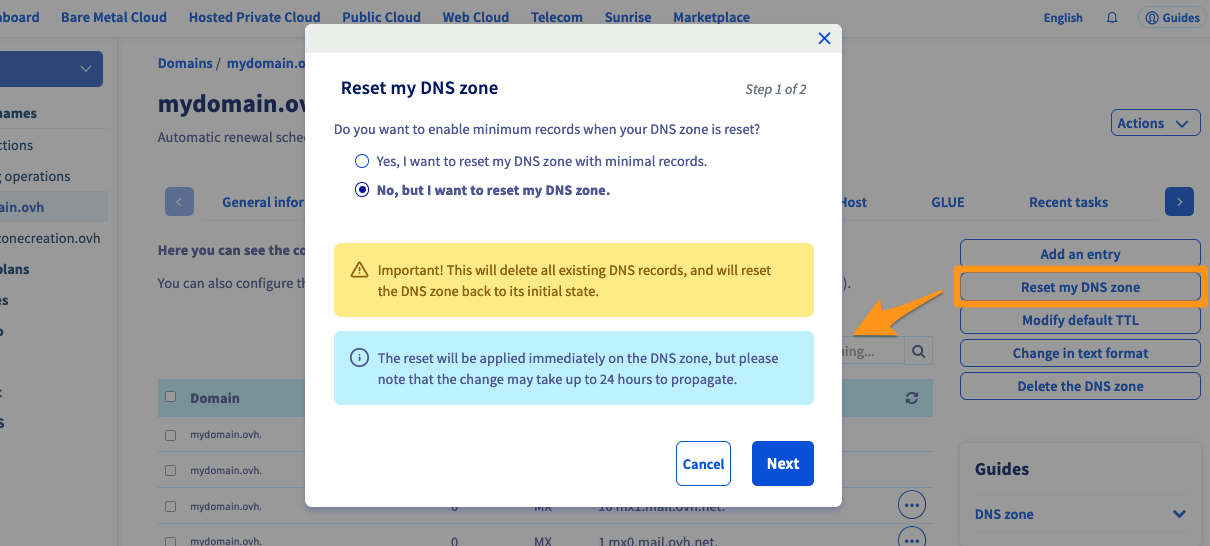
Responda a la pregunta ¿Quiere activar los registros mínimos al restaurar la zona DNS?. Establecer los registros mínimos en una zona DNS evita que una consulta al nombre de dominio provoque un error.
Sí, quiero restaurar mi zona DNS con los registros mínimosNo, pero quiero restaurar mi zona DNS
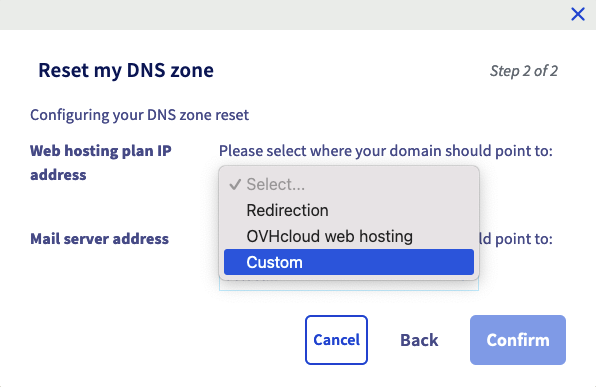
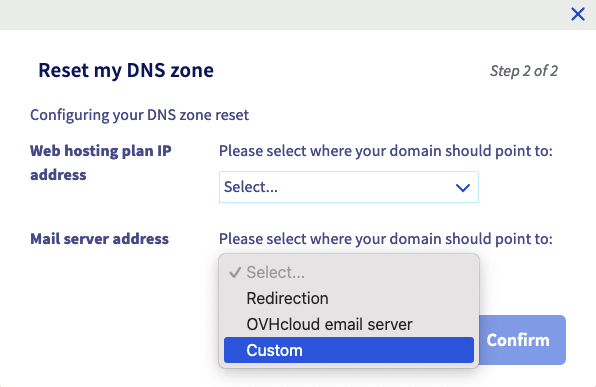
Cualquiera que sea su elección en la etapa anterior, es necesario definir una respuesta cuando se pregunta a su nombre de dominio para evitar una respuesta DNS en error.
Seleccione ambas opciones haciendo clic en las fichas siguientes.
Dirección IP de su alojamiento
Redirección: su nombre de dominio apuntará hacia el servidor de redirección de OVHcloud. Esto permite mostrar una página de inicio de OVHcloud y así evitar un error DNS.Alojamiento web de OVHcloud: Su nombre de dominio apuntará a la dirección IP del alojamiento web asociado al nombre de dominio.Personalizado: defina el valor IPv4 (registro A) del alojamiento web que quiera apuntar.
Dirección de su servidor mail
Redirección: su nombre de dominio apuntará a los servidores de redirecciones de correo. Esta elección. Es especialmente útil si no tiene ninguna solución de correo, pero desea reenviar los mensajes hacia una o varias direcciones de correo fuera de su nombre de dominio.Servidor de correo de OVHcloud: Por definir al contratar un servicio de correo en alojamiento compartido.Personalizado: defina la URL y la prioridad del servidor de correo electrónico (registro MX) que quiera apuntar.
El tiempo de propagación
Una vez que haya editado la zona DNS del nombre de dominio, los cambios tardarán un máximo de 24 horas en propagarse y ser efectivos.
Si quiere reducir este plazo en las próximas ediciones de la zona DNS de OVHcloud, puede hacerlo, hasta cierto punto, ajustando el TTL (Time To Live) aplicable a todos los registros de la zona DNS. Para ello, haga clic en las fichas siguientes para ver cada una de las 2 etapas.
Acceda a la página Zonas DNS y seleccione el nombre de dominio correspondiente.
A la derecha o debajo de la tabla, haga clic en el botón TTL por defecto y siga los pasos que se indican.
También puede modificar el TTL de un registro DNS. Sin embargo, esta operación solo puede realizarse en un registro, modificándolo o añadiéndolo.
Más información
Añadir un registro SPF a la configuración del nombre de dominio
Proteja su nombre de dominio contra el «cache poisoning» con el servicio DNSSEC
Para servicios especializados (posicionamiento, desarrollo, etc.), contacte con partners de OVHcloud.
Si quiere disfrutar de ayuda para utilizar y configurar sus soluciones de OVHcloud, puede consultar nuestras distintas soluciones pestañas de soporte.
Interactúe con nuestra comunidad de usuarios.


 Crear una zona DNS de OVHcloud para un dominio
 3848
3848