

Restablecer la contraseña Windows en un servidor dedicado
640 visualizaciones
 22.10.2025
  Cloud / Servidor dedicado (bare metal)
Información sobre la traducción
Esta traducción ha sido generada de forma automática por nuestro partner SYSTRAN. En algunos casos puede contener términos imprecisos, como en las etiquetas de los botones o los detalles técnicos. En caso de duda, le recomendamos que consulte la versión inglesa o francesa de la guía. Si quiere ayudarnos a mejorar esta traducción, por favor, utilice el botón «Contribuir» de esta página.
Objetivo
Esta guía explica cómo restaurar la contraseña de Administrator con Windows customer rescue system.
Requisitos
- Microsoft Windows Server 2016 o superior instalado en su servidor dedicado
- Al menos 16 GB de RAM instalados en el servidor
Acceso al área de cliente de OVHcloud
- Enlace directo: Servidores dedicados
- Ruta de navegación:
Bare Metal Cloud>Servidores dedicados> Seleccione su servidor
Esta guía no se aplica al sistema Windows rescue antiguo (modo de rescate WinPE)** (consulte la guía del modo de rescate para obtener más información).
Si su versión de Windows Server no es compatible, es posible que no pueda activar el sistema de rescate actual para Windows. En este caso, consulte nuestra guía sobre cómo restaurar la contraseña de administrador de Windows con el sistema Windows rescue legacy.
También encontrará un método alternativo para restaurar la contraseña de administrador con el sistema de rescate customer de OVHcloud basado en Debian.
Procedimiento
Paso 1 - Reiniciar el servidor en modo de rescate
El sistema se debe iniciar en modo Windows customer rescue system para poder cambiar la contraseña.
Para más información, consulte la guide sur le mode rescue.
Paso 2 - Borrar la contraseña actual
Conéctese al servidor con la conexión a Escritorio remoto (RDP) y las credenciales de correo electrónico.
Tenga en cuenta que el nombre de usuario es Administrator.
- Si su servidor utiliza un RAID por software en el disco del sistema, deberá importarlo antes de poder restablecer la contraseña: siga las instrucciones de la sección A de esta guía.
- Si su servidor no utiliza RAID por software en el disco del sistema, puede restablecer directamente la contraseña siguiendo las instrucciones de la sección B de esta guía.
A - Importar el disco local de Windows
1. Acceder a la gestión de discos
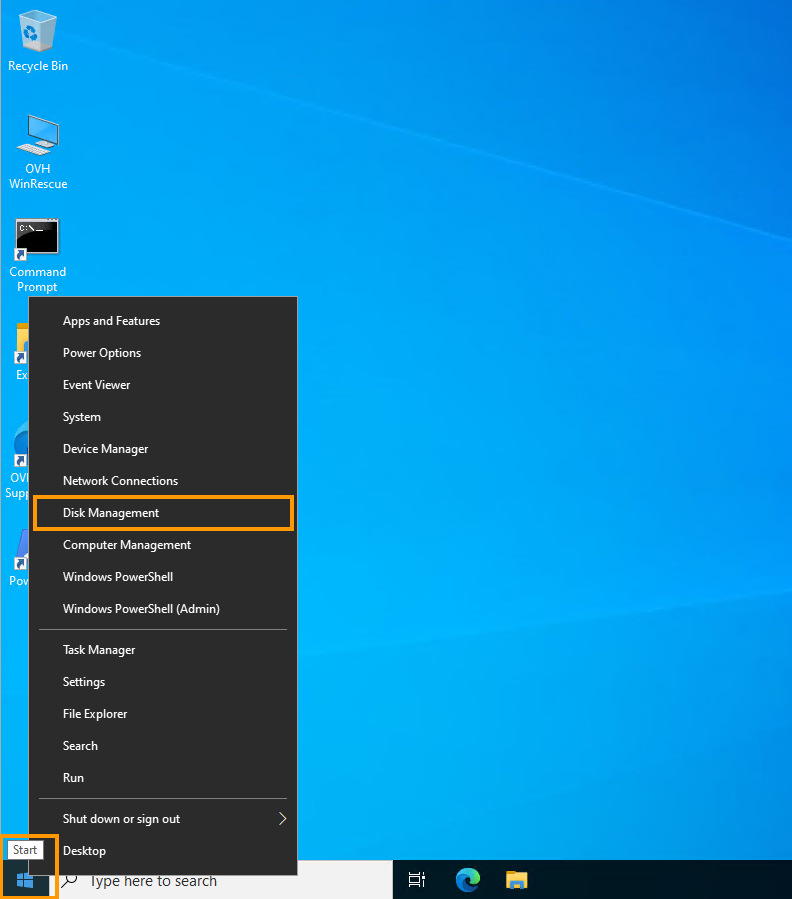
Haga clic derecho en el menú Inicio y seleccione Disk Management.
Ahora puede ver los discos y volúmenes del servidor.
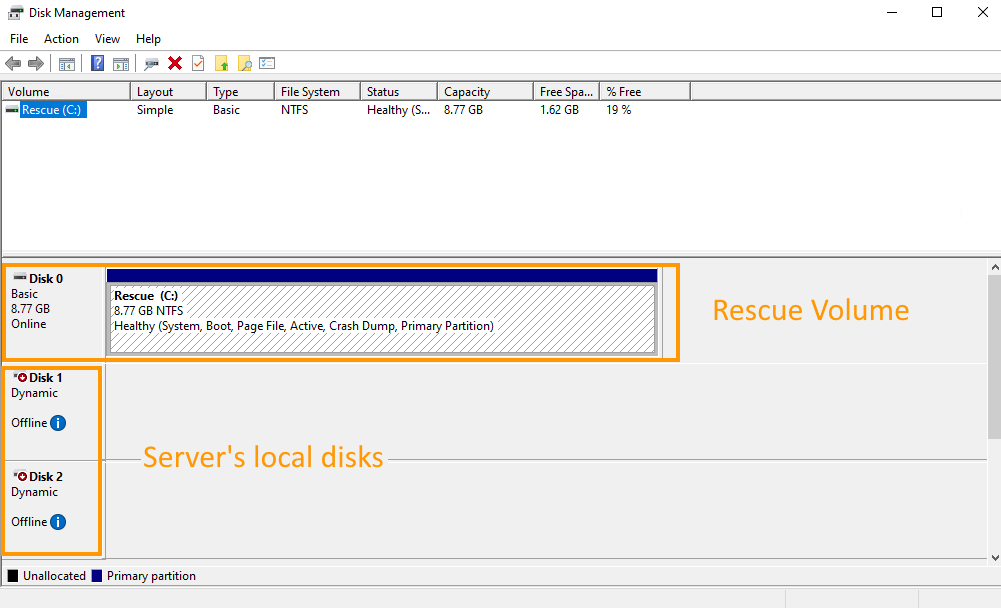
El disco que contiene Windows en su servidor es probablemente el disk 1, por lo que deberá importarlo para poder acceder a él.
Tenga en cuenta que si su servidor tiene varios grupos de discos, el número de disco que contiene Windows puede ser diferente y es posible que tenga que importar varios discos antes de encontrarlo.
También debe importar el segundo disco para importar correctamente el volumen de RAID por software.
2. Importar discos
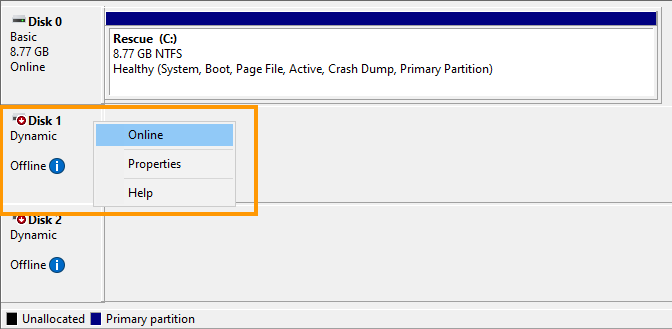
Haga clic derecho en Disk 1 y seleccione Online.
Haga lo mismo con el segundo disco (Disk 2) para importar correctamente el volumen de RAID por software.
Haga clic derecho en Disk 2 y seleccioneOnline.
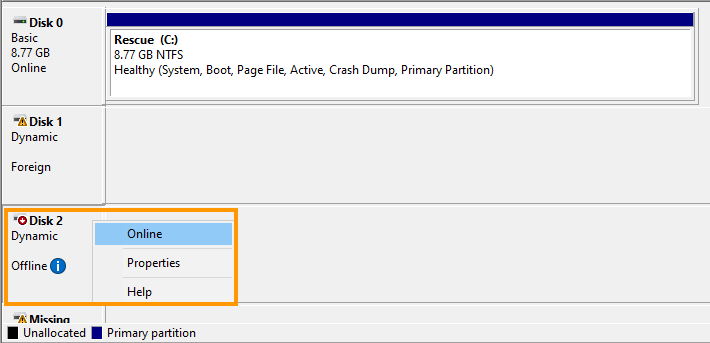
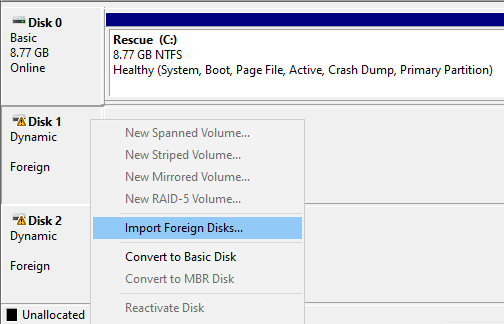
Los discos ahora aparecen como "Dynamic" y "Foreign".
Haga clic derecho en Disk 1 y seleccione Import Foreign Disks.
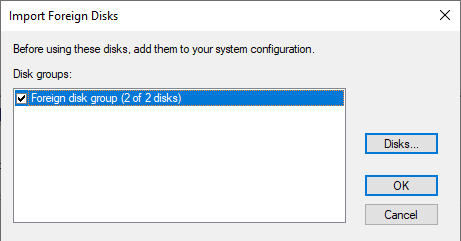
Haga doble clic en OK.
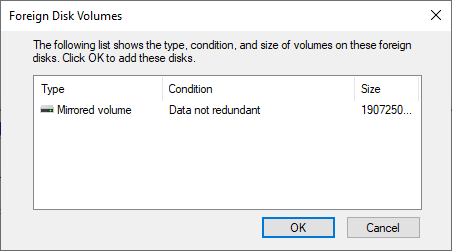
El disco local ya está accesible y el disco Windows corresponde al volumen (E:) (que se extiende en dos discos configurados en RAID por software de tipo Mirrored volume).
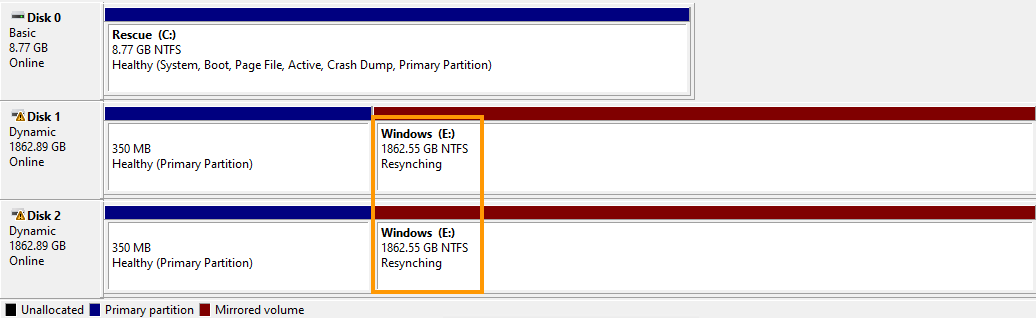
En este ejemplo, el estado del volumen es "Resynching" porque el servidor se reinició de forma inesperada en modo de rescate. Es un estado normal que no es causado por el rescate en sí.
Esto no afectará a los datos del volumen y la resincronización continuará después de reiniciar el servidor en su sistema instalado.
Debe utilizar la ruta de acceso a la carpeta local de Windows (en este caso, E:\Windows) cuando vaya a buscar el archivo de configuración SAM en la siguiente sección.
Ahora puede restablecer la contraseña siguiendo las instrucciones de la siguiente sección.
B - Restablecer la contraseña
Para restablecer una contraseña, es necesario utilizar la utilidad NTPWEdit.
Una vez conectado a través del Escritorio remoto (RDP), abra el explorador de Internet (MS Edge) y descargue la utilidad desde el sitio web oficial.
Desplácese hasta la carpeta en la que se encuentra el archivo ZIP descargado y extraiga el contenido.
A continuación, abra el ejecutable ntpwedit64.exe para iniciar la aplicación.
En esta interfaz, puede manipular el archivo SAM para borrar la contraseña del usuario admin.
Debe explorar la carpeta local de Windows para encontrar el archivo SAM del sistema.
Haga clic en el botón ... para navegar a la unidad en la que se encuentra la carpeta local de Windows.
Normalmente, es la unidad Windows (E:\)
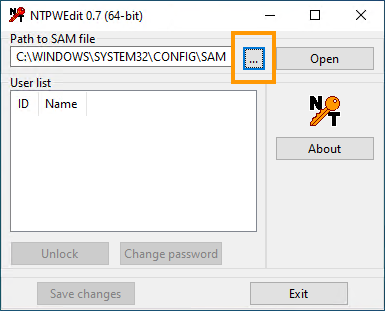
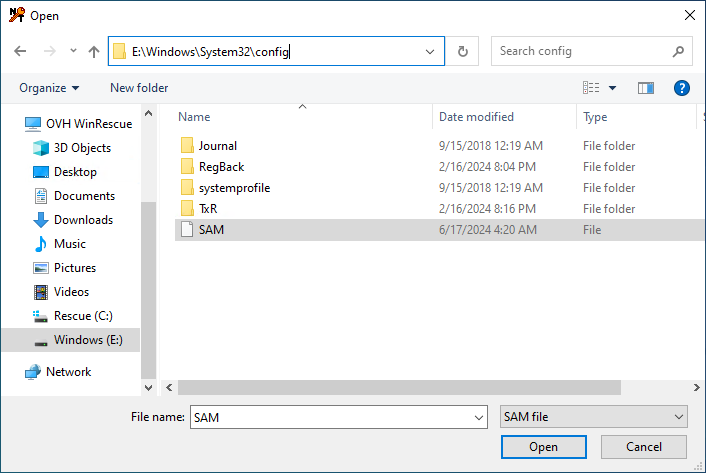
Desplácese hasta E:\WINDOWS\SYSTEM32\CONFIG\.
Seleccione y abra el archivo SAM para ver las cuentas de usuario seleccionando Open.
Seleccione la cuenta de usuario "admin" y haga clic en Change password.
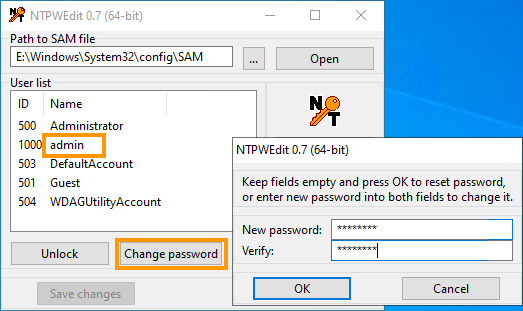
En la nueva ventana, escriba la nueva contraseña en ambos campos y haga clic en OK.
Se aceptará la nueva contraseña sin comprobar su complejidad.
Tenga en cuenta que esta contraseña le permitirá conectarse de forma remota al servidor una vez reiniciado en su sistema operativo.
Finalice haciendo clic en Save changes y luego en Exit.
El servidor debe reiniciarse en el sistema operativo normal.
Paso 3 - Reiniciar el servidor
En primer lugar, sustituya el netboot por Booter en el disco duro en el área de cliente de OVHcloud (ver Paso 1).
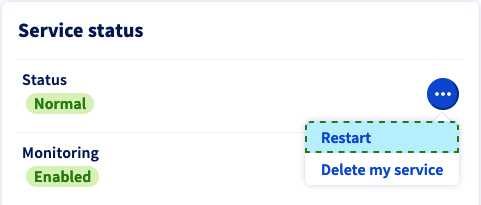
A continuación, reinicie el servidor desde el área de cliente. Haga clic en el botón ... junto a "Estado de los servicios" y seleccione Reiniciar.
Más información
Interactúe con nuestra comunidad de usuarios.


 Modificar la clave de producto de Windows Server (Dedicado)
 14979
14979