

Cambiar la contraseña de administrador en un servidor dedicado Windows
2356 visualizaciones
 26.06.2024
  Cloud / Servidor dedicado (bare metal)
Información sobre la traducción
Esta traducción ha sido generada de forma automática por nuestro partner SYSTRAN. En algunos casos puede contener términos imprecisos, como en las etiquetas de los botones o los detalles técnicos. En caso de duda, le recomendamos que consulte la versión inglesa o francesa de la guía. Si quiere ayudarnos a mejorar esta traducción, por favor, utilice el botón «Contribuir» de esta página.
Objetivo
Al instalar o reinstalar un sistema operativo Windows, recibirá una contraseña para acceder como administrador. Le recomendamos encarecidamente que cambie esta contraseña, tal y como se explica en la guía Proteger un servidor dedicado. Si ha perdido la contraseña de administrador, deberá restaurarla en modo de rescate.
Esta guía le ayudará a cambiar la contraseña de su servidor a través de las configuraciones de modo de rescate disponibles para el sistema operativo Windows.
Esta guía no se aplica al arranque en modo de rescate denominado Windows Customer Rescue System.
Consulte esta guía al utilizar la opción Windows Customer Rescue System (Windows2022-based) en el área de cliente de OVHcloud.
Requisitos
- Tener un servidor dedicado con Windows instalado.
Acceso al área de cliente de OVHcloud
- Enlace directo: Servidores Dedicados
- Ruta de navegación:
Bare Metal Cloud>Servidores Dedicados> Seleccione su servidor
Procedimiento
Las siguientes etapas describen el proceso de modificación de la contraseña local a través del modo de rescate de OVHcloud (basado en Linux), que está disponible en todo momento. Si prefiere utilizar Windows PE (WinRescue), consulte el método dedicado al final de esta guía.
1. reiniciar el servidor en modo de rescate
El sistema debe arrancarse en modo de rescate antes de poder cambiar la contraseña de administrador.
Para más información sobre el modo de rescate, consulte esta guía.
2. montar la partición del sistema
Conéctese al servidor por SSH. Si fuera necesario, consulte la guía Introducción al SSH.
Dado que se trata de un servidor Windows, las particiones se titularán "Microsoft LDM data".
En este ejemplo, "sda4" es la partición del sistema, determinada por su tamaño. Por lo general, también existe una segunda partición espejo, que en este caso se denomina “/dev/sdbX”. ya que, en la mayoría de los casos, el servidor tendrá varios discos con patrones de partición idénticos. Para el proceso de restauración de la contraseña, solo es importante el primero.
monte esta partición:
Compruebe el punto de montaje:
En el ejemplo anterior, la operación se realizó con éxito. Si el montaje no ha podido realizarse, probablemente recibirá un mensaje de error similar al siguiente:
En ese caso, utilice el siguiente comando y vuelva a intentar montar la partición.
3. eliminar la contraseña actual
En este paso, puede manipular el archivo SAM con una herramienta que permite borrar la contraseña del usuario admin. Acceda a la carpeta adecuada e identifique los usuarios Windows:
Si el comando no funciona, instale la herramienta primero: apt install chntpw.
Borre la contraseña del usuario admin con el siguiente comando. (Seleccione "Administrator" si "admin" no existe.)
Introduzca "1" y pulse Entrar. (En primer lugar, utilice la opción 2 si aparece una "X" delante de "Disabled").
Pulse "q" y pulse Entrar para salir de la herramienta. Pulse "y" cuando se le pida y pulse Entrar.
4. reiniciar el servidor
En primer lugar, sustituya el netboot por Arrancar en el disco duro en el área de cliente de OVHcloud (ver Etapa 1).
Desmonte la partición y reinicie el servidor con los siguientes comandos:
5. establecer una nueva contraseña (IPMI)
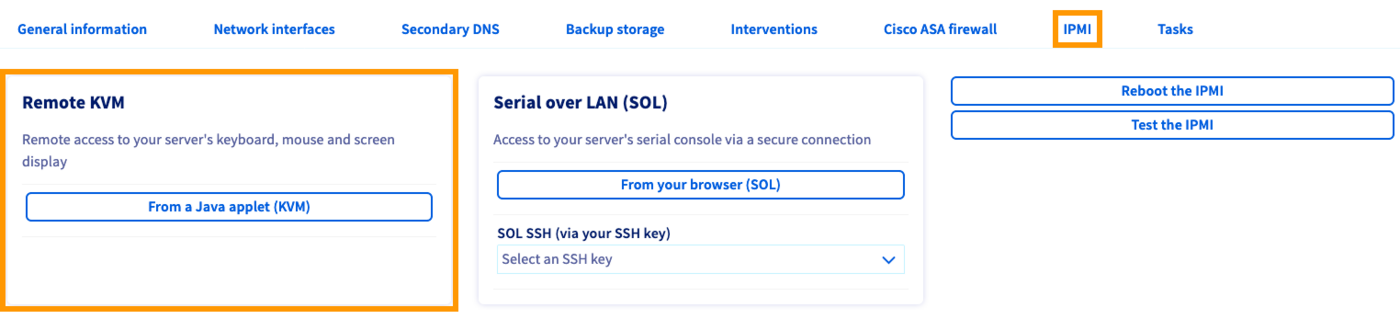
En el área de cliente de OVHcloud, acceda a la pestaña IPMI para abrir una sesión de KVM.
5.1. para una versión reciente de Windows
La interfaz de conexión debería mostrar un mensaje indicando la expiración de la contraseña.
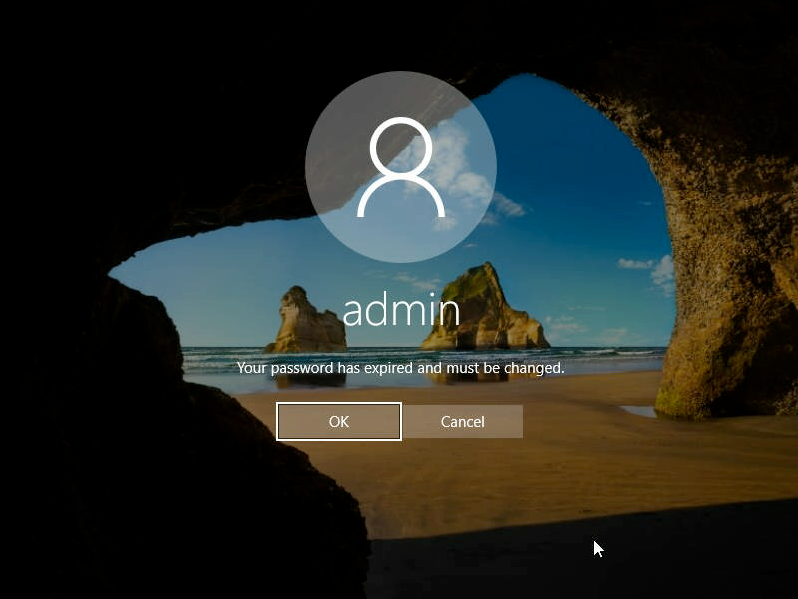
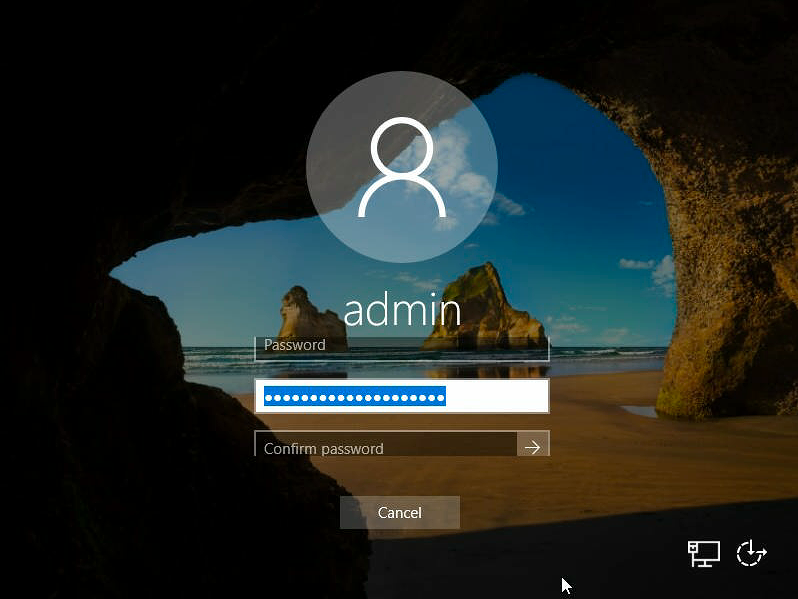
La nueva contraseña del usuario admin debe introducirse dos veces. Sin embargo, el campo de confirmación todavía no está visible, lo que significa que debe dejar el primer campo vacío, introducir su nueva contraseña en el segundo campo y utilizar la tecla de tabulación (“ ↹ ”) del teclado (virtual) para pasar al tercer campo (“Confirmar la contraseña”).
Vuelva a introducir la contraseña y haga clic en la flecha para guardarla.
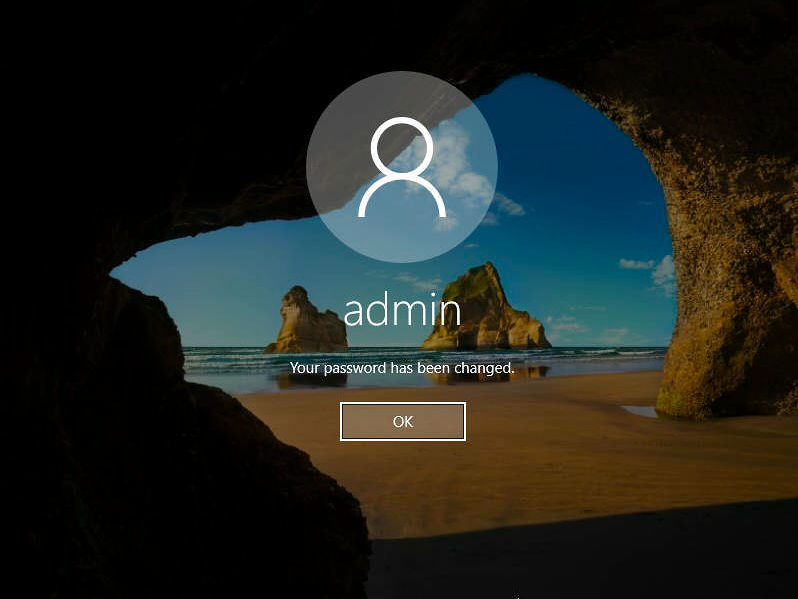
Haga clic en Aceptar y estará conectado.
5.2. para una versión anterior de Windows
Una vez establecida la sesión de KVM, se abrirá una ventana de línea de comandos (cmd).
Establezca la contraseña del usuario actual ("Administrator"):

Se recomienda utilizar el teclado virtual al introducir las contraseñas en esta interfaz.
Restaurar la contraseña de administrador con WinRescue
1. reiniciar el servidor en modo de rescate
El sistema debe arrancarse en modo de rescate (WinRescue) antes de poder cambiar la contraseña de administrador.
Para más información sobre el modo de rescate, consulte esta guía.
2. eliminar la contraseña actual
En el área de cliente de OVHcloud, acceda a la pestaña IPMI para abrir una sesión de KVM.
Para restaurar las contraseñas, es necesaria la herramienta NTPWEdit. Una vez conectado a través del KVM, abra el navegador y descargártelo desde el sitio web oficial.
Navegue hasta la carpeta en la que se encuentra el archivo ZIP descargado y obtenga el contenido. Abra el ejecutable ntpwedit64 para iniciar la aplicación.
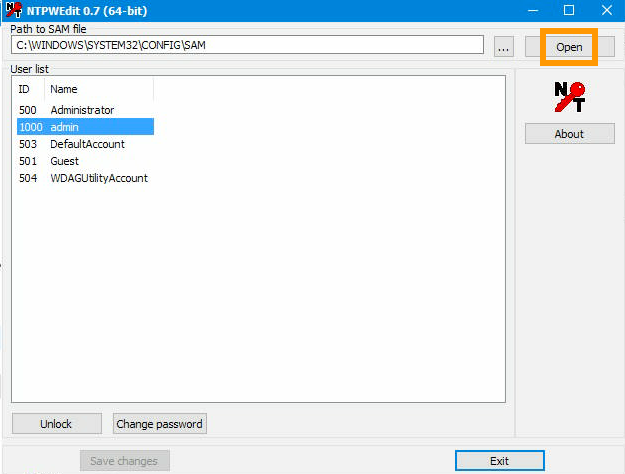
En esta interfaz puede manipular el archivo SAM para borrar la contraseña del usuario admin. La ruta de acceso predeterminada del directorio WINDOWS se autocompletará. Abra el archivo para ver la lista de usuarios haciendo clic en Abrir.
El usuario en cuestión será "admin" o "Administrator", según la versión de Windows. Si ambos están presentes, seleccione "admin". Haga clic en Cambiar la contraseña.
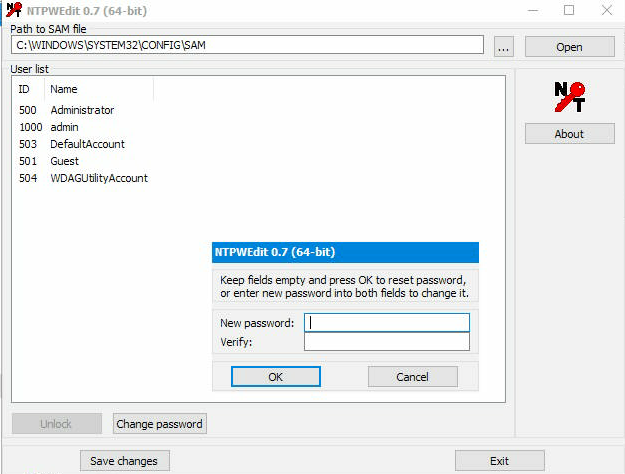
En la nueva ventana, deje los campos vacíos y haga clic en Aceptar. Finalice haciendo clic en Guardar los cambios y luego en Salir.
El servidor debe reiniciarse.
3. reiniciar el servidor
En primer lugar, sustituya el netboot por Arrancar en el disco duro en el área de cliente de OVHcloud (ver Etapa 1).
Al volver a la ventana de KVM, seleccione la opción de apagado Reiniciar con el botón Windows "Iniciar" en la parte inferior izquierda.
Continúe leyendo esta guía en el apartado 5. establecer una nueva contraseña (IPMI).
Más información
Activar y utilizar el modo de rescate
Utilizar IPMI en un servidor dedicado
Interactúe con nuestra comunidad de usuarios en https://community.ovh.com/en/.


 Cómo cambiar la clave de activación de Windows Server
 14913
14913