

Cómo configurar la NIC para OVHcloud Link Aggregation en SLES 15
291 visualizaciones
 20.04.2026
  Cloud / Servidor dedicado (bare metal)
Información sobre la traducción
Esta traducción ha sido generada de forma automática por nuestro partner SYSTRAN. En algunos casos puede contener términos imprecisos, como en las etiquetas de los botones o los detalles técnicos. En caso de duda, le recomendamos que consulte la versión inglesa o francesa de la guía. Si quiere ayudarnos a mejorar esta traducción, por favor, utilice el botón «Contribuir» de esta página.
Objetivo
La tecnología OVHcloud Link Aggregation (OLA) está diseñada para aumentar la disponibilidad de su servidor y mejorar la eficiencia de sus conexiones de red. En solo unos clics, es posible añadir sus tarjetas de red y hacer que sus enlaces de red sean redundantes. De este modo, si un enlace se cae, el tráfico se redirige automáticamente hacia otro enlace disponible. El ancho de banda disponible también se duplica gracias a la agregación. La agregación se basa en la tecnología IEEE 802.3ad, Link Aggregation Control Protocol (LACP).
Esta guía explica cómo configurar sus interfaces en agregación para utilizarlas con OLA en SLES 15.
Requisitos
Acceso al área de cliente de OVHcloud
- Enlace directo: Servidores dedicados
- Ruta de navegación:
Bare Metal Cloud>Servidores dedicados> Seleccione su servidor
Procedimiento
Dado que nuestros NIC en OLA tienen una configuración privada-privada, no es posible acceder al servidor por SSH. Por lo tanto, es necesario utilizar la herramienta IPMI para acceder al servidor.
Haga clic en la pestaña IPMI (1) y, a continuación, en el botón Desde un applet Java (KVM) (2).
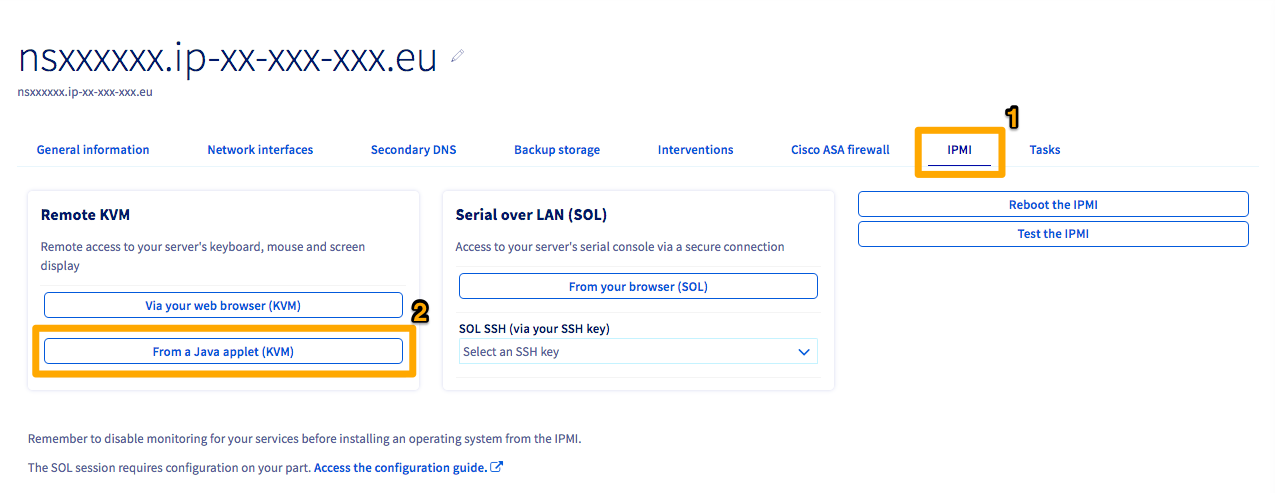
Se descargará un programa JNLP. Lánce el programa para acceder a IPMI. Conéctese utilizando las credenciales asociadas al servidor.
Por defecto, al utilizar un modelo de OVHcloud, los NIC se denominarán eth0 y eth1. Si no utiliza un modelo de OVHcloud, puede encontrar los nombres de las interfaces utilizando el siguiente comando:
Los valores (direcciones MAC, direcciones IP, etc.) que aparecen en las configuraciones y ejemplos a continuación se proporcionan como ejemplos. Por supuesto, debe reemplazarlos por los suyos propios.
Obtención de las direcciones MAC
Vaya a la pestaña Interfaces de red y tome nota de las direcciones MAC de cada interfaz (pública/privada) que se muestran en la parte inferior del menú.
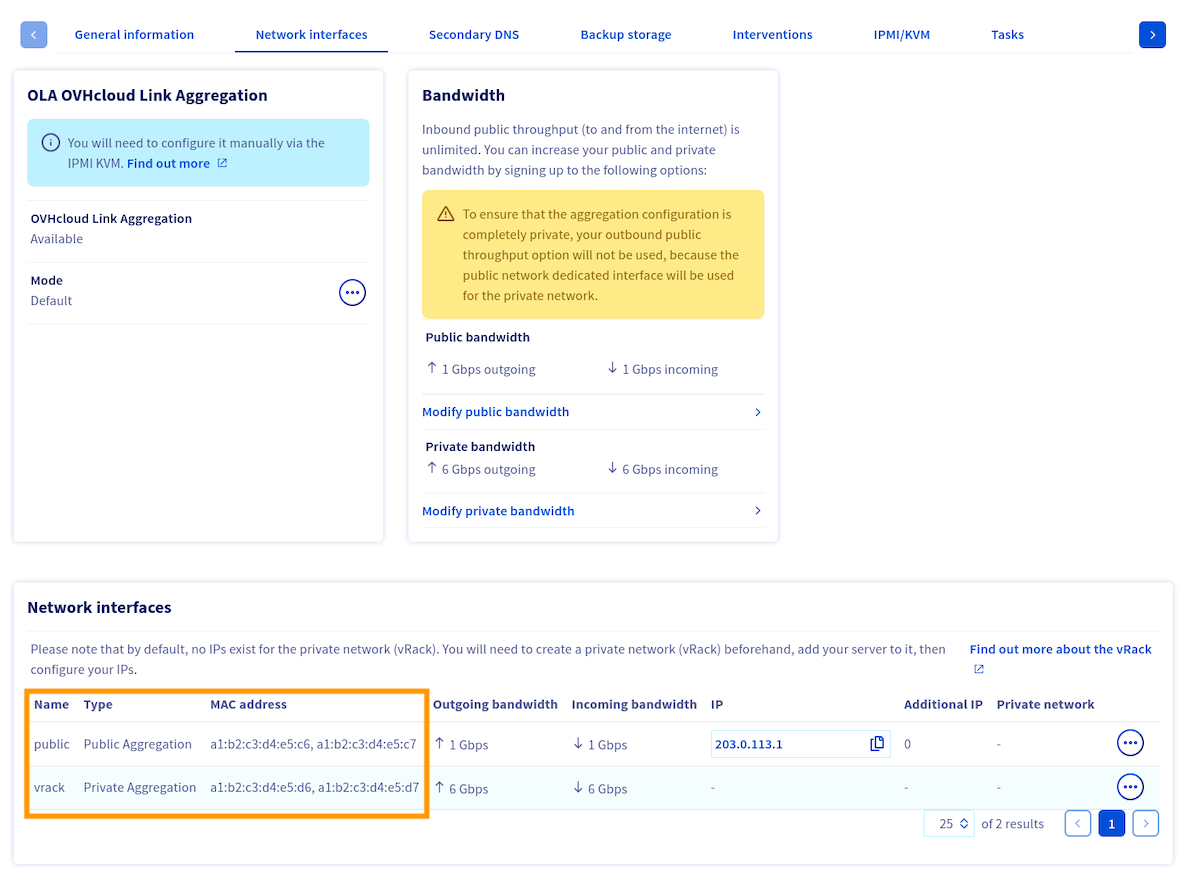
Tenga en cuenta que la dirección MAC de la interfaz pública principal es la que recibe las ofertas DHCP, tanto en el sistema operativo del servidor como en el modo de rescate. Esta interfaz gestiona la conectividad pública en la configuración predeterminada.
Además, la dirección MAC de la interfaz privada principal es la de menor valor. En la imagen de ejemplo anterior, esta es la dirección a1:b2:c3:d4:e5:d6.
Una vez que sabe qué direcciones MAC están asociadas a cada tipo de interfaz (pública/privada), debe obtener los nombres de las interfaces.
Obtención de los nombres de las interfaces
Si pierde la conexión de red con su servidor, siga los pasos de "Abrir KVM" de esta guía.
Para obtener los nombres de las interfaces, ejecute el siguiente comando:
Este comando mostrará diversas interfaces. Si tiene dificultad para determinar cuáles son sus interfaces físicas, la primera interfaz todavía tendrá la dirección IP pública del servidor asignada por defecto.
Aquí tiene un ejemplo de salida:
Una vez que haya determinado los nombres de sus interfaces, puede configurar la agregación de interfaces en el sistema operativo.
Configuración de la agregación de interfaces
Seleccione la pestaña siguiente que corresponda a la configuración de su servidor:
- Dos interfaces: servidores Advance con dos NIC físicas.
- Cuatro interfaces - Double LAG: servidores Scale y High-Grade con OLA en modo Active - Double LAG (agregados público + privado). Requiere activar OLA en el área de cliente de OVHcloud.
- Cuatro interfaces - Fully Private: servidores Scale y High-Grade con OLA en modo Active - Fully Private (único agregado privado para vRack). Requiere activar OLA en el área de cliente de OVHcloud.
Cree el archivo de configuración del agregado /etc/sysconfig/network/ifcfg-bond0:
IP estática
Configure a continuación cada interfaz física. Edite /etc/sysconfig/network/ifcfg-ens22f0np0:
Cree /etc/sysconfig/network/ifcfg-ens22f1np1:
DHCP
Los archivos de configuración de las interfaces físicas permanecen igual que arriba.
Esta configuración agrupa las interfaces públicas en bond0 (con IP pública) y las interfaces privadas en bond1 (para vRack).
Cree el archivo de configuración del agregado público /etc/sysconfig/network/ifcfg-bond0:
IP estática
Cree el archivo de configuración del agregado privado /etc/sysconfig/network/ifcfg-bond1:
Configure a continuación cada interfaz física. Edite /etc/sysconfig/network/ifcfg-ens22f0np0:
Cree /etc/sysconfig/network/ifcfg-ens22f1np1:
Cree /etc/sysconfig/network/ifcfg-ens33f0np0:
Cree /etc/sysconfig/network/ifcfg-ens33f1np1:
DHCP (solo bond0)
Para el agregado público, utilice DHCP:
El agregado privado (ifcfg-bond1) y todos los archivos de configuración de las interfaces físicas permanecen igual que arriba.
Esta configuración agrega todas las interfaces físicas en un único agregado exclusivamente para uso con vRack. No hay conectividad IP pública.
Tras la implementación de OLA en modo Fully Private, la IP pública deja de estar accesible. Asegúrese de tener un medio alternativo de acceso (p. ej., a través de otro servidor en el vRack o mediante KVM/IPMI) antes de aplicar esta configuración.
Cree el archivo de configuración del agregado /etc/sysconfig/network/ifcfg-bond0:
Configure a continuación cada interfaz física. Edite /etc/sysconfig/network/ifcfg-ens22f0np0:
Cree /etc/sysconfig/network/ifcfg-ens22f1np1:
Cree /etc/sysconfig/network/ifcfg-ens33f0np0:
Cree /etc/sysconfig/network/ifcfg-ens33f1np1:
En modo Fully Private, el agregado utiliza la dirección MAC de la interfaz privada principal. El campo IPADDR debe configurarse con su IP privada de vRack.
Aplicación de la configuración
Aplique la configuración recargando todas las interfaces con wicked:
Este reinicio puede tardar unos segundos ya que se está creando la interfaz de agregado. Para comprobar que el agregado funciona correctamente, haga ping a otro servidor en el mismo vRack. Si funciona, está todo listo. En caso contrario, compruebe sus configuraciones o intente reiniciar el servidor.
También puede comprobar la configuración del agregado con el siguiente comando:
Más información
Configurar el servicio OVHcloud Link Aggregation en el área de cliente de OVHcloud
Cómo configurar la NIC para OVHcloud Link Aggregation en Debian 12 o Ubuntu 24.04 con Netplan
Cómo configurar la NIC para OVHcloud Link Aggregation en Debian 9 a 11
Configurar un NIC para el servicio OVHcloud Link Aggregation en Windows Server 2019
Interactúe con nuestra comunidad de usuarios.


 Configurar direcciones Additional IP en modo bridge en sus máquinas virtuales
 4799
4799