

Mover una Additional IP en un servidor dedicado
1353 visualizaciones
 21.01.2026
  Cloud / Servidor dedicado (bare metal)
Información sobre la traducción
Esta traducción ha sido generada de forma automática por nuestro partner SYSTRAN. En algunos casos puede contener términos imprecisos, como en las etiquetas de los botones o los detalles técnicos. En caso de duda, le recomendamos que consulte la versión inglesa o francesa de la guía. Si quiere ayudarnos a mejorar esta traducción, por favor, utilice el botón «Contribuir» de esta página.
Este artículo se refiere al traslado de direcciones Additional IPv4, que está limitado según restricciones regionales.
La configuración de Additional IP en un vRack (red privada) sortea estas restricciones regionales al perder la dependencia de una sola región, facilitando al mismo tiempo la interconexión en una amplia gama de servicios de OVHcloud.
Descubra cómo configurar direcciones Additional IP en un vRack con nuestras guías para IPv4 y IPv6.
Objetivo
Las Additional IP pueden moverse entre los servicios que utilice. El objetivo es no perder su reputación, su posicionamiento y mejorar la continuidad del servicio de sus aplicaciones y sistemas.
Esta tecnología le permite mover las direcciones IP de un servidor a otro en menos de un minuto, prácticamente sin interrupciones para sus usuarios. Asimismo, este mecanismo también puede utilizarse durante la migración de servicios, transfiriendo los proyectos del entorno de desarrollo al de producción, o durante la migración hacia un servidor de respaldo en caso de fallo.
Es posible asignar los bloques de direcciones IP a cualquier servicio compatible dentro de una región. Los bloques de direcciones IP de una región pueden moverse de un datacenter a otro dentro de una misma región, pero no fuera de esa región.
Las regiones «eu-west-gra», «eu-west-rbx» y «eu-west-sbg» son una excepción, ya que sí es posible mover los bloques de direcciones IP entre estas tres regiones.
Una región es una zona geográfica compuesta por uno o varios centros de datos.
Los bloques de IPs se tienen que mover en bloque. No es posible dividir un bloque o mover las IPs de un bloque a distintos servidores.
Descubra cómo trasladar una Additional IP desde su espacio de cliente OVHcloud o a través de las API de OVHcloud. Descubra también cómo trasladar una Additional IP de una cuenta So you Start a una cuenta OVHcloud.
Requisitos
- Tener un servidor dedicado en el área de cliente de OVHcloud.
- Tener una dirección Additional IP.
Acceso al área de cliente de OVHcloud
- Enlace directo: Public IP
- Ruta de navegación:
Network>IP pública
Esta funcionalidad puede no estar disponible o estar limitada en los servidores dedicados Eco.
Para más información, consulte nuestra comparativa.
Si la dirección Additional IP, o una de las direcciones IP del bloque, tiene una MAC virtual asociada, el servidor de destino debe soportar la funcionalidad de las MAC virtuales. Para ello, consulte esta guía.
En caso contrario, las MAC virtuales deben eliminarse de las Additional IP antes de transferirlas.
Procedimiento
Cuando un bloque IP, que contiene MAC virtuales únicas, se mueve entre dos servidores, esas direcciones se suspenden temporalmente. Aparecerá en el nuevo servidor una vez que se haya completado el movimiento.
Por otra parte, no se pueden mover los bloques que contienen direcciones MAC virtuales duplicadas. Primero debe eliminar la dirección MAC virtual duplicada en el bloque a mover.
Si un bloque IP se mueve/añade al vRack, ya no está vinculado a un servidor físico. En este caso, cualquier dirección MAC virtual se perderá durante la transferencia.
Bloques IP geolocalizados
La geolocalización de una dirección IP es independiente de su región de conexión.
Si contrata un bloque de IP adicional en un servidor, pero elige una localización diferente (geolocalización) para el bloque de IP, dicho bloque no podrá trasladarse a otro servidor situado en el mismo país que dicho bloque. Por ejemplo, un bloque adicional de IP geolocalizado en Polonia (eu-central-war) y contratado en un servidor situado en un datacenter de Francia (eu-west-gra) no puede transferirse a un servidor situado en un datacenter de Polonia (eu-central-war). El bloque de IP solo puede moverse hacia un servidor elegible situado en un datacenter de Francia.
Migrar una Additional IP desde el área de cliente de OVHcloud
Sólo se podrá trasladar un bloque de tamaño único (/32) de un servidor dedicado a un VPS.
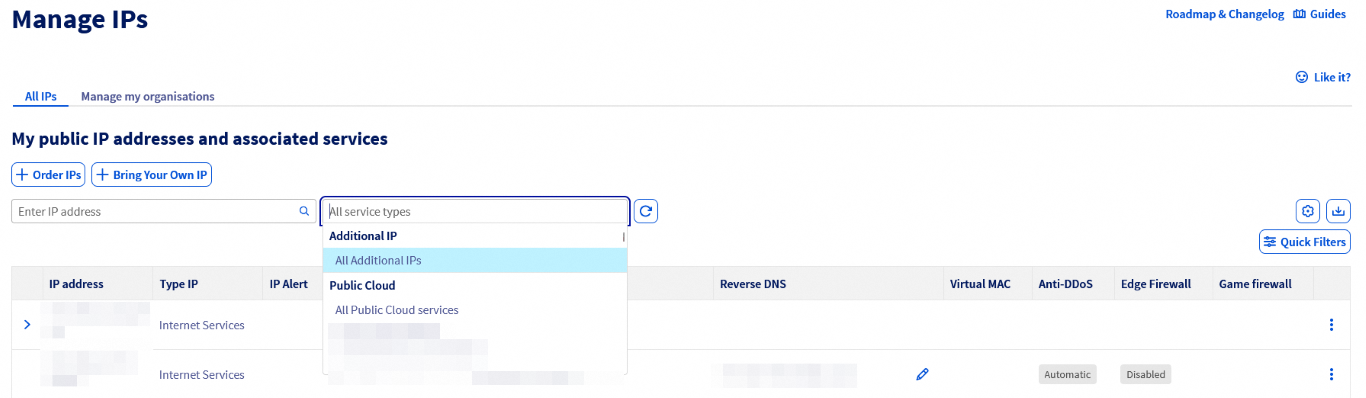
Puede utilizar el menú desplegable en Mis direcciones IP públicas y servicios asociados y seleccionar Todas las Additional IP para filtrar sus servicios, o escribir directamente la dirección IP deseada en la barra de búsqueda.
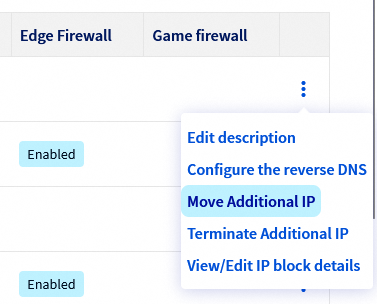
Haga clic en el botón ⁝ situado a la derecha de la dirección IP que desea mover y, a continuación, en Trasladar Additional IP.
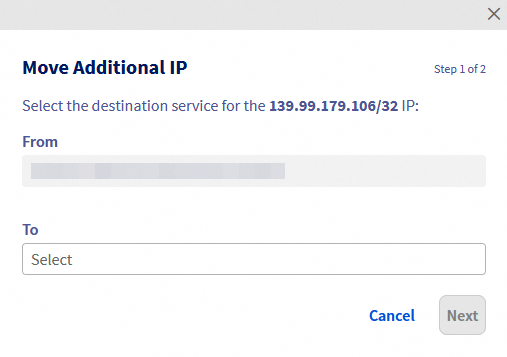
En el menú contextual que aparece, seleccione el servicio al que desea mover la dirección IP.
Haga clic en Siguiente y, seguidamente, en Confirmar.
Tenga en cuenta que, para algunos productos, las direcciones IP (o bloques) deben trasladarse primero a un aparcamiento de IP (una ubicación de almacenamiento temporal) antes de poder trasladarse al producto deseado.
Para mover bloques IP a una red vRack específica, utilice la interfaz de gestión vRack, a la que puede acceder haciendo clic en Network en el menú situado a la izquierda de la pantalla y, a continuación, en Red privada vRack.
Mover una Additional IP a través de las API
Conéctese a la página web de las API de OVHcloud.
En primer lugar, es mejor comprobar si la dirección IP se puede mover correctamente al servidor deseado.
Para comprobar si la IP puede moverse a uno de sus servidores dedicados, utilice la siguiente llamada:
serviceName: la referencia del servidor dedicado de destinoip: la dirección Additional IP a mover
Para mover la dirección IP, utilice la siguiente llamada:
serviceName: la referencia del servidor dedicado de destinoip: la dirección Additional IP a mover
Mover una Additional IP de una cuenta So you Start a una cuenta OVHcloud
Para mover una Additional IP de una cuenta SYS a una cuenta OVHcloud, debe tener en cuenta varios aspectos:
- El movimiento de una Additional IP conlleva gastos de instalación. La dirección IP no se moverá si la factura sigue pendiente de pago.
- No es posible mover una Additional IP de una cuenta OVHcloud a una cuenta So you Start.
- Asegúrese de que el servidor al que transfiere la dirección Additional IP se encuentra en la misma región compatible que esta. Consulte la sección «Restricciones» más abajo.
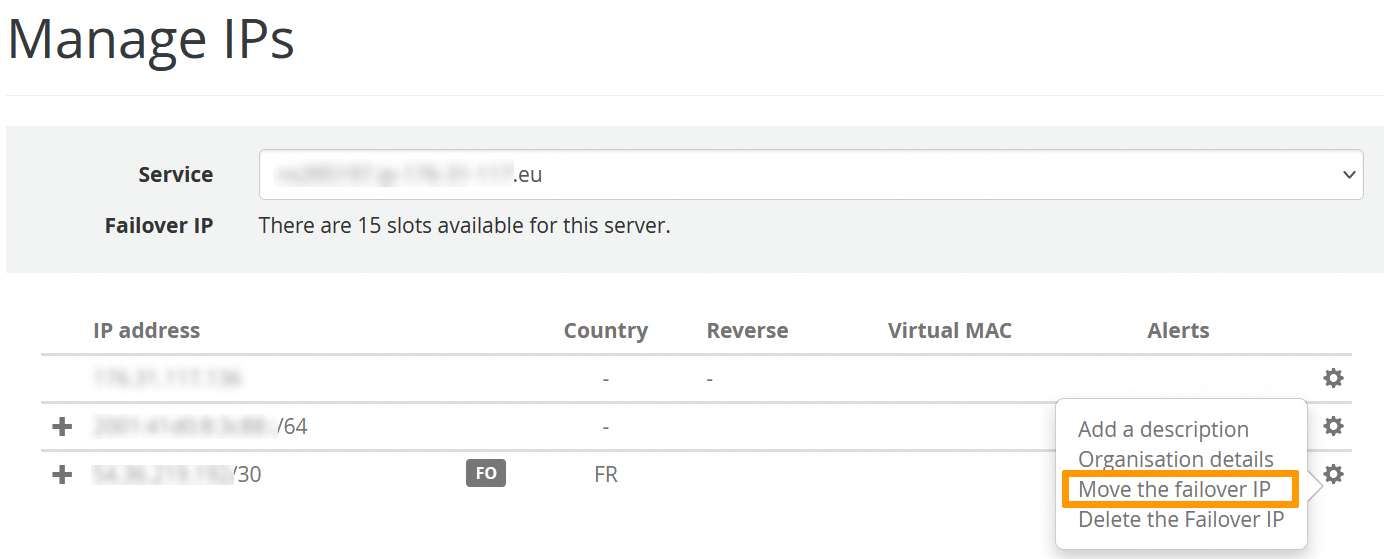
Para empezar, inicie sesión en su cuenta So you Start y haga clic en IP en el panel de control principal.
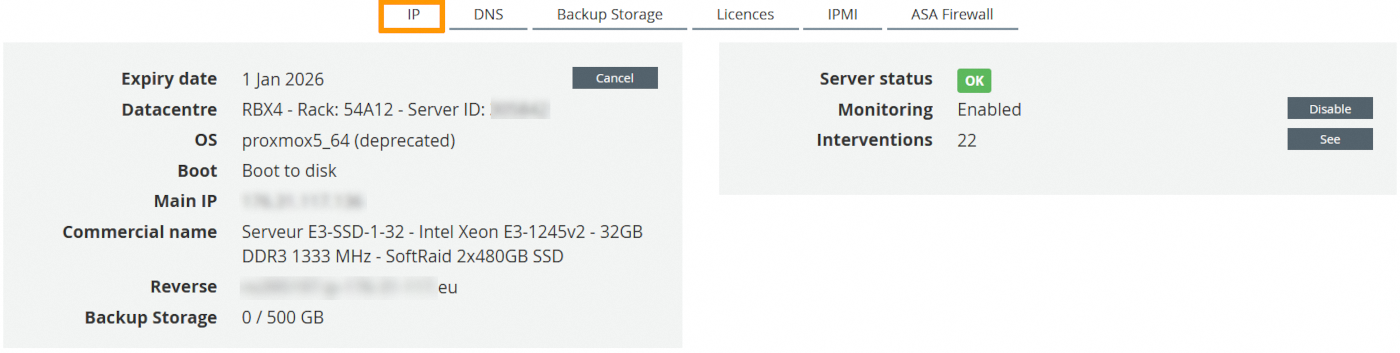
Haga clic en el botón de configuración (con forma de engranaje ⚙) junto a la dirección IP correspondiente y seleccione Mover la IP Failover.
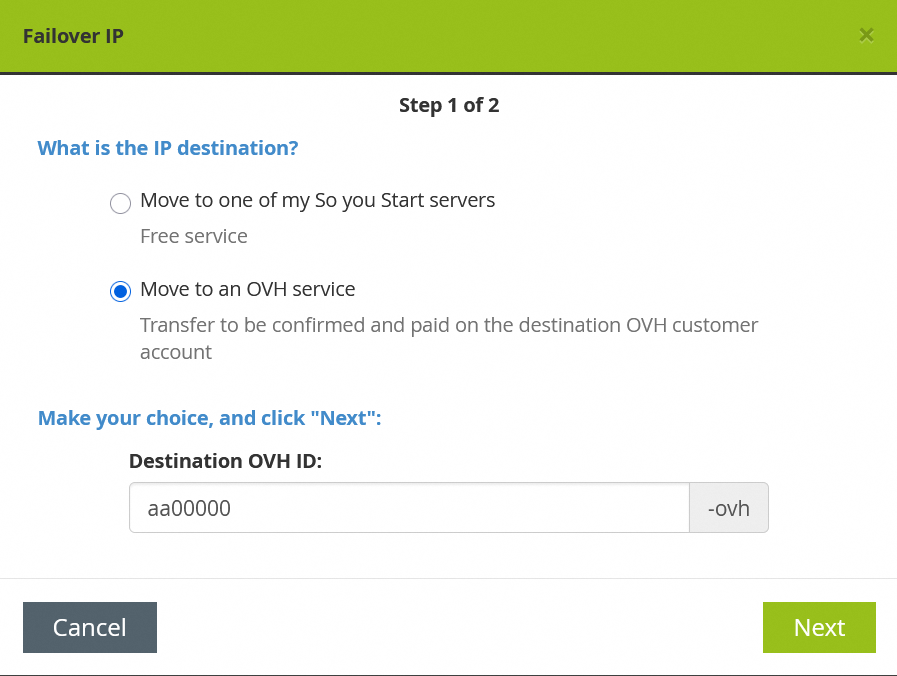
Seleccione Mover a un servicio OVH, introduzca su identificador de cliente OVHcloud y haga clic en Siguiente.
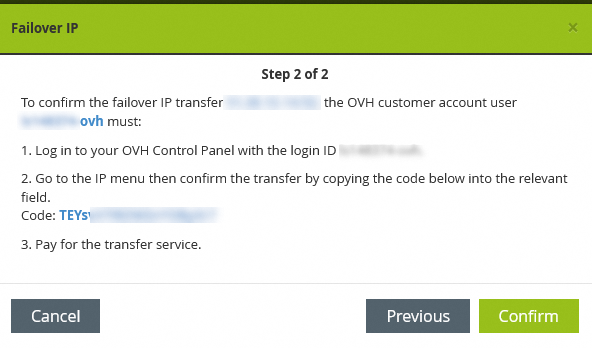
Esto generará un código (token). Guárdelo.
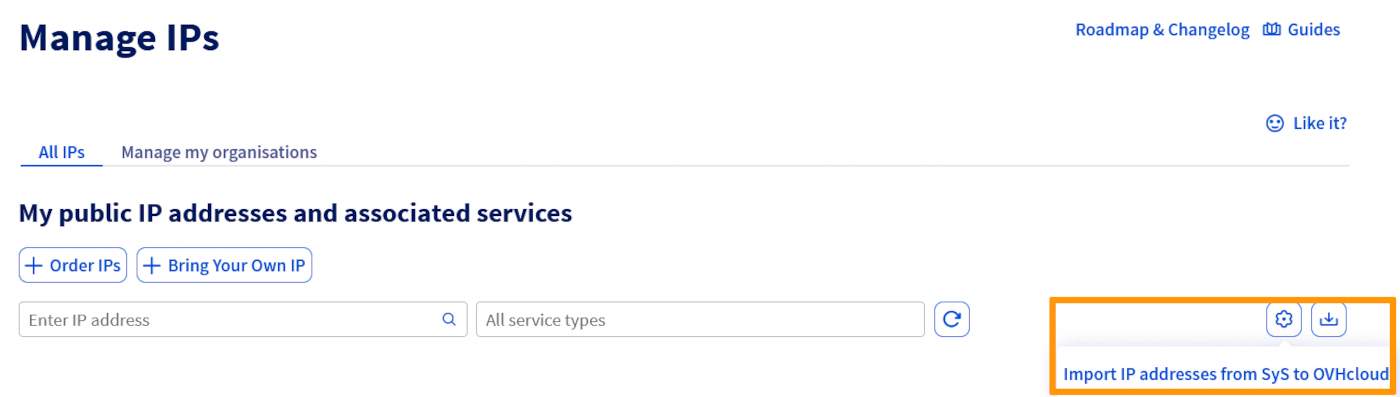
A continuación, inicie sesión en su cuenta OVHcloud, haga clic en Network en el menú situado a la izquierda de la pantalla y seleccione Direcciones IP públicas.
Haga clic en el botón de configuración (con forma de engranaje ⚙) a la derecha y seleccione Importar mis direcciones IP de SyS a OVHcloud.
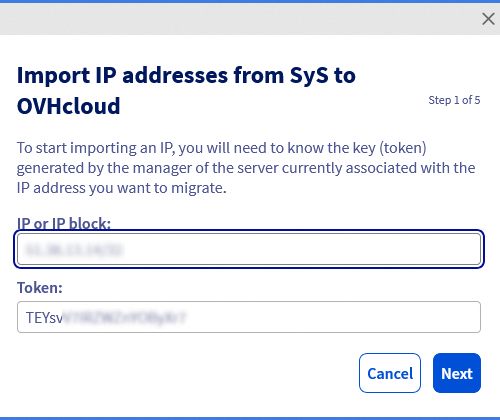
Aparecerá una ventana emergente, introduzca la dirección Additional IP (o el bloque) y el código recuperado en la cuenta So you Start en el campo Token. A continuación, haga clic en Siguiente.
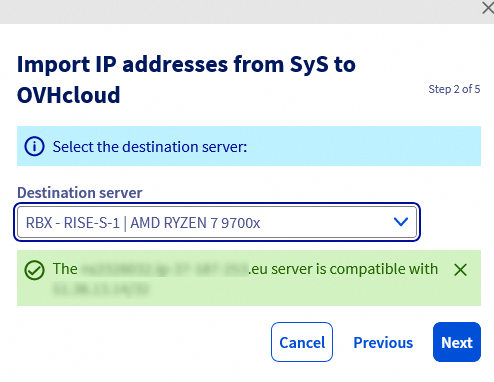
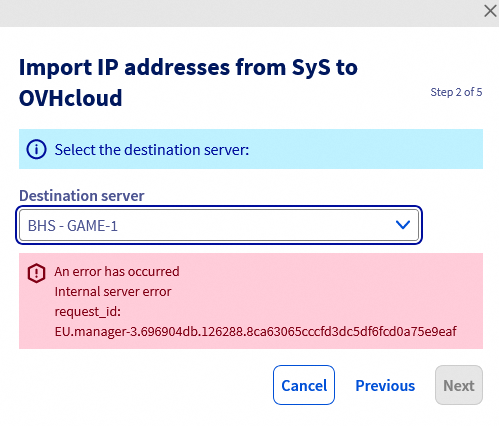
Seleccione el servidor de destino y haga clic en Siguiente. Si el servidor dedicado es compatible con la dirección IP, aparecerá un mensaje verde. De lo contrario, recibirá un mensaje de error.
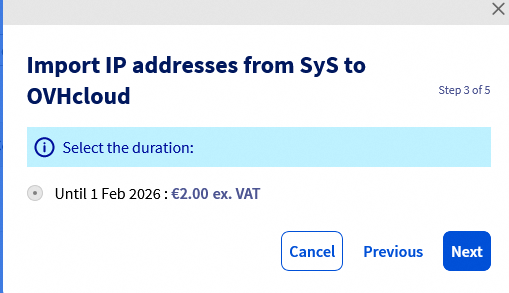
En la siguiente ventana, la duración se selecciona automáticamente y se muestran los gastos. Haga clic en Siguiente para continuar.
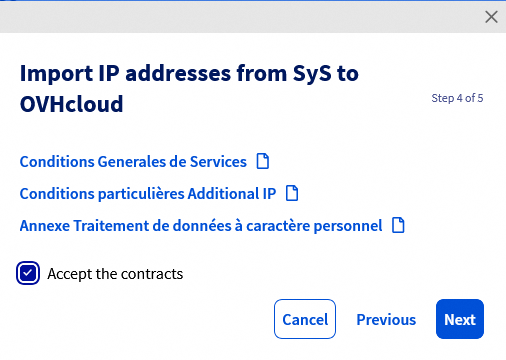
Marque la casilla Aceptar los contratos para aceptar las condiciones de uso después de haberlas leído. A continuación, haga clic en Siguiente.
Tome nota del resumen del pedido y haga clic en Confirmar para validarlo.
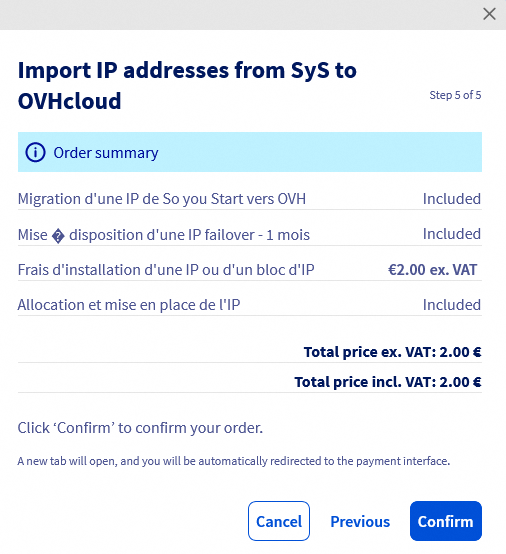
Se le redirigirá a una nueva página para realizar el pago.
Una vez realizado el pago, su Additional IP se transferirá a su cuenta OVHcloud y se asociará al servidor seleccionado. Este proceso puede tardar algún tiempo.
Restricciones
Tenga en cuenta que existen algunas limitaciones al mover un bloque de direcciones IP. La siguiente tabla muestra la compatibilidad entre las regiones.
Para más información, consulte nuestra lista de regiones disponibles.
| Nombre de la región | eu-west-par | eu-west-gra | eu-west-rbx | eu-west-sbg | eu-west-lim | eu-central-war | eu-west-eri | ca-east-bhs | ca-east-tor | ap-southeast-sgp | ap-southeast-syd |
|---|---|---|---|---|---|---|---|---|---|---|---|
| eu-west-par | ✅ | ❌ | ❌ | ❌ | ❌ | ❌ | ❌ | ❌ | ❌ | ❌ | ❌ |
| eu-west-gra | ❌ | ✅ | ✅ | ✅ | ❌ | ❌ | ❌ | ❌ | ❌ | ❌ | ❌ |
| eu-west-sbg | ❌ | ✅ | ✅ | ✅ | ❌ | ❌ | ❌ | ❌ | ❌ | ❌ | ❌ |
| eu-west-rbx | ❌ | ✅ | ✅ | ✅ | ❌ | ❌ | ❌ | ❌ | ❌ | ❌ | ❌ |
| eu-west-lim | ❌ | ❌ | ❌ | ❌ | ✅ | ❌ | ❌ | ❌ | ❌ | ❌ | ❌ |
| eu-central-war | ❌ | ❌ | ❌ | ❌ | ❌ | ✅ | ❌ | ❌ | ❌ | ❌ | ❌ |
| eu-west-eri | ❌ | ❌ | ❌ | ❌ | ❌ | ❌ | ✅ | ❌ | ❌ | ❌ | ❌ |
| ca-east-bhs | ❌ | ❌ | ❌ | ❌ | ❌ | ❌ | ❌ | ✅ | ❌ | ❌ | ❌ |
| ca-east-tor | ❌ | ❌ | ❌ | ❌ | ❌ | ❌ | ❌ | ❌ | ✅ | ❌ | ❌ |
| ap-southeast-sgp | ❌ | ❌ | ❌ | ❌ | ❌ | ❌ | ❌ | ❌ | ❌ | ✅ | ❌ |
| ap-southeast-syd | ❌ | ❌ | ❌ | ❌ | ❌ | ❌ | ❌ | ❌ | ❌ | ❌ | ✅ |
Más información
Interactúe con nuestra comunidad de usuarios.

