

Configurar varios servidores dedicados en el vRack
3769 visualizaciones
 20.02.2026
  Cloud / Servidor dedicado (bare metal)
Información sobre la traducción
Esta traducción ha sido generada de forma automática por nuestro partner SYSTRAN. En algunos casos puede contener términos imprecisos, como en las etiquetas de los botones o los detalles técnicos. En caso de duda, le recomendamos que consulte la versión inglesa o francesa de la guía. Si quiere ayudarnos a mejorar esta traducción, por favor, utilice el botón «Contribuir» de esta página.
Objetivo
El vRack (rack virtual) de OVHcloud permite agrupar virtualmente varios servidores (independientemente de su número y su ubicación física en nuestros datacenters) y conectarlos a un switch virtual dentro de una misma red privada. De este modo, sus servidores pueden comunicarse entre sí de forma privada y segura, dentro de una VLAN dedicada.
Esta guía explica cómo configurar el vRack en varios servidores dedicados.
Requisitos
- Un servicio vRack activado en su cuenta.
- Varios servidores dedicados (compatibles con el vRack).
- Tener acceso de administrador (sudo) al servidor por SSH o RDP.
- Tener un rango de direcciones IP privadas.
Esta funcionalidad puede no estar disponible o estar limitada en los servidores dedicados Eco.
Para más información, consulte nuestra comparativa.
Acceso al área de cliente de OVHcloud
- Enlace directo: vRack
- Ruta de navegación:
Network>Red privada vRack
Procedimiento
Paso 1: contratar el vRack
Haga clic en el botón Añadir un servicio (icono del carrito de la compra) en el menú de la izquierda. Utilice el filtro de la parte superior de la página o desplácese hacia abajo para buscar el servicio vRack.
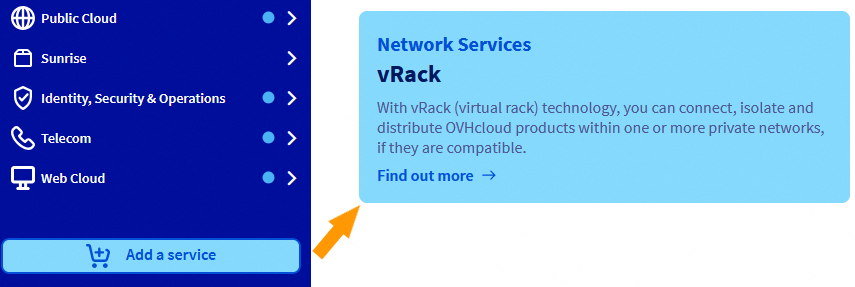
Haga clic en el cuadro vRack para que le redirijan a la página en la que puede validar el pedido. El vRack tardará unos minutos en configurarse en su cuenta.
Paso 2: añadir sus servidores al vRack
Una vez que haya activado el vRack en su cuenta, seleccione el vRack en la lista para ver la lista de servicios compatibles. Haga clic en cada uno de los servidores que quiera añadir al vRack y, seguidamente, en el botón Añadir.
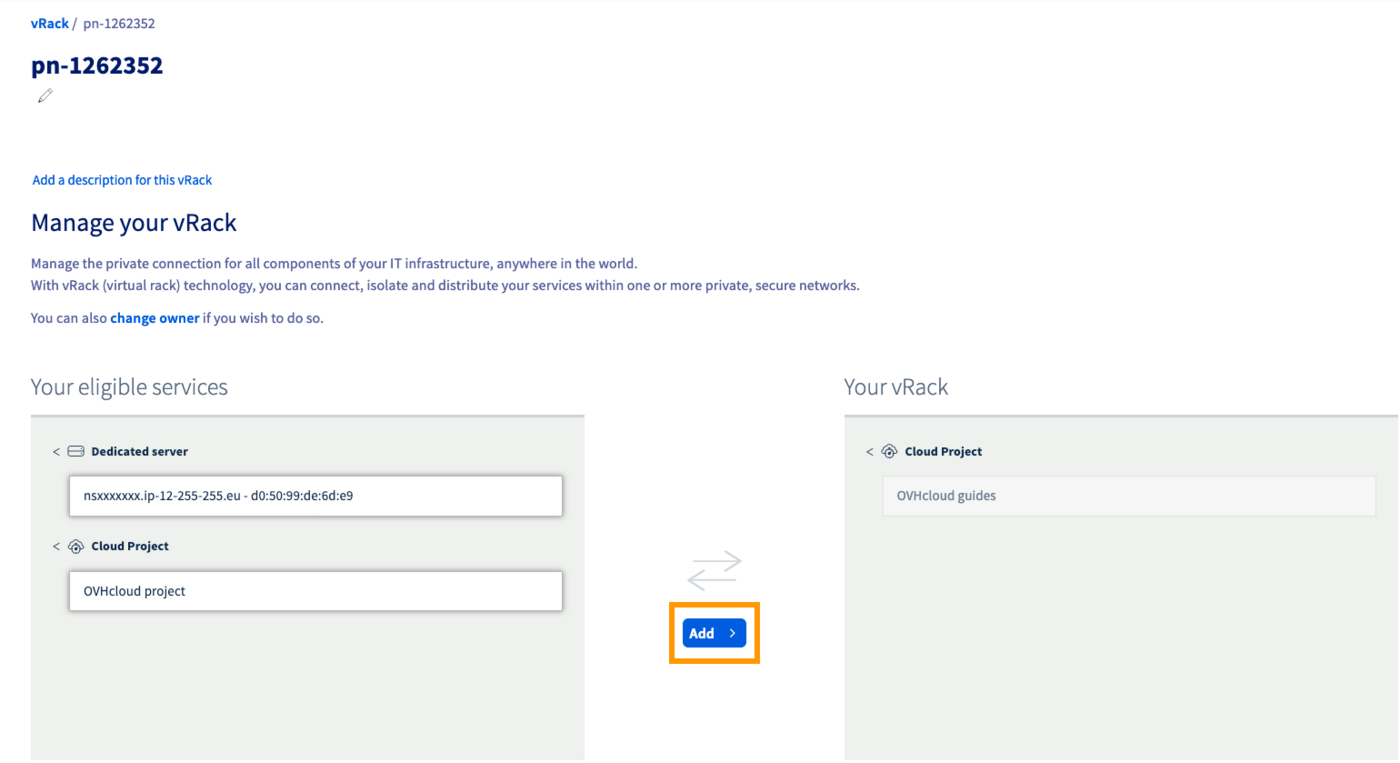
Paso 3: configuración de las interfaces de red
Las siguientes etapas contienen las configuraciones de las distribuciones/sistemas operativos recientes más comúnmente utilizadas. En primer lugar, debe conectarse al servidor por SSH o en sesión RDP (para Windows). Los siguientes ejemplos suponen que está conectado como usuario con permisos muy exigentes (administrador/sudo).
En cuanto a las diferentes distribuciones, es posible que haya cambiado el procedimiento para configurar la interfaz de red y los nombres de archivos. Si necesita ayuda, le recomendamos consultar los manuales y las bases de conocimiento de las respectivas versiones del sistema operativo.
Por ejemplo, los siguientes detalles de configuración tendrán la dirección IP 192.168.0.0/16 (Máscara de subred: 255.255.0.0).
Puede utilizar cualquier rango de IP privadas de su elección y cualquier dirección dentro de este rango.
Identificación de la interfaz vRack
Los nombres de las interfaces de red de los servidores no son siempre los mismos.
La mejor forma de comprobar la interfaz del vRack es comprobar la pestaña Interfaces de red del servidor en el Panel de configuración de OVHcloud. En la tabla inferior, tenga en cuenta la dirección MAC, que es también el Nombre de la interfaz privada.
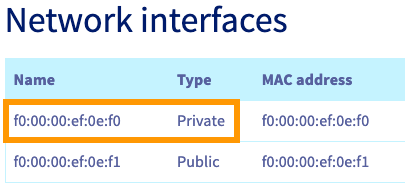
Una vez que se haya conectado al servidor por SSH, podrá ver las interfaces de red con el siguiente comando:
En la línea que empieza por link ether, puede comprobar que esta interfaz se corresponde con la interfaz privada que haya introducido en el Panel de configuración de OVHcloud. Utilice este nombre de interfaz para reemplazar NETWORK_INTERFACE en las configuraciones siguientes (por ejemplo: eno2).
A modo de ejemplo, utilizaremos el rango de direcciones IP 192.168.0.0/16 (Máscara de subred: 255.255.0.0).
Configuraciones GNU/Linux
En un editor de texto, abra el archivo de configuración de red en /etc/network/interfaces.d para cambiarlo. El archivo se llama 50-cloud-init.
Añada las siguientes líneas a la configuración existente, sustituya NETWORK_INTERFACE, IP_ADDRESS y NETMASK por sus propios valores:
Ejemplo:
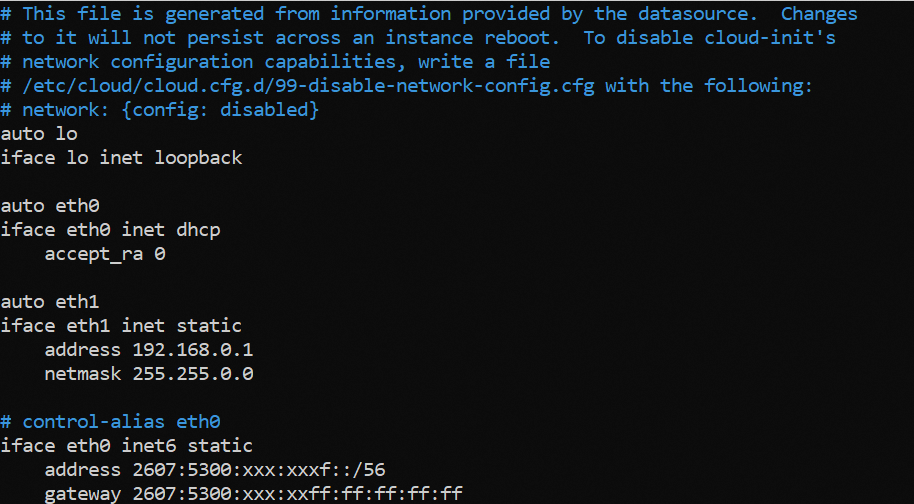
Guarde los cambios en el archivo de configuración y salga del editor.
Reinicie el servicio de red para aplicar la configuración:
Repita este procedimiento para los demás servidores y asígnele a cada uno de ellos una dirección IP no utilizada desde su rango privado. A continuación, los servidores podrán comunicarse entre sí en la red privada.
Utilice el editor de texto que desee para editar el archivo de configuración de red situado en /etc/netplan/. El archivo se llama 50-cloud-init.yaml.
Añada las siguientes líneas a la configuración existente después de la línea version: 2. Sustituya NETWORK_INTERFACE y IP_ADDRESS/PREFIX por sus propios valores.
Ejemplo:
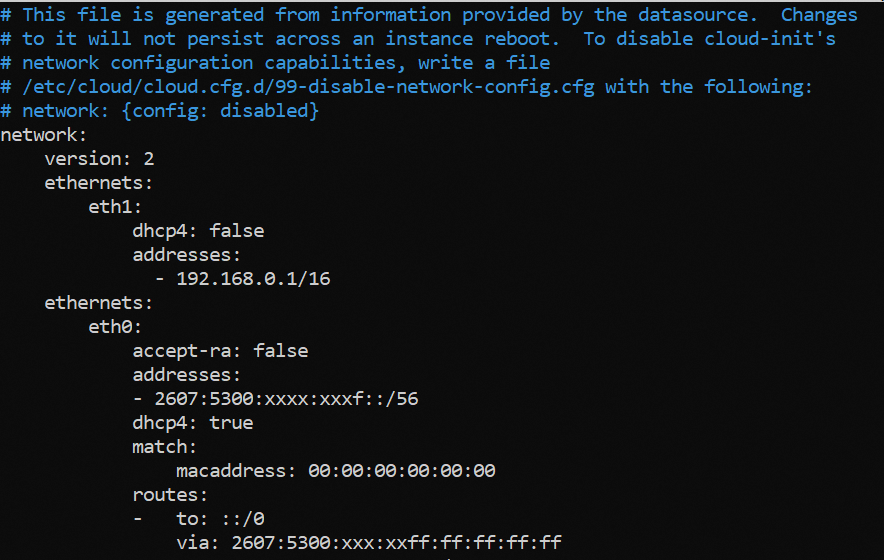
Es importante respetar la alineación de cada elemento en los archivos yaml como se muestra en el ejemplo anterior. No use la tecla de tabulación para crear el espacio. Sólo se debe utilizar la tecla espacio.
Guarde los cambios en el archivo de configuración y salga del editor.
Aplique la configuración:
Repita este procedimiento para los demás servidores y asígnele a cada uno de ellos una dirección IP no utilizada desde su rango privado. A continuación, los servidores podrán comunicarse entre sí en la red privada.
Una vez que haya identificado la interfaz de red privada, utilice el siguiente comando para crear un archivo de configuración de red.
Sustituya NETWORK_INTERFACE por su propio valor.
Por ejemplo, si la interfaz privada se llama eth1, tenemos lo siguiente:
A continuación, utilice el editor de texto que desee para editar este archivo.
Añada estas líneas, sustituyendo NETWORK_INTERFACE, IP_ADDRESS y NETMASK por sus propios valores:
Ejemplo:
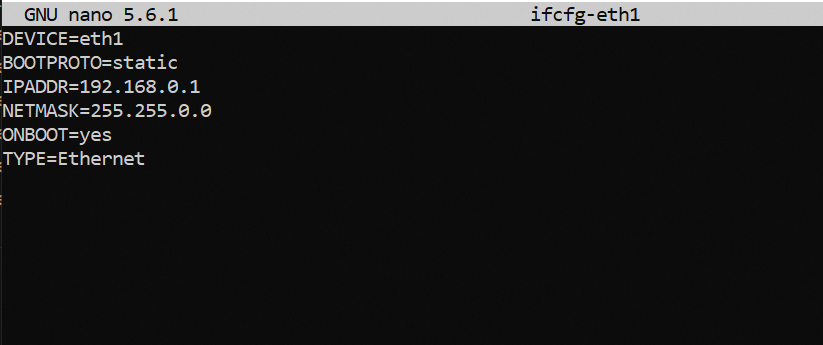
Guarde los cambios en el archivo de configuración y salga del editor.
Reinicie el servicio de red para aplicar los cambios:
Repita este procedimiento para los demás servidores y asígnele a cada uno de ellos una dirección IP no utilizada desde su rango privado. A continuación, los servidores podrán comunicarse entre sí en la red privada.
Una vez que haya identificado el nombre de su interfaz privada (como se explica aquí), ejecute el siguiente comando para comprobar que esté conectada. En nuestro ejemplo, nuestra interfaz se denomina eno2:
Si el STATE del DEVICE aparece como disconnected, es necesario conectarlo antes de configurar la IP.
Al añadir una conexión ethernet, es necesario crear un perfil de configuración y asignarlo a un dispositivo.
Ejecute el siguiente comando, sustituyendo INTERFACE_NAME y CONNECTION_NAME por sus propios valores.
En nuestro ejemplo, hemos denominado nuestro perfil de configuración «private-interface».
Ejemplo:
- Compruebe que la interfaz se ha conectado correctamente:
Una vez hecho esto, se creará un nuevo archivo de configuración denominado xxxxxxxxx.nmconnection en la carpeta /etc/NetworkManager/system-connections.
Puede editar este fichero utilizando el gestor nmcli, sustituyendo IP_ADDRESS, PREFIX y CONNECTION_NAME por sus propios valores.
- Añada su IP:
Ejemplo:
- Cambie la configuración de auto a manual:
Ejemplo:
- Hacer persistente la configuración:
Ejemplo:
- Reinicie su red con el siguiente comando:
Configuración Windows
A modo de ejemplo, las siguientes configuraciones utilizarán el rango de direcciones IP de 192.168.0.0/16 (Máscara de subred: 255.255.0.0).
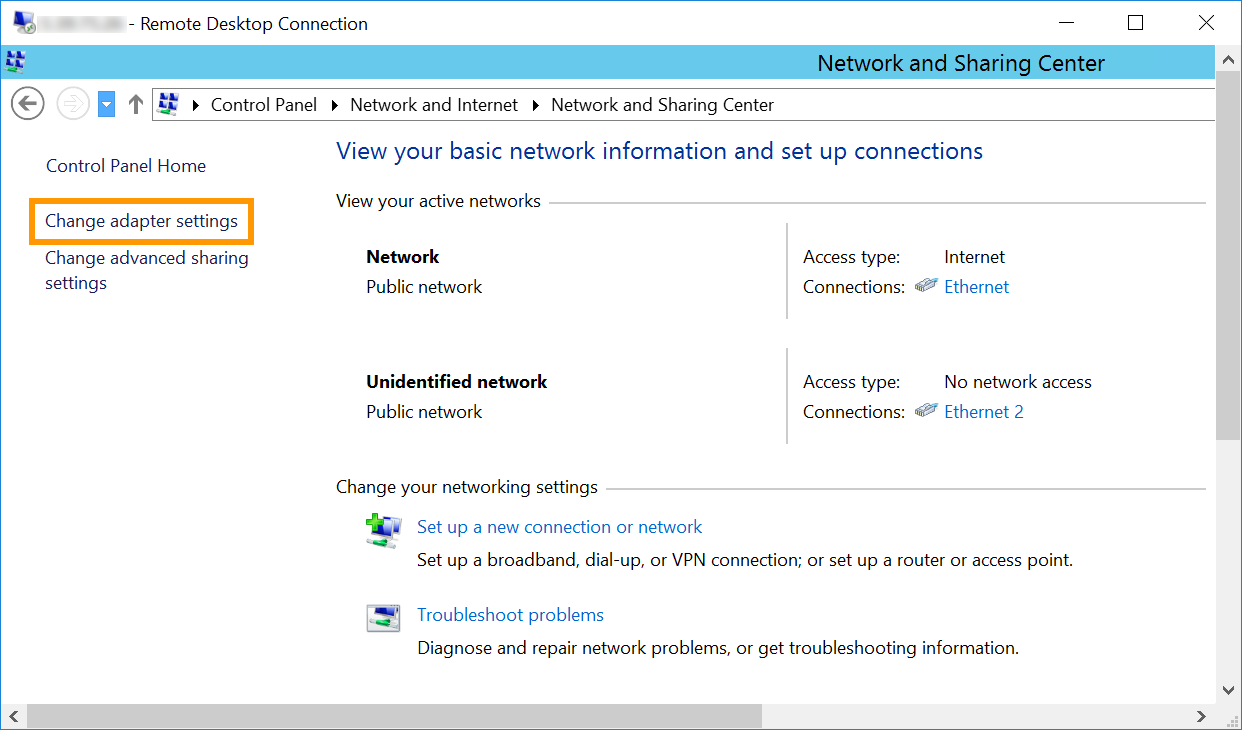
Conéctese a su servidor Windows a través del escritorio remoto y acceda al Panel do control.
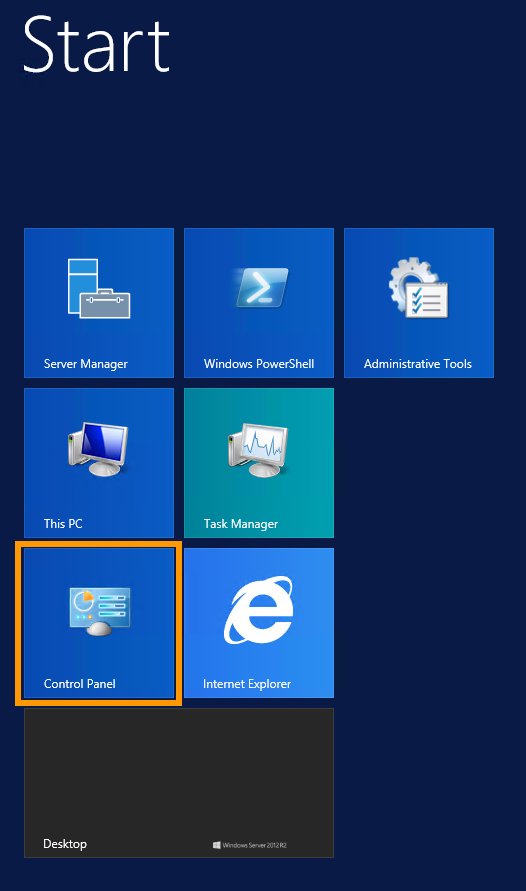
Haga clic en Redes e Internet.
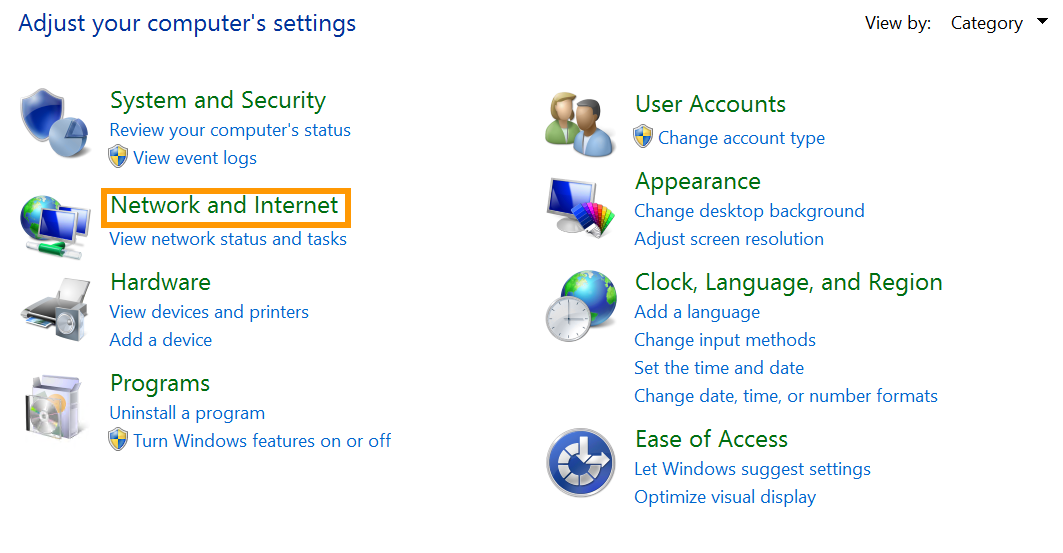
Abra Centro de redes y recursos compartidos.

Haga clic en Cambiar configuración del adaptador.
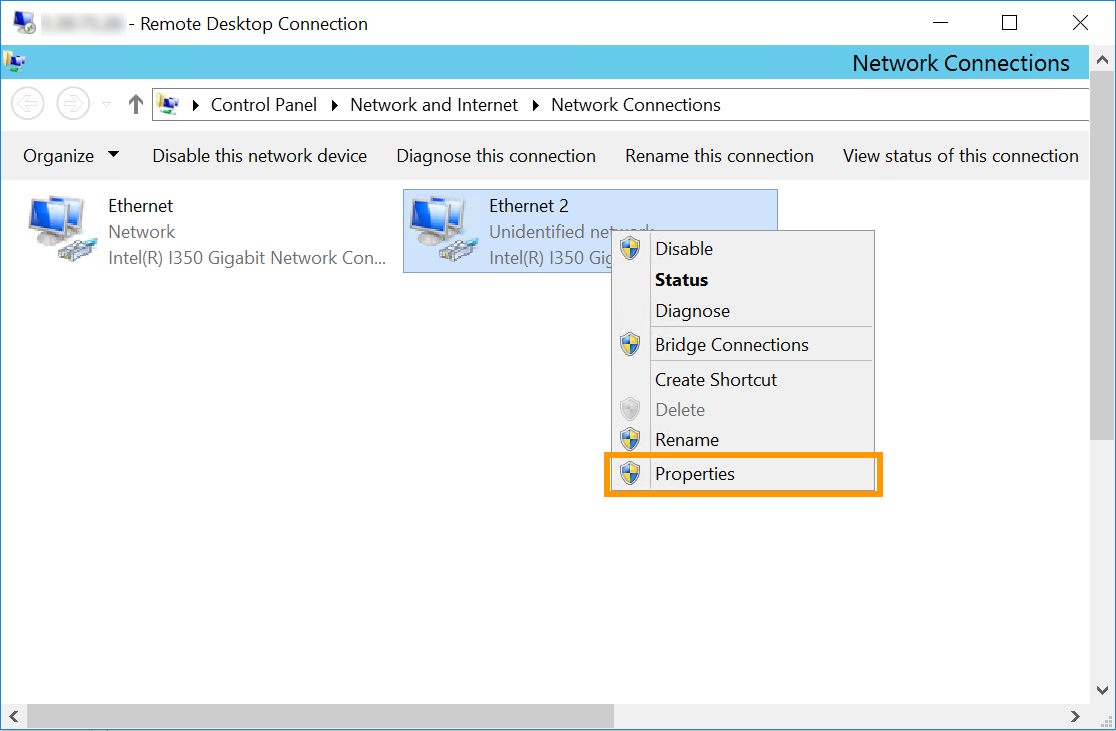
Haga clic derecho en la interfaz de red secundaria y seleccione Propiedades.
En nuestro ejemplo, Ethernet 2 es la interfaz utilizada para el vRack. Sin embargo, es posible que la tarjeta de red vRack utilice una interfaz diferente. Utilice una interfaz que no posea la dirección IP principal del servidor o que utilice una dirección IP autoasignada.
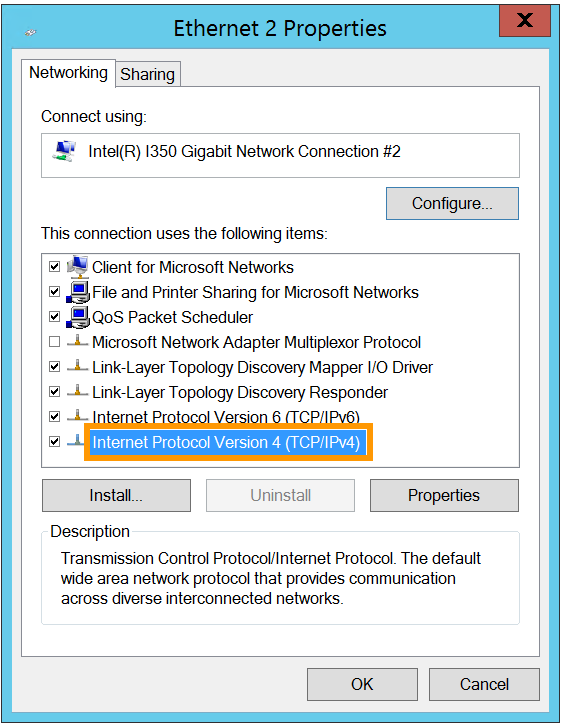
Haga doble clic en Internet Protocol Version 4 (TCP/IPv4).
Haga clic en Usar la siguente dirección IP. Introduzca en el campo correspondiente cualquier dirección IP de su rango privado y la Máscara de subred adecuada (255.255.0.0 en este ejemplo).
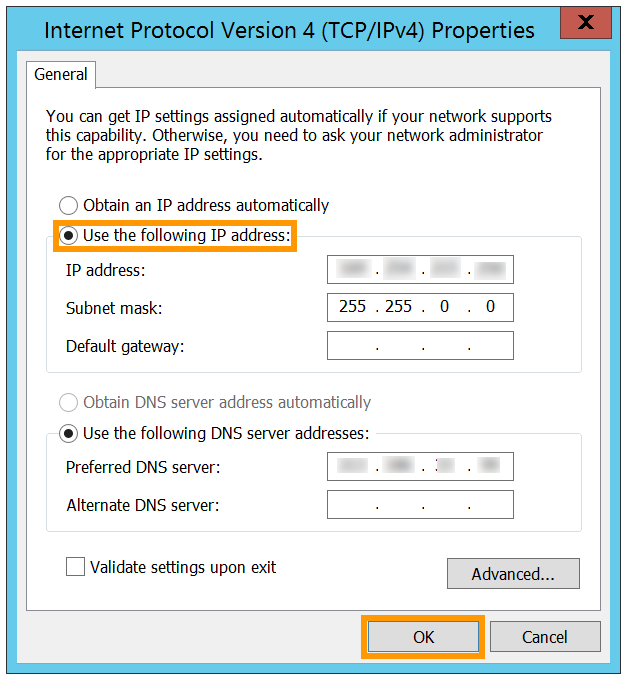
Haga clic en Aceptar para guardar los cambios y reinicie el servidor para aplicarlos.
Repita este procedimiento para los demás servidores y asígnele a cada uno de ellos una dirección IP no utilizada desde su rango privado. A continuación, los servidores podrán comunicarse entre sí en la red privada.
Más información
Interactúe con nuestra comunidad de usuarios.


 Configurar un bloque de Additional IP en un vRack
 1364
1364