

Restaurar los elementos eliminados de su cuenta de correo
360 visualizaciones
 24.03.2026
  Soluciones de correo y herramientas colaborativas
Información sobre la traducción
Esta traducción ha sido generada de forma automática por nuestro partner SYSTRAN. En algunos casos puede contener términos imprecisos, como en las etiquetas de los botones o los detalles técnicos. En caso de duda, le recomendamos que consulte la versión inglesa o francesa de la guía. Si quiere ayudarnos a mejorar esta traducción, por favor, utilice el botón «Contribuir» de esta página.
Objetivo
Ha eliminado por error uno o varios elementos (correo electrónico, contacto, cita del calendario) y ha vaciado su papelera. Es posible restaurarlas hasta 14 días después de eliminarlas mediante el webmail OWA (Outlook Web App).
Cómo restaurar elementos eliminados de su cuenta de correo a través del webmail (OWA)
Requisitos
- Disponer de una solución de correo de OVHcloud:
- MX Plan (solo la nueva versión) incluido entre nuestros planes de hosting
- o Hosted Exchange
- Conocer las claves de acceso de la dirección de correo electrónico correspondiente
Procedimiento
Retención
La retención de los elementos suprimidos (papelera vacía) está disponible durante 14 días para los siguientes elementos:
- contacto
- calendario
- tareas
La recuperación de los elementos eliminados puede realizarse desde el webmail (OWA) y desde el cliente de correo Outlook.
Algunas eliminaciones no se pueden recuperar desde la retención, especialmente en caso de fallo de sincronización entre un periférico (cliente de correo, smartphone) y el servidor Exchange. En este caso, los elementos pueden eliminarse definitivamente sin ser colocados en el espacio de recuperación de los elementos eliminados.
¿Cómo restaurar elementos eliminados?
Conéctese a la dirección de correo electrónico correspondiente a través del webmail (OWA): Webmail.
Una vez que se haya conectado, haga clic en Elementos eliminados en la columna de la izquierda y seleccione Obtener elementos eliminados en la parte superior de la columna central.
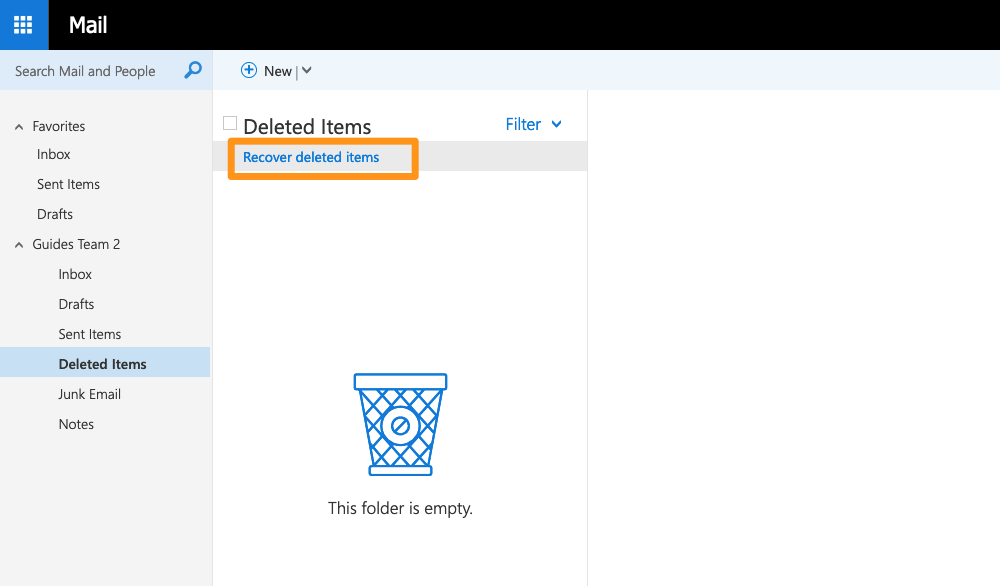
Aparecerá una ventana adicional. Es posible que su navegador de internet bloquee de forma predeterminada las ventanas de tipo pop-up, por lo que asegúrese de que estas estén autorizadas.
Puede seleccionar varios elementos manteniendo pulsada la tecla Ctrl (o command) del teclado y haciendo clic en los elementos que desee.
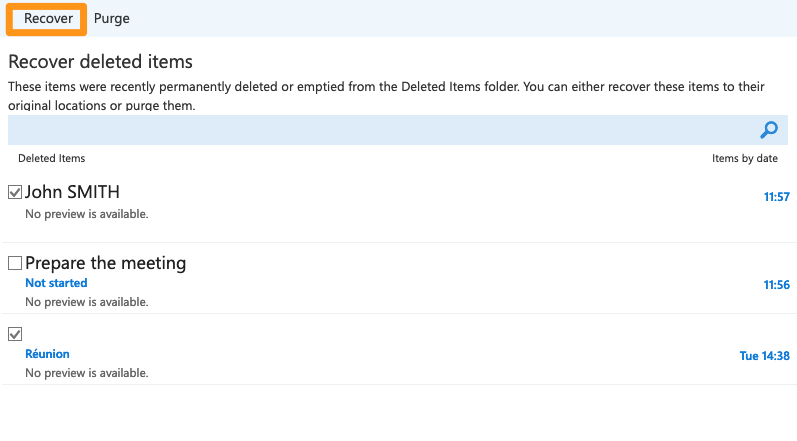
A continuación, acepte la restauración haciendo clic en Obtener.
Es posible seleccionar diferentes tipos de elementos simultáneamente y restaurarlo. Cada tipo de elemento se situará en la categoría correspondiente.
Más información
Interactúe con nuestra comunidad de usuarios.


 ¿Qué hacer en caso de cuenta bloqueada por spam?
 13790
13790