

Compartir carpetas en OWA
405 visualizaciones
 07.04.2020
  Soluciones de correo y herramientas colaborativas
Información sobre la traducción
Esta traducción ha sido generada de forma automática por nuestro partner SYSTRAN. En algunos casos puede contener términos imprecisos, como en las etiquetas de los botones o los detalles técnicos. En caso de duda, le recomendamos que consulte la versión inglesa o francesa de la guía. Si quiere ayudarnos a mejorar esta traducción, por favor, utilice el botón «Contribuir» de esta página.
Objetivo
Delegar permisos sobre toda una cuenta de correo no siempre es recomendable. La funcionalidad de carpetas compartidas de Exchange permite conceder acceso a determinadas carpetas de la cuenta mediante la asignación de permisos específicos.
Esta guía explica cómo compartir carpetas y definir los permisos de acceso utilizando Outlook Web App (OWA).
Requisitos
- Tener una solución de Exchange en OVHcloud ya configurada.
- Tener acceso a la cuenta de Exchange (dirección de correo electrónico y contraseña).
Procedimiento
1. Asignar permisos de acceso a una carpeta
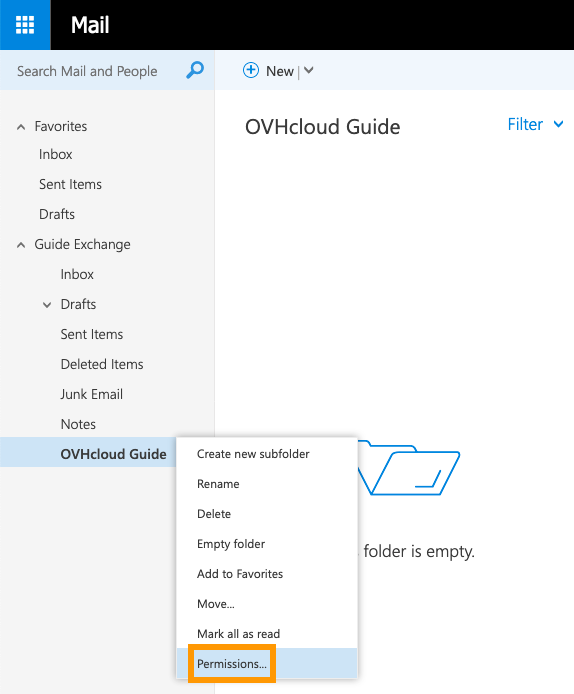
Inicie sesión en su cuenta de Exchange a través del webmail de OVHcloud. Haga clic derecho en la carpeta que desea compartir y seleccione la opción Permisos....
Haga clic en + para añadir al usuario con el que quiere compartir la carpeta. Empiece a escribir para ver las sugerencias de sus contactos, introduzca una dirección de correo electrónico completa o utilice el Directorio de la búsqueda.
Existen conjuntos de permisos predefinidos (Nivel de permiso). Lo más sencillo es elegir uno de estos niveles (por ejemplo, «Autor») para ver qué permisos incluye. A continuación, podrá personalizar los permisos seleccionando las diferentes opciones.
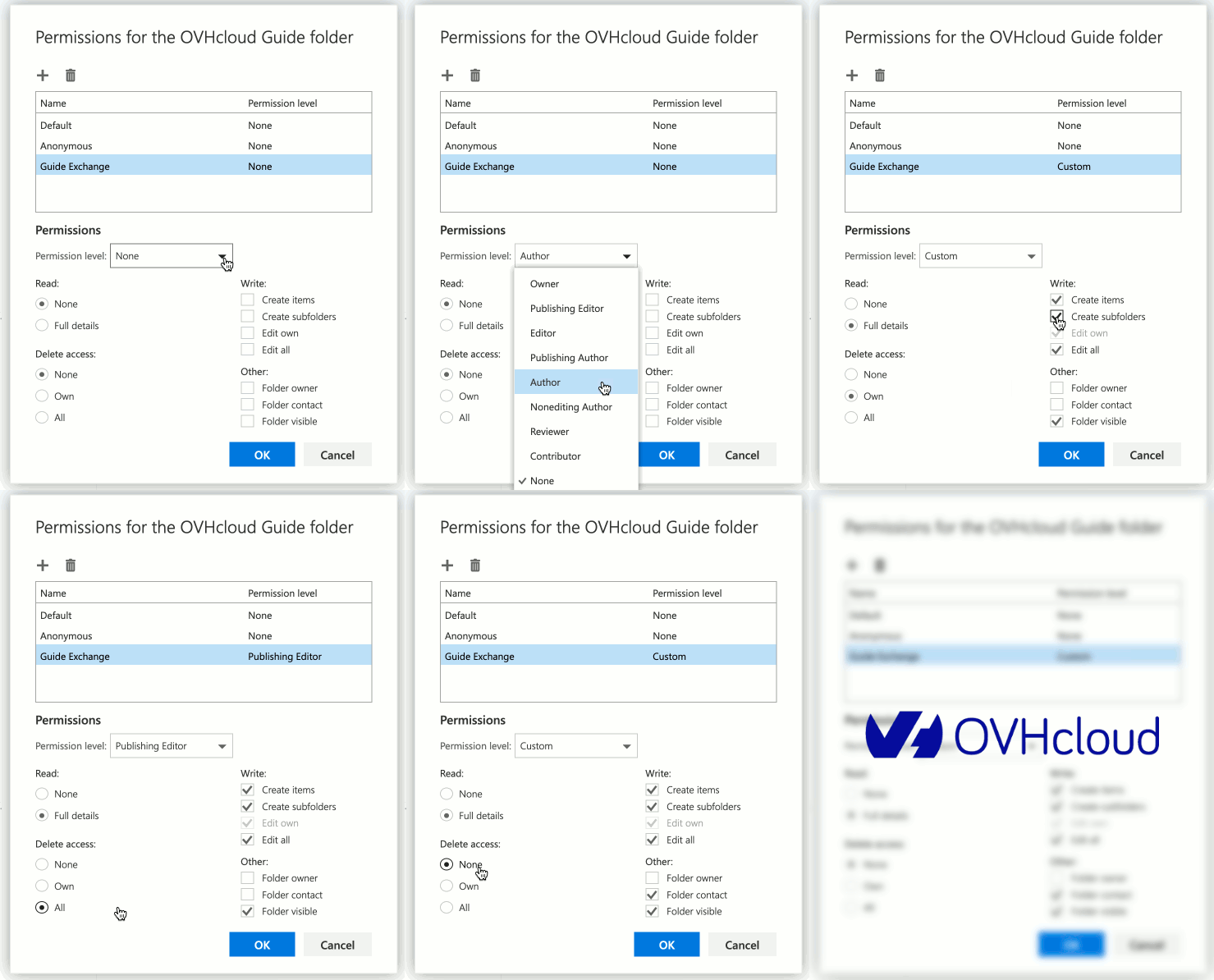
Detalles de los permisos
- Lectura
| Permiso | Descripción |
|---|---|
| Ninguna | El usuario no puede ver el contenido de la carpeta. |
| Detalles completos | El usuario puede ver el contenido de la carpeta. |
- Eliminar acceso
| Permiso | Descripción |
|---|---|
| Ninguna | El usuario no puede eliminar ningún elemento. |
| Propios | El usuario puede eliminar los elementos creados por él mismo. |
| Todos | El usuario puede eliminar cualquier elemento de la carpeta. |
- Escritura
| Permiso | Descripción |
|---|---|
| Crear elementos | El usuario puede crear nuevos elementos en la carpeta. |
| Crear subcarpetas | El usuario puede crear nuevas subcarpetas en la carpeta compartida. |
| Editar propios | El usuario puede editar los elementos creados por él mismo. |
| Editar todo | El usuario puede editar cualquier elemento de la carpeta. |
- Otros
| Permiso | Descripción |
|---|---|
| Propietario de la carpeta | El usuario tiene los mismos permisos sobre la carpeta que el propietario (todos los permisos). |
| Contacto de carpeta | El usuario recibirá notificaciones y solicitudes relativas a la carpeta (cambio de estado, solicitudes de permisos, mensajes de error, etc.). |
| Carpeta visible | La carpeta aparecerá en la cuenta del usuario. |
Subcarpetas
-
Las subcarpetas creadas en una carpeta compartida tendrán automáticamente los mismos permisos que la carpeta principal. Si otorga nuevos permisos a una carpeta y quiere que sus subcarpetas también se compartan, deberá establecer permisos para cada subcarpeta.
-
Si comparte una subcarpeta de una carpeta existente que no tenga permisos establecidos, deberá marcar al menos la opción de «Carpeta visible» en la carpeta principal. De lo contrario, la subcarpeta no aparecerá en la otra cuenta del usuario. Asimismo, tenga en cuenta que el usuario no podrá acceder al contenido de la carpeta principal a no ser que le conceda permisos de lectura.
-
Los usuarios no podrán eliminar subcarpetas que no hayan creado ellos mismos.
-
Los usuarios con permisos de «Propietario» en una subcarpeta podrán modificar el nombre de esta última y asignarle permisos.
2. Acceder a una carpeta compartida
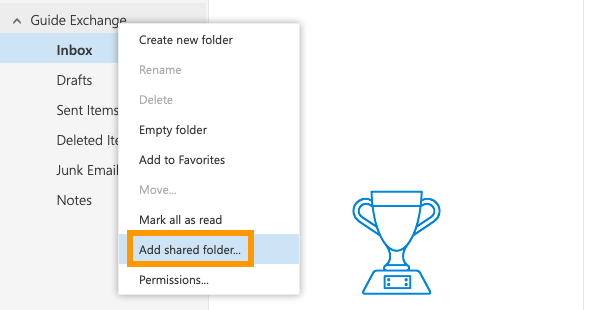
Inicie sesión en su cuenta de Exchange a través del webmail de OVHcloud. En el menú de la izquierda, haga clic derecho en el nombre de su cuenta y seleccione la opción Agregar carpeta compartida.... En la nueva ventana, introduzca la cuenta del usuario que haya compartido la carpeta. Empiece a escribir para ver las sugerencias de sus contactos, introduzca una dirección de correo electrónico completa o utilice el Directorio de la búsqueda. Haga clic en Agregar. La nueva carpeta compartida aparecerá inmediatamente debajo de las demás carpetas.
Más información
Usar Outlook Web App con una cuenta Exchange
Delegar permisos en una cuenta Exchange
Compartir un calendario con el webmail OWA
Interactúe con nuestra comunidad de usuarios.


 Utilizar una dirección de correo desde Outlook en la Web
 7105
7105