

Cómo asignar un tag a un servidor Bare Metal
78 visualizaciones
 01.07.2025
  Cloud / Servidor dedicado (bare metal)
Información sobre la traducción
Esta traducción ha sido generada de forma automática por nuestro partner SYSTRAN. En algunos casos puede contener términos imprecisos, como en las etiquetas de los botones o los detalles técnicos. En caso de duda, le recomendamos que consulte la versión inglesa o francesa de la guía. Si quiere ayudarnos a mejorar esta traducción, por favor, utilice el botón «Contribuir» de esta página.
Objetivo
Los tags son etiquetas que se pueden asignar a los recursos, lo que le permite organizarlos y administrarlos de forma más eficaz.
Cada tag está formada por dos partes:
- Clave: Representa un atributo o una categoría.
- El valor: Corresponde a la información asociada a esta clave.
Por ejemplo, puede clasificar los recursos por sitio, departamento o nivel de seguridad. El uso de los tags puede facilitar, entre otras cosas, la búsqueda, la organización de los recursos, la gestión de los costes asociados o la aplicación de las estrategias con la granularidad deseada.
Esta guía explica cómo crear, asignar y eliminar tags para cada servidor dedicado desde el área de cliente de OVHcloud.**
Requisitos
- Tener un servidor dedicado.
Acceso al área de cliente de OVHcloud
- Enlace directo: Servidores dedicados
- Ruta de navegación:
Bare Metal Cloud>Servidores dedicados> Seleccione su servidor
Procedimiento
Asignar un tag un servidor dedicado desde el área de cliente
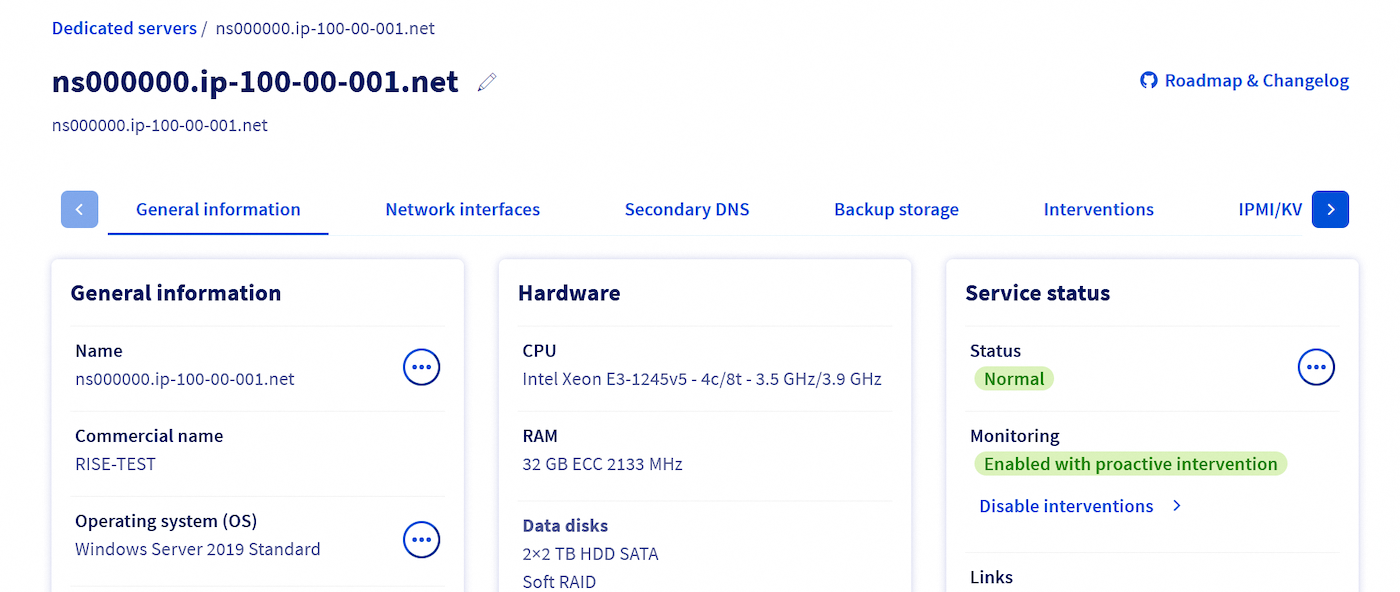
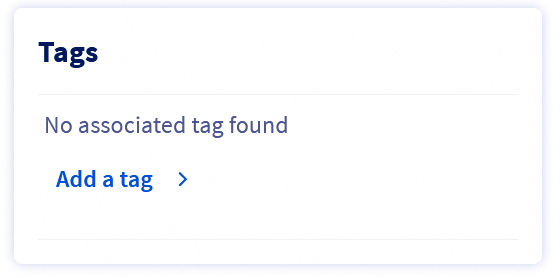
En el recuadro Tags, haga clic en Añadir un tag.
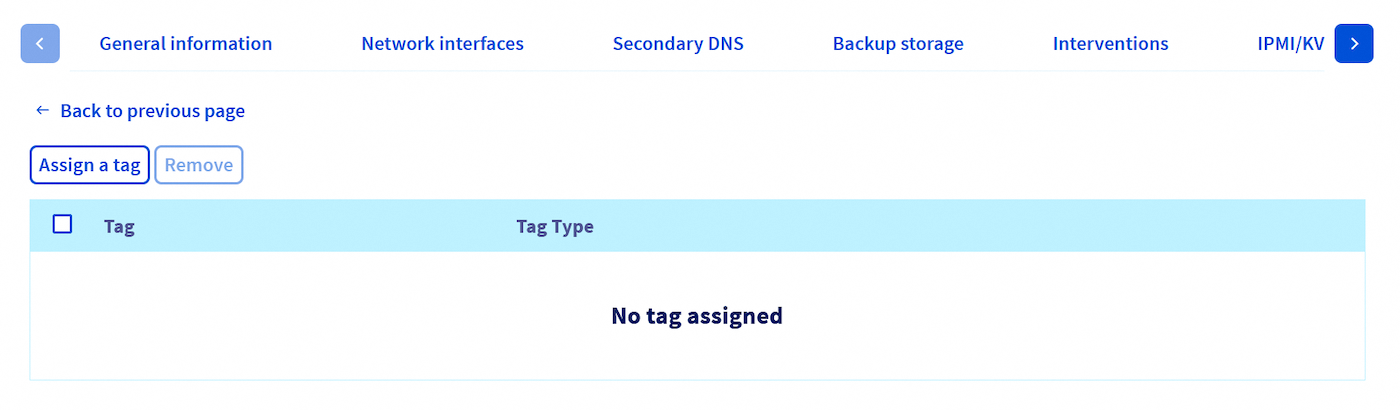
Se abrirá automáticamente la pestaña Tags.
Haga clic en el botón Asignar un tag.
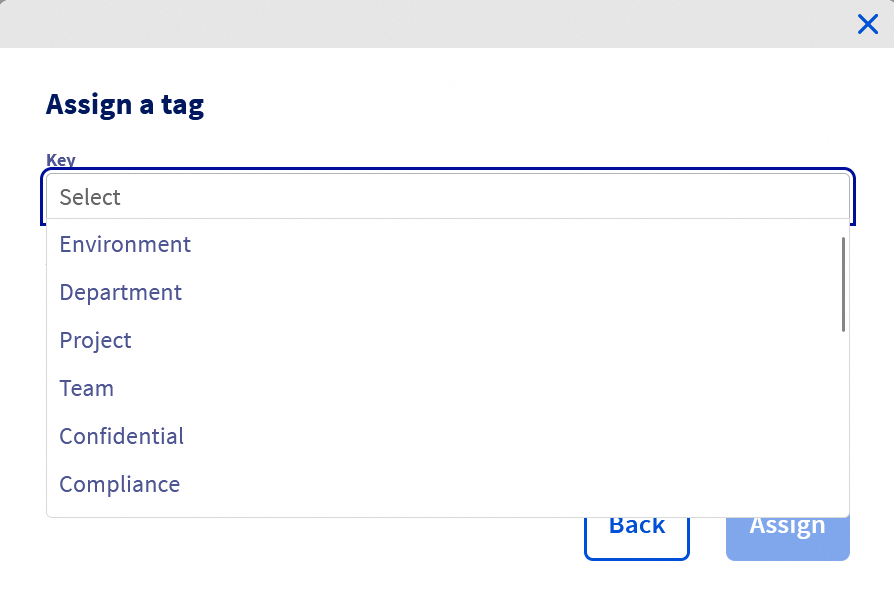
En la ventana que aparece, haga clic en el campo Clave para abrir el menú desplegable y seleccione la clave deseada.
A continuación, haga clic en el campo Valor y seleccione el valor adecuado en el menú desplegable.

Si desea utilizar una clave o un valor que no existe todavía, puede crearlo introduciéndola y haciendo clic en Añadir este-texto, donde "este-texto" corresponde al texto que ha introducido.
Por último, haga clic en el botón Añadir para crear el tag y luego en el botón Asignar en la parte inferior derecha de la ventana.
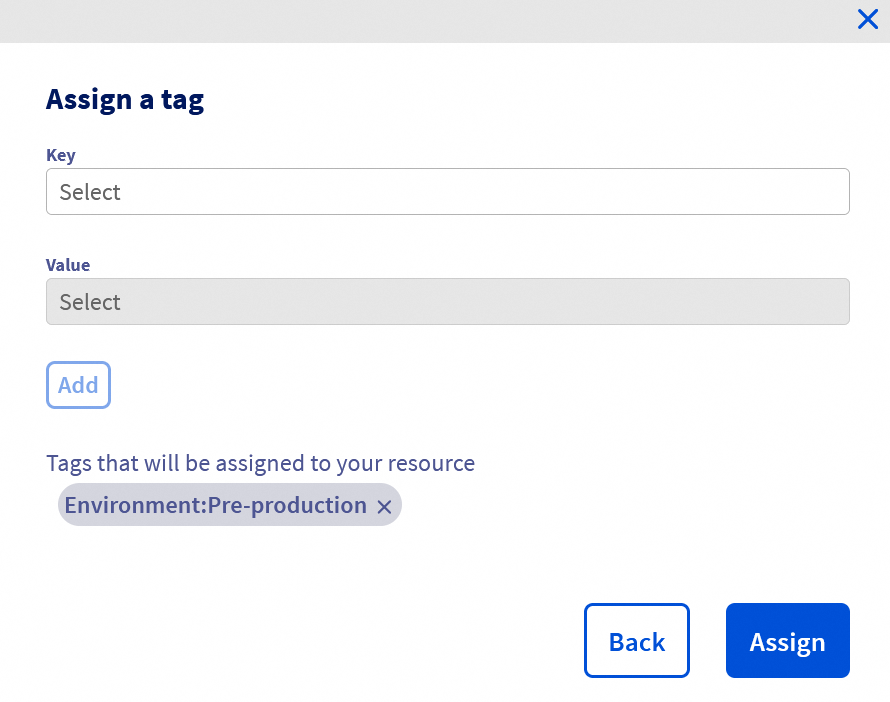
Aparecerá un mensaje de confirmación en verde sobre la lista de tags aplicadas al servidor elegido.

Eliminar un tag en un servidor dedicado
Para consultar la lista de tags asignados al servidor:
- Conéctese a su área de cliente de OVHcloud.
- Acceda a la sección
Bare Metal Cloud. - Haga clic en
Servidores dedicadosy seleccione su servidor en la lista. - Acceda a la pestaña
Tags.
Haga clic en el botón ... situado al final de la línea correspondiente al tag que quiera eliminar del servidor.
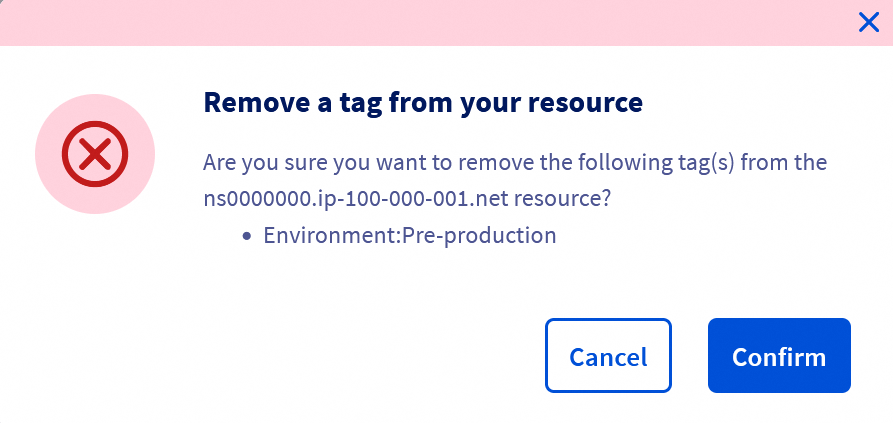
Haga clic en Desasignar.

Se abrirá una ventana de confirmación. Haga clic en el botón Confirmar para cancelar la asignación de la tag.
Más información
Interactúe con nuestra comunidad de usuarios.


 Cómo cambiar la clave de activación de Windows Server
 73765
73765