

Modo rescue en un servidor dedicado
4541 visualizaciones
 09.01.2026
  Cloud / Servidor dedicado (bare metal)
Información sobre la traducción
Esta traducción ha sido generada de forma automática por nuestro partner SYSTRAN. En algunos casos puede contener términos imprecisos, como en las etiquetas de los botones o los detalles técnicos. En caso de duda, le recomendamos que consulte la versión inglesa o francesa de la guía. Si quiere ayudarnos a mejorar esta traducción, por favor, utilice el botón «Contribuir» de esta página.
Objetivo
El modo de rescate es una herramienta proporcionada por OVHcloud que le permite arrancar en un sistema operativo temporal con el objetivo de diagnosticar y resolver los problemas en su servidor.
El modo de rescate suele ser adecuado para las siguientes tareas:
- Restablecimiento de contraseña de usuario
- Diagnóstico de problemas de red
- Reparación de un sistema operativo defectuoso
- Corrección de una configuración incorrecta de un cortafuegos de software
- Prueba del rendimiento de los discos
- Prueba del procesador y la memoria RAM
Asegúrese de realizar una copia de seguridad de sus datos si aún no dispone de copias de seguridad recientes.
Si tiene servicios en producción en su servidor, el modo de rescate los interrumpirá hasta que la máquina se haya reiniciado en modo normal.
Esta guía explica cómo reiniciar un servidor en modo de rescate y cómo utilizarlo.
Requisitos
- Tener un servidor dedicado.
Acceso al área de cliente de OVHcloud
- Enlace directo: Servidores dedicados
- Ruta de navegación:
Bare Metal Cloud>Servidores dedicados> Seleccione su servidor
Procedimiento
Para utilizar el modo de rescate, debe modificar el parámetro Netboot del servidor. A continuación, el servidor debe reiniciarse.
Haga clic en el nombre de su servidor para abrir la pestaña Información general.
Activación del modo de rescate
En el cuadro Información general, haga clic en el botón ... situado junto a Boot. Haga clic en Editar en el menú contextual.
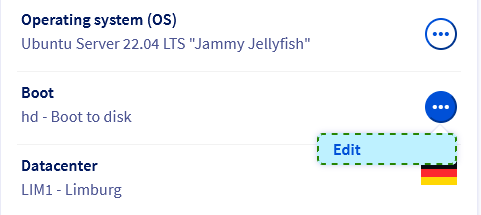
1: Opciones del modo de rescate
En la página Editar el netboot, seleccione Arrancar en modo rescue.

Las opciones disponibles para el modo de rescate dependen del tipo de servidor y del sistema operativo instalado.
- Customer rescue system (siempre disponible)
- Windows customer rescue system (disponible para los servidores Windows)
- iPXE / ipxe-shell (herramienta de código abierto externa, siempre disponible)
- Legacy Windows rescue system (sistema WinPE desusado, solo relevante si el servidor no cumple los requisitos del modo de rescate actual para Windows)
Las instrucciones siguientes sólo se aplican al customer rescue system, la opción más utilizada.
Consulte nuestra guía dedicada para obtener información detallada sobre el uso del modo de rescate para Windows.
Seleccione Customer rescue system en el menú desplegable.
2: Opciones de autenticación
La siguiente opción determina el método de autenticación para la conexión SSH al sistema en modo de rescate. Se trata principalmente de una cuestión de comodidad, ya que cada sesión en modo de rescate se supone que es transitoria y se eliminará una vez que haya reiniciado el servidor desde su disco.
- Autenticación con contraseña: las claves se le comunicarán por correo electrónico.
- Autenticación mediante llave : Puede utilizar una llave pública de autenticación de su elección (formatos compatibles:
RSA,ECDSA,ED25519).
Haga clic en la pestaña correspondiente a su forma de conexión:
Haga clic en Autenticación con contraseña.
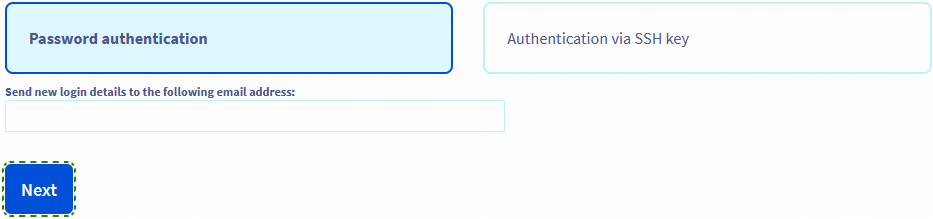
El email de notificación del modo de rescate, junto con sus claves de acceso, se enviará a la dirección de correo electrónico de contacto de su cuenta de OVHcloud. Para utilizar otra dirección de correo electrónico, introdúzcala en el campo Recibir las claves del modo de la dirección de correo electrónico.
Pulse Siguiente.
Haga clic en Autenticación por llave SSH.
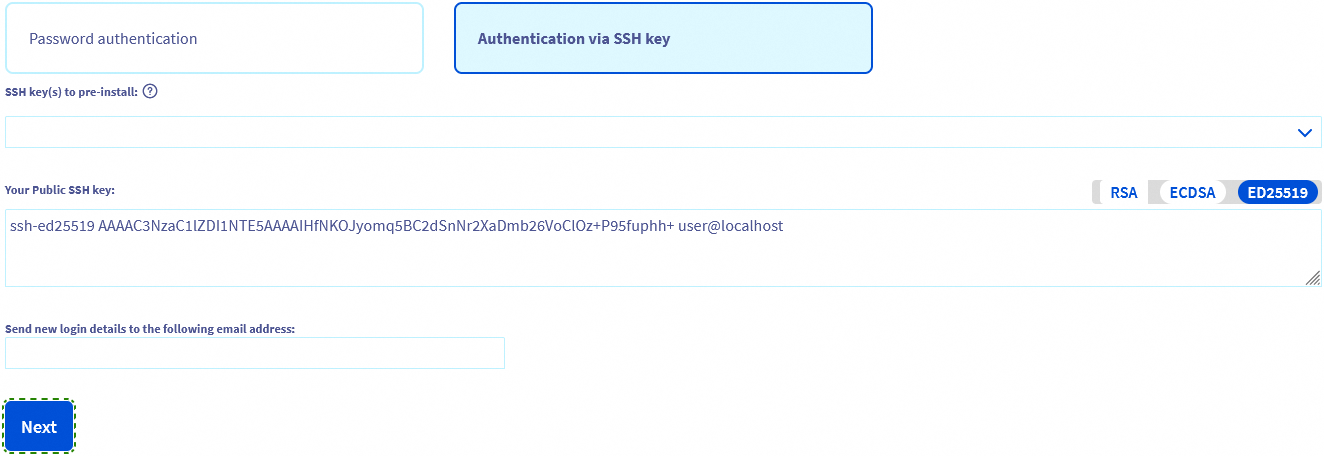
Tiene dos posibilidades:
- Seleccione una clave en el menú emergente. Es necesario tener al menos una public key stored in the OVHcloud Control Panel.
- Copie manualmente la cadena de clave pública y péguela en el campo
Su clave SSH pública.
Para más información, consulte nuestras guías:
- How to create and use keys for SSH authentication
- How to create and use keys for SSH authentication with PuTTY
Puede añadir una clave pública por defecto para el modo de rescate de un servidor a través de la API de OVHcloud. Para obtener más información, consulte la sección de guía a continuación
Pulse Siguiente.
3: Últimos pasos para activar el modo de rescate
En el paso Resumen, haga clic en Aceptar.
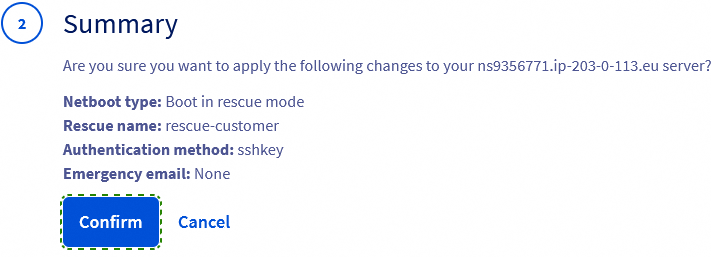
Ahora debería recibir una notificación sobre el parámetro Netboot en la pestaña Información general.

El último paso consiste en reiniciar el servidor. Haga clic en el botón ... situado junto a "Estado" en el cuadro Estado de los servicios y seleccione Reiniciar. Haga clic en Aceptar en la ventana emergente.
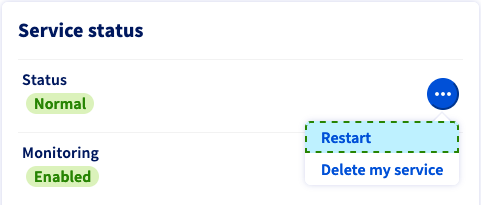
Este hard reboot tardará unos minutos en completarse. Puede comprobar el estado actual en la pestaña Tareas.
Una vez que haya completado las acciones en modo de rescate, no olvide cambiar el parámetro Netboot a Arrancar en el disco duro antes de reiniciar el servidor.
Acceder al servidor en modo de rescate por SSH
Una vez recibido el email de notificación de la activación del modo de rescate, puede conectarse al sistema del modo de rescate y acceder a su servidor.
Una vez enviado el mensaje de correo electrónico, ya puede consultarlo en el área de cliente de OVHcloud. Haga clic en el nombre asociado a su ID de cliente en la esquina superior derecha y seleccione Correo de servicio.
Su cliente SSH bloqueará normalmente la conexión al principio debido a una incompatibilidad de la huella digital ECDSA. Esto es normal porque el modo de rescate utiliza su propio servidor SSH temporal. Para resolver este problema, edite el archivo known_hosts de su carpeta local .ssh.
Existen dos posibilidades:
-
Eliminar la huella digital del archivo. El cliente SSH añadirá una nueva huella digital al servidor cuando deje de utilizar el modo de rescate. Para más información, consulte «Login y fingerprint» en nuestra guía de introducción al SSH.
-
Desactivar temporalmente la huella digital. Abra el archivo
known_hostscon un editor de texto e identifique la cadena de huella digital de su servidor por su dirección IP. Agregue el carácter#al principio de la línea. Por lo tanto, esta línea ahora es un "comentario" y será ignorada por las aplicaciones que leen el archivo. No olvide cancelar este cambio antes de volver a ponerNetbooten modo "normal".
Haga clic en la ficha correspondiente al método de conexión seleccionado:
Abra la aplicación de línea de comandos en su dispositivo local e introduzca el siguiente comando:
Ejemplo:
Introduzca la contraseña del modo de rescate temporal cuando se le solicite.
Para más información sobre las conexiones SSH, consulte nuestra guía de introducción al SSH.
También puede utilizar cualquier herramienta de conexión SSH, como PuTTY.
Abra la aplicación de línea de comandos en su dispositivo local e introduzca el siguiente comando:
Ejemplo:
Si se le solicita, escriba su contraseña para descifrar el archivo de clave privada.
Para más información, consulte nuestras guías:
Montaje de las particiones para acceder a sus archivos
A menos que tenga intención de configurar los discos del servidor de una forma que requiera que se desvinculen (unmounted), deberá montar la partición del sistema para acceder a sus datos desde el modo de rescate.
En primer lugar, enumere todas las particiones para obtener el nombre de la partición que necesita montar:
Ejemplos de resultados:
A continuación, monte la partición correspondiente:
La partición a montar debe ser fácilmente identificable por SIZE indicado en la tabla (sda2 en el primer ejemplo, nvme1n1p3 en el segundo). Sin embargo, en configuración RAID por software (un raid1 por defecto en los ejemplos), deberá utilizar el identificador del volumen RAID (mdX).
Utilizando el nombre de carpeta mnt como punto de montaje, para el primer ejemplo el comando mount sería por tanto el siguiente:
Comando a introducir para el segundo ejemplo:
En los ejemplos anteriores se muestran los pasos necesarios basados en una configuración de servidor típica. La información de la tabla de salida depende del hardware del servidor y del esquema de partición. En caso de duda, consulte la documentación del sistema operativo.
Si necesita ayuda profesional para administrar su servidor, consulte la sección Más información de esta guía.
Para obtener información más técnica sobre los discos y las particiones del servidor, utilice el comando:
Algunas tareas pueden requerir la desconexión de discos o particiones. Para ello, utilice el comando unmount:
VMware - Montar un datastore
Despliegue esta sección
Puede montar un datastore VMware de la misma manera que se describe en el paso anterior.
Enumere sus particiones para obtener el nombre de la partición del datastore:
Monte la partición con el siguiente comando, sustituyendo sdbX por el valor identificado en el paso anterior:
Si tiene datastores VMFS 6, vaya a la carpeta sbin y cree la carpeta de montaje:
Enumere sus particiones para obtener el nombre de la partición del datastore:
Monte la partición con el siguiente comando, sustituyendo sdbX por el valor identificado en el paso anterior:
Una vez finalizada la operación de montaje, puede acceder a los archivos y realizar tareas de solución de problemas dentro de la carpeta que haya establecido como punto de montaje. Ejemplo:
Algunas operaciones del sistema de archivos (como la configuración de las cuentas de usuario) requerirán un paso adicional. Cree un entorno temporal chroot en el punto de montaje con este comando:
Ahora debería poder aplicar todos los cambios necesarios al sistema, por ejemplo, para recuperar el acceso al servidor.
Configuración de la agregación de enlaces en modo de rescate
La agregación de enlaces (LACP) es muy ventajosa, ya que permite aumentar el ancho de banda total de su servidor y, al mismo tiempo, ofrece redundancia de red en caso de fallo de una interfaz de red.
Aunque el modo de rescate se basa en el sistema operativo Debian 12, su configuración de red se basa en la utilidad ifupdown, en lugar de Netplan.
Si dispone de un servidor que admite la agregación de enlaces y desea configurarla en modo de rescate, consulte esta guía.
Salida del modo de rescate
Si es necesario, vuelva al shell de conexión del modo de rescate introduciendo:
En su área de cliente de OVHcloud, cambie el modo de arranque de nuevo a Arrancar en el disco duro y acepte.
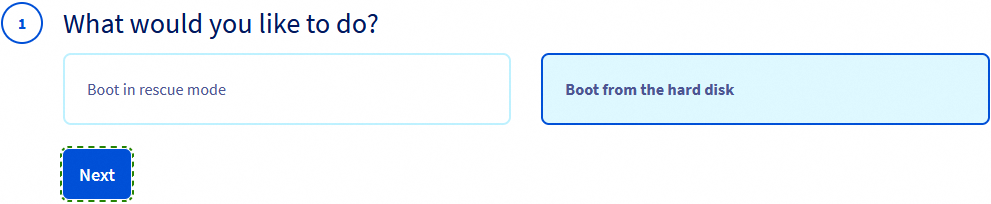
Ya puede reiniciar el servidor desde el shell del modo de rescate:
También puede utilizar la función Reiniciar en su área de cliente.
Cómo añadir una clave de autenticación predeterminada para el modo de rescate
Despliegue esta sección
Para acelerar el proceso, puede añadir a su servidor una clave pública por defecto para el acceso SSH en modo de rescate. Solo es posible a través de la API de OVHcloud.
Para ello, abra el siguiente extremo de API en la consola de API web:
Introduzca el nombre interno del servidor (ns1111111.ip-203-0-113.eu) en el campo correspondiente.
A continuación, edite el campo de texto siguiente de la siguiente manera:
Sustituya string por la cadena de clave pública completa.
El resultado debe ser similar al siguiente ejemplo:
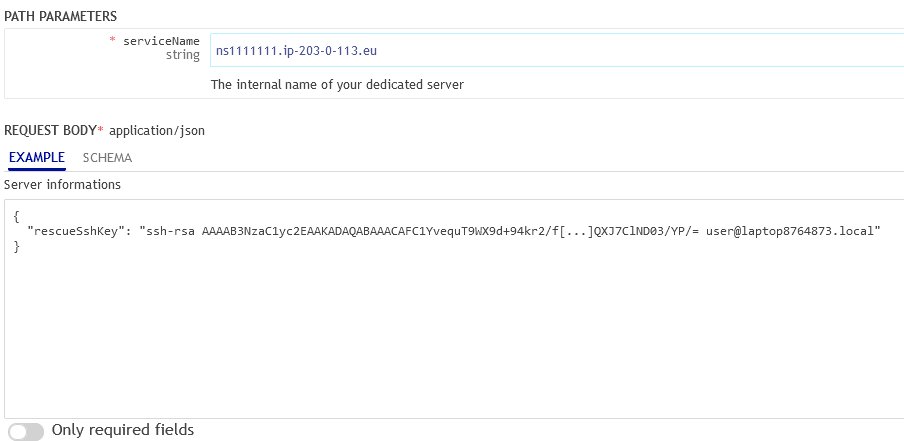
Una vez que haya introducido los valores correctamente, haga clic en el botón EXECUTE.
El campo Su llave SSH pública se rellenará automáticamente con esta cadena de llave el cambio del modo Netboot.
Legacy Windows rescue system (modo de rescate WinPE)
Despliegue esta sección
Una vez recibido el email de notificación de la activación del modo de rescate, puede conectarse al sistema del modo de rescate y acceder a su servidor.
Una vez enviado el mensaje de correo electrónico, ya puede consultarlo en el área de cliente de OVHcloud. Haga clic en el nombre asociado a su ID de cliente en la esquina superior derecha y seleccione Correo de servicio.
Para utilizar la interfaz gráfica del modo de rescate de Windows PE, debe descargar e instalar una consola VNC o utilizar el módulo IPMI (no disponible en todos los modelos de servidor).
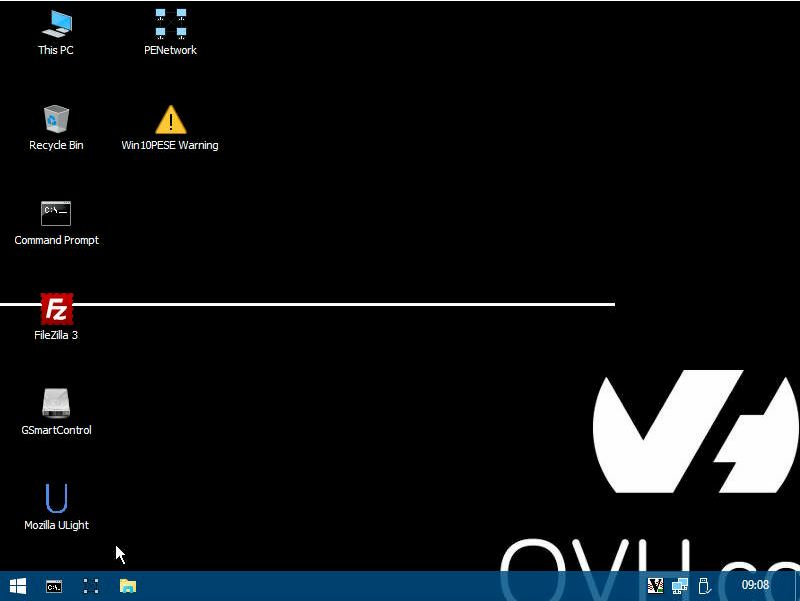
Las siguientes herramientas ya están instaladas en este modo:
| Herramienta | Descripción |
|---|---|
| Mozilla ULight | Un navegador web. |
| Memory Diagnostics Tool | Una herramienta Windows que permite probar la memoria RAM. |
| Explorer_Q-Dir | Un explorador de archivos. |
| GSmartControl | Una herramienta de verificación de discos duros y discos duros SSD. |
| PhotoRec | Una herramienta de recuperación de archivos potencialmente perdidos en un disco. |
| SilverSHielD | Un servidor SSH2 y SFTP. |
| System Recovery | Una herramienta Windows de restauración y reparación del sistema. |
| TestDisk | Potente aplicación para recuperar datos. Permite recuperar y modificar particiones corruptas, recuperar particiones eliminadas, reparar un sector de arranque o incluso reconstruir un MBR dañado. |
| FileZilla | Cliente FTP de código abierto. Soporta los protocolos SSH y SSL, y dispone de una interfaz clara e intuitiva que permite arrastrar los elementos. Puede utilizarse para transferir sus datos a un servidor FTP, como el espacio de backup FTP incluido con la mayoría de los servidores de OVHcloud. |
| 7-Zip | Herramienta de compresión y archivado compatible con los siguientes formatos: ARJ, CAB, CHM, CPIO, CramFS, DEB, DMG, FAT, HFS, ISO, LZH, LZMA, MBR, MSI, NSIS, NTFS, RAR, RPM, SquashFS, UDF, VHD, WIM, XAR y Z. Con 7-Zip también podrá crear sus propios archivos en los siguientes formatos: BZIP2, GZIP, TAR, WIM, XZ, Z y ZIP. |
Más información
Cómo utilizar el modo de rescate para Windows
Cómo recuperar el acceso al servidor si se pierde la contraseña de usuario
Cómo sustituir las claves de autenticación para el acceso SSH en caso de pérdida de clave
Configuración y reconstrucción de RAID por software
Cómo diagnosticar los problemas de hardware de los servidores
Cómo utilizar la consola IPMI con un servidor dedicado
Para servicios especializados (posicionamiento web, desarrollo...), póngase en contacto con los partners de OVHcloud.
Si quiere disfrutar de ayuda para utilizar y configurar sus soluciones de OVHcloud, puede consultar nuestras distintas soluciones pestañas de soporte.
Interactúe con nuestra comunidad de usuarios.


 Recuperar una contraseña perdida en un servidor dedicado
 4903
4903