

Configurar un NIC para el servicio OVHcloud Link Aggregation en Debian 9 a 11
380 visualizaciones
 09.01.2026
  Cloud / Servidor dedicado (bare metal)
Información sobre la traducción
Esta traducción ha sido generada de forma automática por nuestro partner SYSTRAN. En algunos casos puede contener términos imprecisos, como en las etiquetas de los botones o los detalles técnicos. En caso de duda, le recomendamos que consulte la versión inglesa o francesa de la guía. Si quiere ayudarnos a mejorar esta traducción, por favor, utilice el botón «Contribuir» de esta página.
Objetivo
La tecnología OVHcloud Link Aggregation (OLA) está diseñada para aumentar la disponibilidad de su servidor y mejorar la eficiencia de sus conexiones de red. En solo unos clics, es posible añadir sus tarjetas de red y hacer que sus enlaces de red sean redundantes. De este modo, si un enlace se cae, el tráfico se redirige automáticamente hacia otro enlace disponible.
Descubra cómo agrupar sus NIC (controladores de interfaz de red) para utilizarlos con el servicio OLA en Debian (versiones 9 a 11).
Requisitos
Acceso al área de cliente de OVHcloud
- Enlace directo: Servidores dedicados
- Ruta de navegación:
Bare Metal Cloud>Servidores dedicados> Seleccione su servidor
Es necesario descargar el paquete ifenslave en el servidor antes de activar el servicio OLA en el área de cliente de OVHcloud o en la API. Para ello, utilice el siguiente comando:
apt install ifenslave
Esta guía proporciona instrucciones para configurar la agregación de interfaces de red específicamente con ifupdown, cuyo archivo de configuración es /etc/network/interfaces. También es aplicable al modo de rescate.
Si la configuración de red de su sistema utiliza Netplan, consulte esta guía.
Procedimiento
Nuestros NIC en OLA tienen una configuración privada-privada, por lo que no es posible acceder al servidor por SSH. Así pues, es necesario utilizar la herramienta IPMI para acceder al servidor.
Para ello, en primer lugar, conéctese al área de cliente de OVHcloud. En la pestaña Bare Metal Cloud, haga clic en Servidores dedicados y seleccione el servidor. A continuación, abra la pestaña IPMI (1).
Haga clic en el botón Desde un applet Java (KVM) (2).
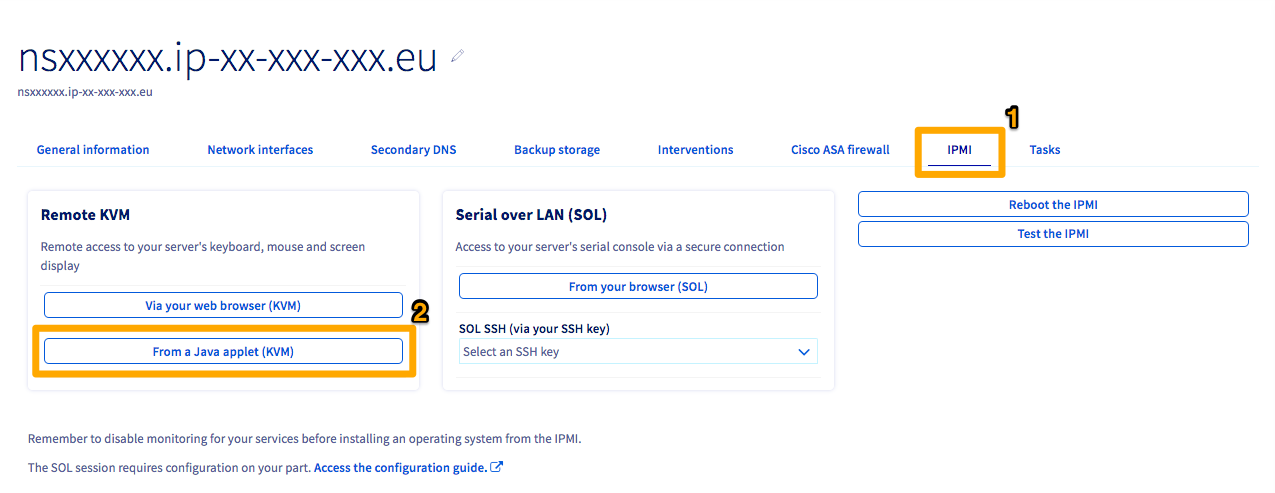
Se descargará un programa JNLP. Abra el programa para acceder a IPMI e introduzca las claves asociadas al servidor.
Por defecto, al utilizar una plantilla de OVHcloud, el nombre asignado de los NIC será o bien ethX o enoX. Si no utiliza una plantilla de OVHcloud, puede consultar el nombre de las interfaces utilizando el siguiente comando:
Este comando mostrará diversas interfaces. Si tiene dificultad para determinar qué interfaces corresponden a sus NIC físicos, la primera interfaz todavía tendrá la dirección de la IP pública del servidor asignada por defecto.
Una vez que haya determinado el nombre de los dos NIC, ya puede asociar los NIC en el sistema operativo. Para ello, cree el siguiente archivo de configuración en el editor de texto que desee:
Se abrirá un archivo de texto vacío. Para configurar la interfaz de enlace, introduzca el siguiente texto al final del archivo:
Para el parámetro hwaddress, recomendamos utilizar la menor de las dos direcciones MAC de sus NIC, ya que pertenece a la interfaz de respaldo (fallback) LACP.
Añada la última línea de comando si piensa configurar una red privada a través de IPv6.
Por último, reinicie el servicio de red utilizando el siguiente comando:
Este reinicio puede tardar unos segundos ya que se está creando la interfaz de enlace. Para comprobar que el enlace funciona correctamente, haga ping en otro servidor en el mismo vRack. Si funciona, ha configurado el enlace correctamente. En caso contrario, compruebe que la configuración es correcta o reinicie el servidor.
Más información
Configurar el servicio OVHcloud Link Aggregation desde el área de cliente de OVHcloud
Configurar un NIC para el servicio OVHcloud Link Aggregation en Windows Server 2019
Configurar un NIC para el servicio OVHcloud Link Aggregation en SLES 15
Interactúe con nuestra comunidad de usuarios.


 Configurar una IP como alias
 3295
3295