

Configurar una IP como alias
3313 visualizaciones
 04.12.2025
  Cloud / Servidor dedicado (bare metal)
Información sobre la traducción
Esta traducción ha sido generada de forma automática por nuestro partner SYSTRAN. En algunos casos puede contener términos imprecisos, como en las etiquetas de los botones o los detalles técnicos. En caso de duda, le recomendamos que consulte la versión inglesa o francesa de la guía. Si quiere ayudarnos a mejorar esta traducción, por favor, utilice el botón «Contribuir» de esta página.
Este artículo explica cómo configurar direcciones Additional IPv4 en una interfaz pública. También puede configurar direcciones IPv6 en sus servidores dedicados utilizando esta guía.
Tenga en cuenta que las direcciones Additional IP también pueden configurarse en un vRack (red privada), lo que permite interconectar una amplia gama de servicios de OVHcloud, ofreciendo mayor flexibilidad.
Cómo configurar direcciones Additional IP en un vRack con nuestras guías para IPv4 y IPv6.
Objetivo
El alias de IP (IP aliasing en inglés) es una configuración especial de la red de un servidor que permite asociar varias direcciones IP a una única interfaz de red.
Esta guía explica cómo realizar la operación.
Requisitos
- Tener un servidor dedicado.
- Tener una o más direcciones Additional IP.
- Estar conectado al servidor por SSH (acceso sudo).
Esta funcionalidad puede no estar disponible o estar limitada en los servidores dedicados Eco.
Para más información, consulte nuestra comparativa.
Procedimiento
Las siguientes secciones contienen las configuraciones de distribuciones que ofrecemos actualmente y los sistemas operativos y distribuciones más utilizados. En primer lugar, conéctese al servidor por SSH o mediante una sesión de conexión GUI (RDP para un servidor Windows).
Si desea utilizar una distribución reciente, es posible que tenga que realizar ajustes en el procedimiento adecuado para configurar la interfaz de red. Si necesita ayuda, consulte la documentación del sistema operativo.
Tenga en cuenta la siguiente terminología, que se utilizará en los ejemplos de código y en las instrucciones de las secciones de la guía:
| Término | Descripción | Ejemplos |
|---|---|---|
| ADDITIONAL_IP | Dirección IP adicional asignada al servicio | 203.0.113.1 |
| NETWORK_INTERFACE | Nombre de la interfaz de red | eth0, ens3 |
| ID | ID del alias IP, que empieza por 0 (en función del número de IP adicionales que deba configurar) | 0, 1 |
En los ejemplos siguientes utilizaremos el editor de texto nano. En algunos sistemas operativos, es necesario instalarlo antes de utilizarlo. En ese caso, se le pedirá que lo haga. Por supuesto, puede utilizar el editor de texto que prefiera.
Seleccione la pestaña correspondiente a su sistema operativo.
Debian 11
Por defecto, el fichero de configuración se encuentra en /etc/network/interfaces.d/. Se recomienda realizar una copia de seguridad del archivo de configuración correspondiente.
1. Crear una copia de seguridad del archivo de configuración
En nuestro ejemplo, nuestro archivo se llama 50-cloud-init, por lo que copiamos el archivo 50-cloud-init utilizando el siguiente comando:
Si comete algún error, puede volver atrás con los siguientes comandos:
2. Editar el archivo de configuración
Los nombres de las interfaces de red de esta guía pueden ser diferentes de los suyos. Por favor, adapte las operaciones en consecuencia.
Ya puede editar el archivo.
A continuación, debe agregar una interfaz virtual o un alias Ethernet. En nuestro ejemplo, nuestra interfaz se llama eth0, por lo que nuestro alias es eth0:0. Haga esto para cada dirección Additional IP que quiera configurar.
No modifique las líneas existentes en el archivo de configuración, simplemente añada su Additional IP al archivo como se indica a continuación, sustituyendo ADDITIONAL_IP/32 y la interfaz virtual (si su servidor no utiliza eth0:0) por sus propios valores:
También puede configurar su Additional IP añadiendo las siguientes líneas al fichero de configuración:
Con la configuración anterior, la interfaz virtual se activa o desactiva cada vez que la interfaz «eth0» se activa o desactiva.
Si tiene que configurar dos direcciones Additional IP, el archivo /etc/network/interfaces.d/50-cloud-init debe tener el siguiente aspecto:
O como esto:
Ejemplo
O bien:
3. Reiniciar la interfaz
Por último, reinicie la interfaz con el siguiente comando:
Fedora 42 y versiones posteriores, AlmaLinux y Rocky Linux (10)
Fedora ahora utiliza archivos clave (keyfiles).
Fedora solía utilizar perfiles de red almacenados por NetworkManager en formato ifcfg en el directorio /etc/sysconfig/network-scripts/.
Como el ifcfg ya no está actualizado, NetworkManager ya no crea nuevos perfiles en este formato de forma predeterminada. El archivo de configuración se encuentra ahora en /etc/NetworkManager/system-connections/.
1. Crear una copia de seguridad del archivo de configuración
Tenga en cuenta que el nombre del archivo de red en nuestro ejemplo puede ser diferente del suyo. Por favor, ajuste los ejemplos con el nombre correcto.
Se recomienda realizar una copia de seguridad del archivo de configuración correspondiente. En nuestro ejemplo, nuestro archivo de configuración se llama cloud-init-eno1.nmconnection:
Si comete algún error, puede volver atrás con los siguientes comandos:
2. Editar el archivo de configuración
Tenga en cuenta que el nombre del archivo de red en nuestro ejemplo puede ser diferente del suyo. Adapte los comandos a su nombre de archivo.
Para obtener el nombre de la interfaz de red y editar el archivo de red adecuado, ejecute uno de los siguientes comandos:
No modifique las líneas existentes en el fichero de configuración, añada su Additional IP en el fichero como sigue, sustituyendo ADDITIONAL_IP/32 por sus propios valores:
Si tiene dos direcciones Additional IP que configurar, la configuración debería ser similar a la siguiente:
Ejemplo
3. Reiniciar la interfaz
A continuación, reinicie la interfaz:
Debian 12, Ubuntu 20.04 y versiones posteriores
Por defecto, los ficheros de configuración se encuentran en el directorio /etc/netplan.
El mejor enfoque consiste en crear un archivo de configuración independiente para configurar las direcciones Additional IP. Esto facilita el retroceso en caso de error.
1. Determinar la interfaz
Anote el nombre de la interfaz (la interfaz en la que está configurada la dirección IP principal del servidor).
2. Crear el archivo de configuración
A continuación, cree un archivo de configuración con la extensión .yaml. En nuestro ejemplo, nuestro archivo se llama 51-cloud-init.yaml
A continuación, edite el fichero con el siguiente contenido, sustituyendo INTERFACE_NAME y ADDITIONAL_IP por sus propios valores:
Si tiene dos direcciones Additional IP que configurar, el archivo de configuración debería tener el siguiente aspecto:
Es importante mantener la alineación de cada elemento de este archivo, como se muestra en el ejemplo anterior. No utilice el tabulador para crear el espacio. Sólo es necesaria la tecla de espacio.
Ejemplo
Guarde y cierre el archivo. Puede probar la configuración con el siguiente comando:
3. Aplicar la configuración
Por último, reinicie la interfaz con el siguiente comando:
Al utilizar el comando netplan try, es posible que el sistema envíe un mensaje de advertencia como Permissions for /etc/netplan/xx-cloud-init.yaml are too open. Netplan configuration should NOT be accessible by others. Simplemente significa que el archivo no tiene permisos restrictivos. Esto no afecta a la configuración de su Additional IP. Para obtener más información sobre los permisos de archivo, consulte la documentación oficial de ubuntu.
AlmaLinux (8/9) & Rocky Linux (8/9)
El archivo de configuración principal se encuentra en /etc/sysconfig/network-scripts/. En nuestro ejemplo, se denomina ifcfg-eth0. Antes de realizar cualquier cambio, compruebe el nombre de archivo real en esta carpeta.
Para cada Additional IP que vaya a configurar, crearemos un fichero de configuración independiente con los siguientes parámetros: ifcfg-NETWORK_INTERFACE:ID. Donde NETWORK_INTERFACE representa la interfaz física y ID es la interfaz de red virtual o el alias ethernet que empieza por un valor de 0. Por ejemplo, para nuestra interfaz llamada eth0, el primer alias es eth0:0, el segundo alias es eth0:1, etc...
1. Determinar la interfaz
Anote el nombre de la interfaz (el nombre en el que está configurada la dirección IP principal del servidor).
2. Crear el archivo de configuración
En primer lugar, cree el archivo de configuración. Sustituya NETWORK_INTERFACE:ID por sus propios valores.
A continuación, edite el archivo con el siguiente contenido, sustituyendo NETWORK_INTERFACE:ID y ADDITIONAL_IP por sus propios valores:
Ejemplo
3. Reinicio de la interfaz
A continuación, reinicie la interfaz:
cPanel
1. Acceder a la sección Gestión IP de WHM
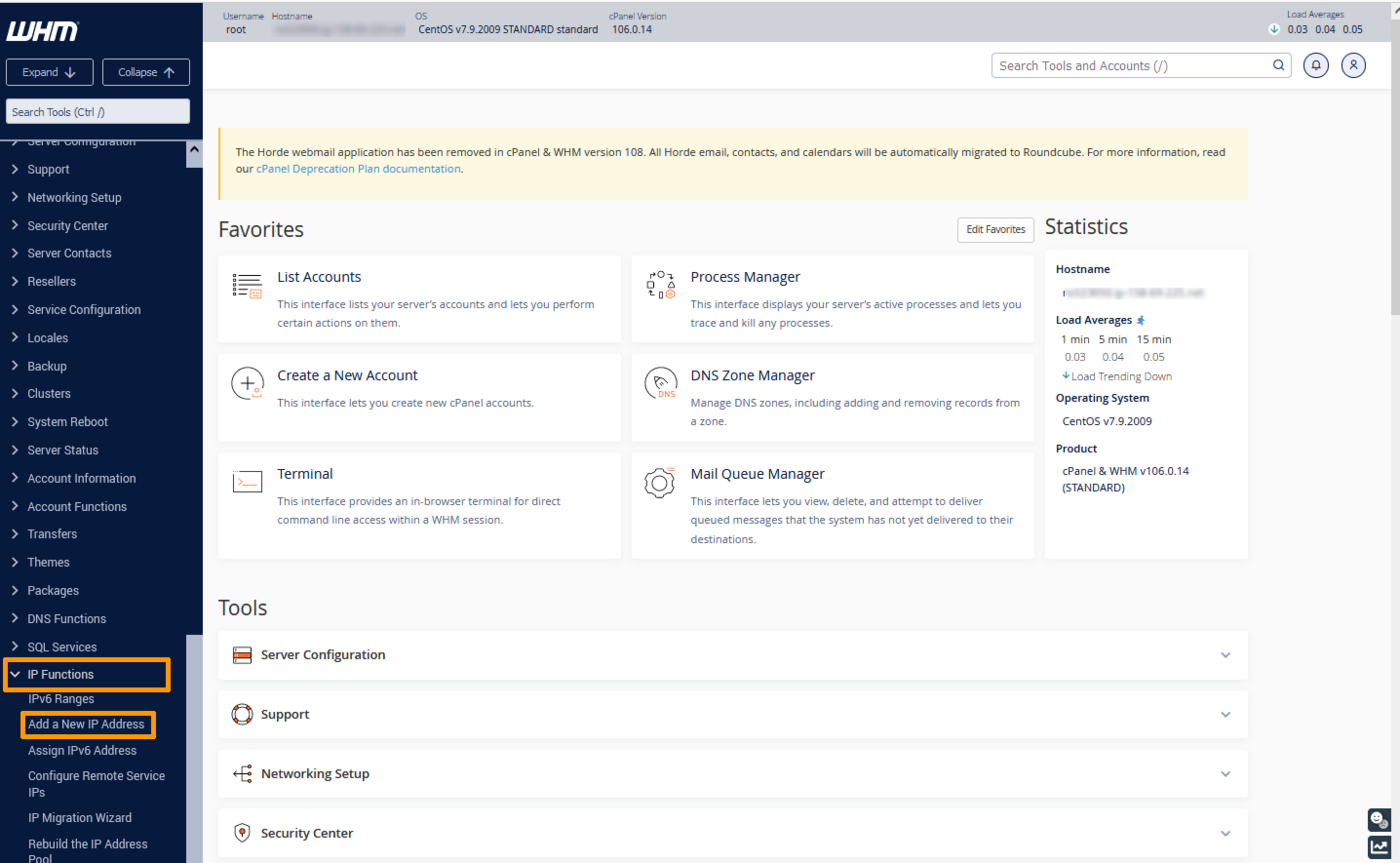
En el área de cliente WHM, haga clic en IP Functions y seleccione Add a New IP Address en el menú de la izquierda.
2. Añadir la información de las Direcciones IP
Introduzca su dirección IP adicional como "xxx.xxx.xxx.xxx" en el campo "New IP or IP range to add".
Seleccione 255.255.255.255 como máscara de subred y haga clic en Submit.
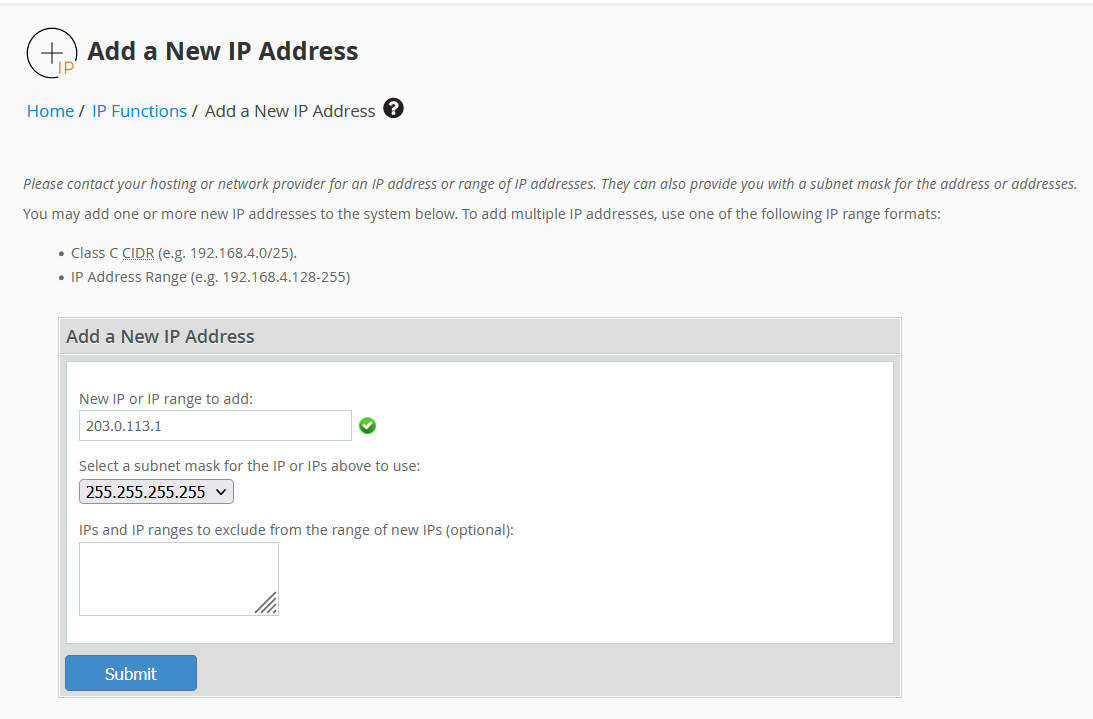
Atención: Si tiene varias IP que configurar en un mismo bloque y las añade todas al mismo tiempo, el sistema WHM le obligará a utilizar la máscara de subred 255.255.255.0. No es recomendable utilizar esta configuración. Es necesario añadir cada IP individualmente para poder utilizar la máscara de subred adecuada 255.255.255.255.
3. Comprobar la configuración IP actual
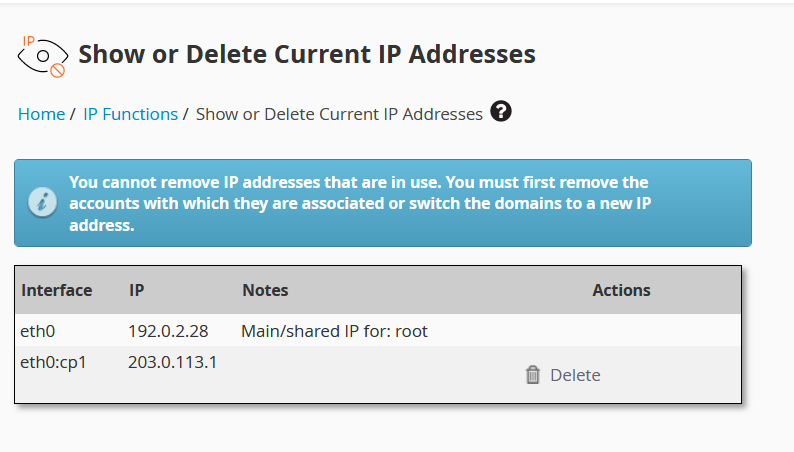
En la sección IP Functions, haga clic en Show or Delete Current IP Addresses para comprobar que la dirección Additional IP se ha añadido correctamente.
Windows Server
Los servidores Windows suelen usar DHCP para la configuración de red. Si ya ha configurado una Additional IP, o si ha cambiado su configuración a IP fija, vaya directamente al siguiente paso.
De lo contrario, debe cambiar primero la configuración de red de DHCP a configuración de IP fija.
Abra la consola de comandos CMD o PowerShell e introduzca el siguiente comando:
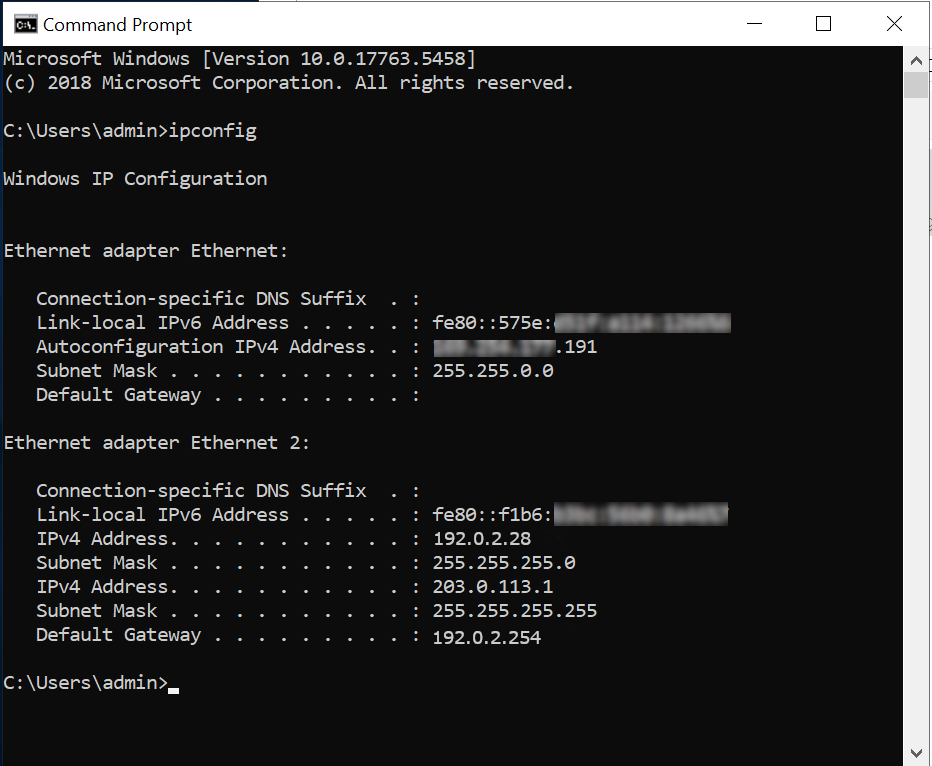
La respuesta tendrá el formato de la imagen:
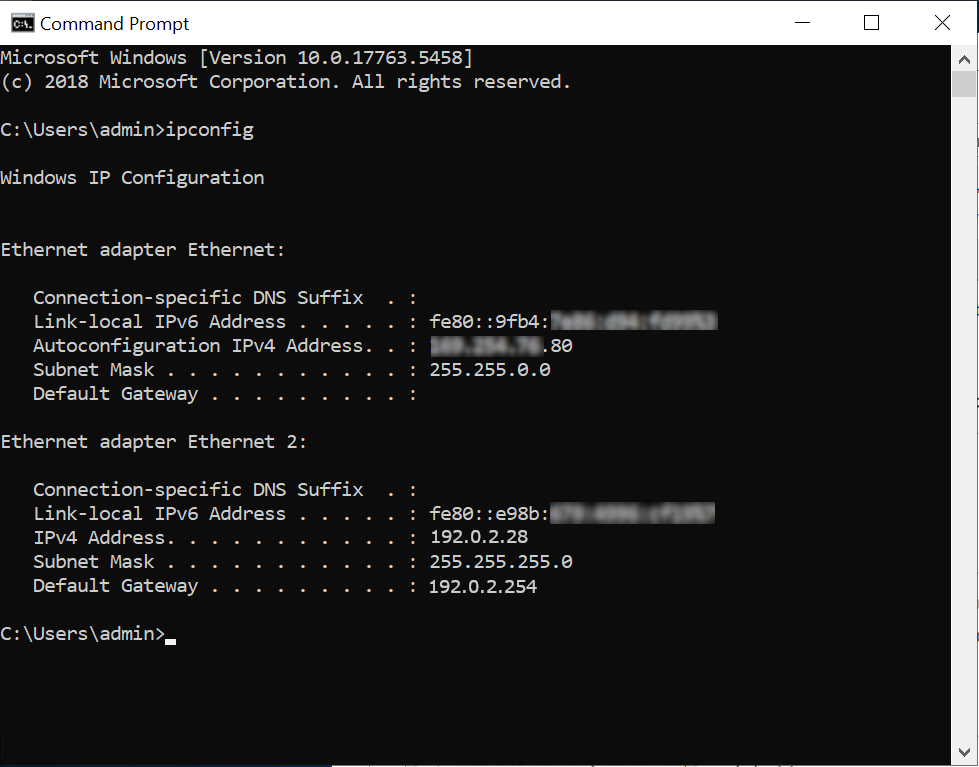
En ella puede consultar su IPv4, la máscara de subred, la puerta de enlace predeterminada y el nombre de la tarjeta de red.
En nuestro ejemplo, la dirección IP del servidor es 192.0.2.28.
Los siguientes pasos pueden realizarse, bien mediante línea comandos, o bien a través de la interfaz gráfica.
Mediante línea de comandos (recomendado)
En los comandos indicados más abajo, sustituya los siguientes valores:
| Comando | Valor |
|---|---|
| NETWORK_ADAPTER | Nombre de la tarjeta de red (en el ejemplo, «Ethernet 2») |
| IP_ADDRESS | Dirección IP del servidor (en el ejemplo, 192.0.2.28) |
| SUBNET_MASK | Máscara de subred (en el ejemplo, 255.255.255.0) |
| GATEWAY | Puerta de enlace predeterminada (en el ejemplo, 192.0.2.254) |
| ADDITIONAL_IP | Dirección Additional IP que quiera añadir |
Atención: Si introduce información incorrecta, no será posible acceder al servidor. En ese caso, deberá realizar las correcciones oportunas en modo WinRescue o a través del IPMI.
Realice las acciones que se indican a continuación en la consola de comandos.
- Cambie a IP fija.
- Indique el servidor DNS.
- Añada una Additional IP.
Su Additional IP ya estará activa.
A través de la interfaz gráfica
-
Vaya a
Start>Control Panel>Network and Internet>Network and Sharing Centre. En el menú izquierdo, seleccioneChange Adapter Settings. -
Haga clic derecho en su conexión de red, en el ejemplo
Ethernet 2. -
Haga clic en
Properties. -
Seleccione
Internet Protocol Version 4 (TCP/IPv4)y, a continuación, haga clic en el botónProperties. -
Marque la opción
Use the following IP addresse introduzca la IP principal del servidor, la máscara de subred y la puerta de enlace predeterminada obtenidas anteriormente con el comandoipconfig. En Preferred DNS Server, introduzca 213.186.33.99.
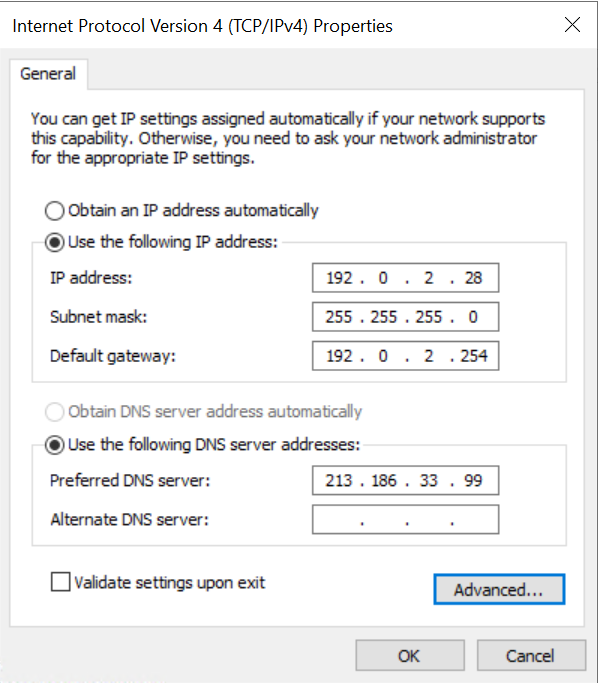
Atención: Si introduce información incorrecta, no será posible acceder al servidor. En ese caso, deberá realizar las correcciones oportunas en modo WinRescue o a través del IPMI.
A continuación, haga clic en Advanced (todavía en las TCP/IP Settings).
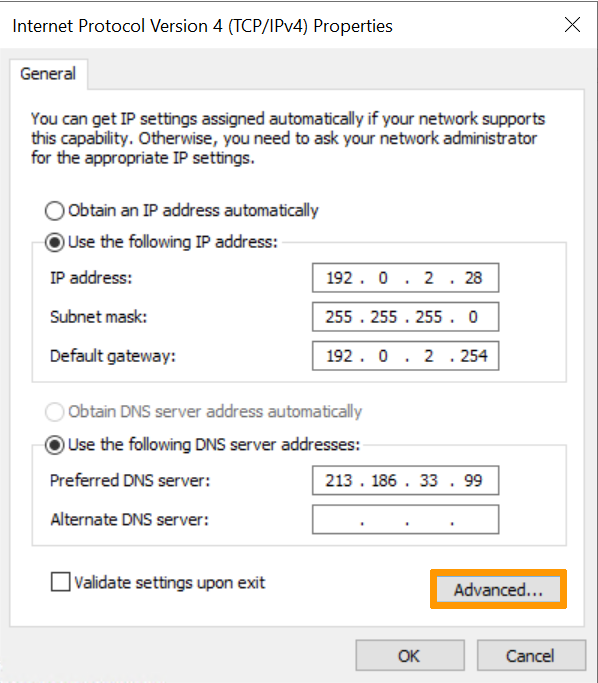
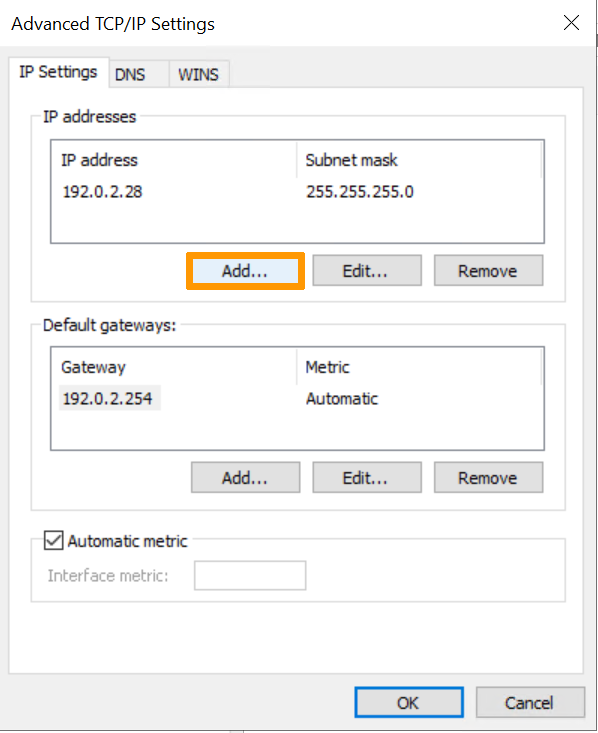
En la sección IP Address, haga clic en Add.
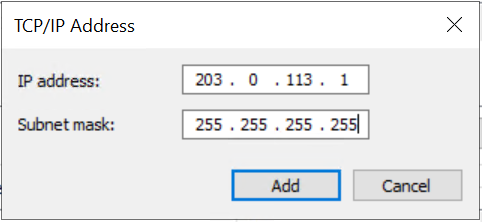
Introduzca ahí su Additional IP y la máscara de subred 255.255.255.255. Haga clic en Add.
Haga clic en OK para validar la configuración.
Su Additional IP ya está operativa. Para comprobar la configuración, ejecute el siguiente comando:
Esto le dará un resultado similar al siguiente ejemplo:
Plesk
1. Acceder a la gestión de IP de Plesk
En el panel de configuración de Plesk, seleccione Tools & Settings en la columna izquierda.
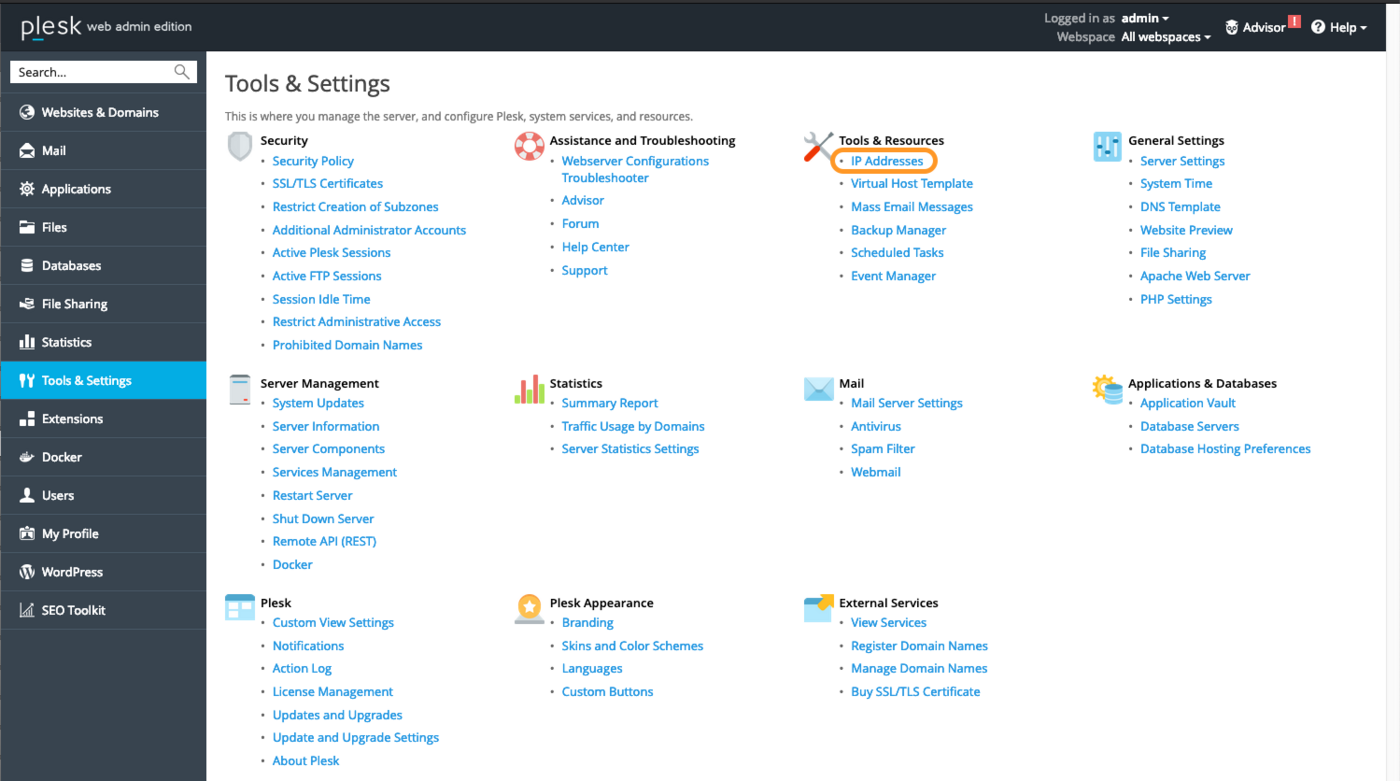
Haga clic en IP Addresses bajo Tools & Resources.
2. Añadir la información IP adicional
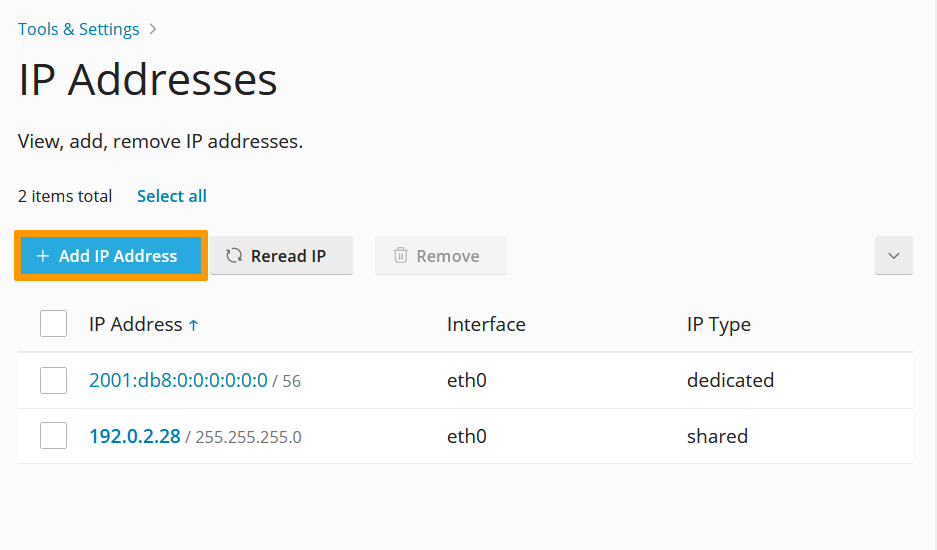
En esta sección, haga clic en el botón Add IP Address.
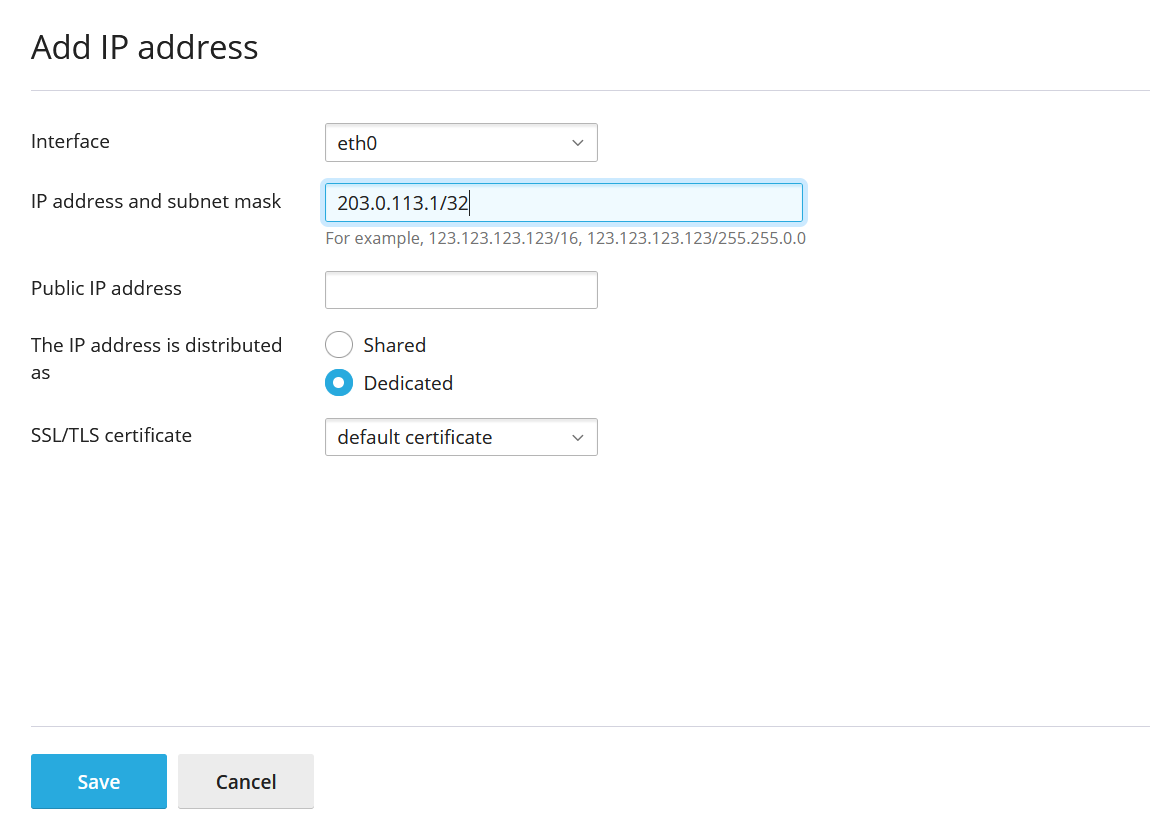
Introduzca su dirección Additional IP como xxx.xxx.xxx.xxx/32 en el campo "IP address and subnet mask" y haga clic en OK.
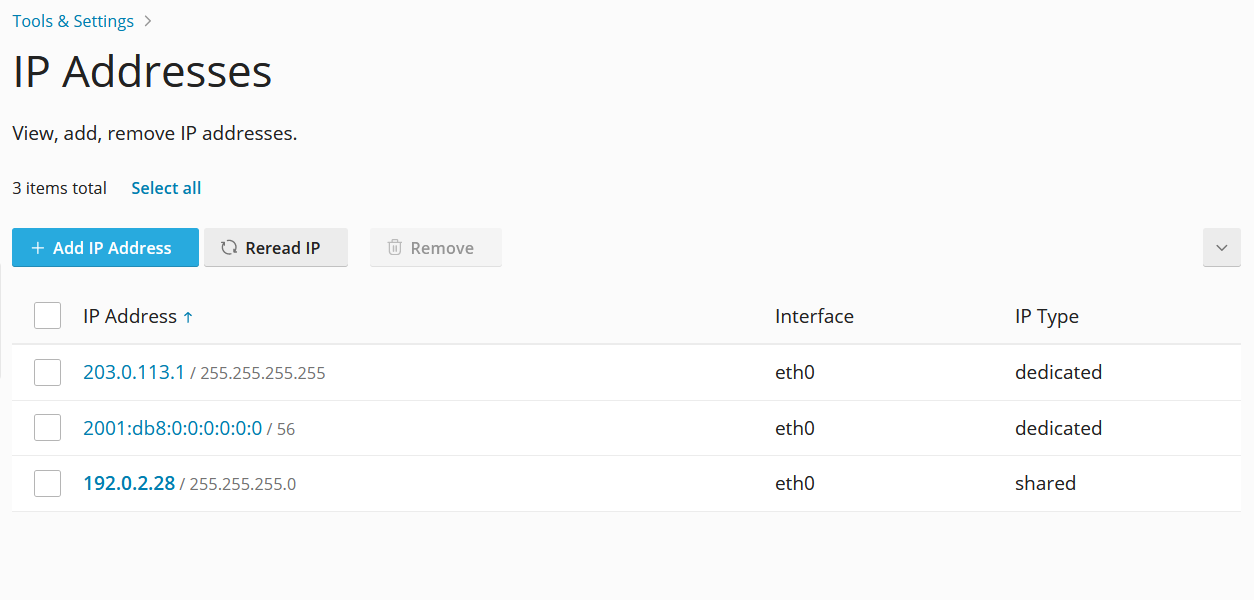
3. Comprobar la configuración IP actual
En la sección "IP Addresses", compruebe que la dirección Additional IP se haya añadido correctamente.
Resolución de fallos
Si no consigue establecer una conexión entre la red pública y su alias IP y si tiene algún problema de red, reinicie el servidor en modo de rescate y configure el alias directamente en el servidor.
Para ello, una vez que haya reiniciado el servidor en modo de rescate, ejecute el siguiente comando:
Donde podrá sustituir ADDITIONAL_IP por la auténtica Additional IP.
A continuación, solo tiene que hacer ping desde su Additional IP hacia el exterior. Si funciona, es probable que haya un error de configuración que deba corregirse. Si, por el contrario, la dirección IP sigue sin funcionar, abra un tíquet con el equipo de soporte a través del Centro de ayuda de OVHcloud y especifique lo siguiente:
- El nombre y la versión del sistema operativo que utiliza en su servidor.
- Nombre y directorio del archivo de configuración de red.
- El contenido de este archivo.
Más información
Interactúe con nuestra comunidad de usuarios.


 Configurar direcciones Additional IP en modo bridge en sus máquinas virtuales
 3222
3222