

Configurar direcciones Additional IP en modo bridge en sus máquinas virtuales
3209 visualizaciones
 06.01.2026
  Cloud / Servidor dedicado (bare metal)
Información sobre la traducción
Esta traducción ha sido generada de forma automática por nuestro partner SYSTRAN. En algunos casos puede contener términos imprecisos, como en las etiquetas de los botones o los detalles técnicos. En caso de duda, le recomendamos que consulte la versión inglesa o francesa de la guía. Si quiere ayudarnos a mejorar esta traducción, por favor, utilice el botón «Contribuir» de esta página.
Este artículo explica cómo configurar direcciones Additional IPv4 en una interfaz pública. También puede configurar direcciones IPv6 en sus servidores virtuales utilizando esta guía.
Tenga en cuenta que las direcciones Additional IP también pueden configurarse en un vRack (red privada), lo que permite interconectar una amplia gama de servicios de OVHcloud, ofreciendo mayor flexibilidad.
Cómo configurar direcciones Additional IP en un vRack con nuestras guías para IPv4 y IPv6.
Objetivo
La puesta en red en modo bridge puede utilizarse para configurar sus máquinas virtuales. Para que la configuración funcione en nuestra red, es necesario realizar algunos cambios.
Esta guía explica cómo utilizar el modo bridge para configurar el acceso a internet para sus máquinas virtuales.
Requisitos
- Tener un servidor dedicado con un hipervisor instalado (por ejemplo, Citrix Xen Server y Proxmox).
- Tener al menos una dirección Additional IP conectada al servidor.
Acceso al área de cliente de OVHcloud
- Enlace directo: Public IP
- Ruta de navegación:
Network>IP pública
Esta funcionalidad puede no estar disponible o estar limitada en los servidores dedicados Eco.
Para más información, consulte nuestra comparativa.
Desde mayo de 2025, esta guía puede utilizarse para los servidores de las gamas Scale y High Grade.
También es posible configurar las direcciones Additional IP en modo ruteado o a través del vRack. Para ello, puede consultar: Configurar la red en Proxmox VE en las gamas High Grade & SCALE y Configurar la red en Windows Server con Hyper-V en las gamas High Grade & SCALE.
Procedimiento
Los pasos básicos son siempre los mismos, independientemente de los sistemas utilizados:
- creación de una dirección MAC virtual para una Additional IP;
- Abonar la dirección MAC de la máquina virtual (VM) a esta nueva dirección.
- configurar la dirección IP, la máscara de red, la pasarela y la ruta hacia la pasarela dentro de la máquina virtual.
Para este ejemplo, utilizaremos los siguientes valores en nuestros ejemplos de código. Estas direcciones deberán sustituirse por sus propios valores:
- "SERVER_IP": la dirección IP principal del servidor;
- "ADDITIONAL_IP": su dirección Additional IP;
- "GATEWAY_IP": la dirección de su pasarela por defecto.
Asignar una dirección MAC virtual
En el caso de un bloque de IP, las direcciones MAC virtuales se crean en cada IP individual del bloque.
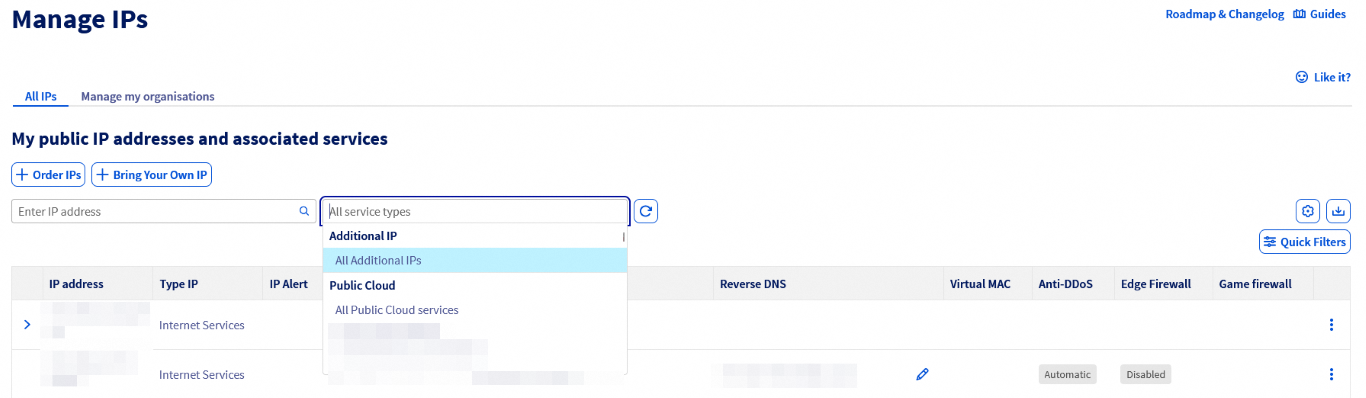
Puede utilizar el menú desplegable en Mis direcciones IP públicas y servicios asociados y seleccionar Todas las Additional IP para filtrar sus servicios, o escribir directamente la dirección IP deseada en la barra de búsqueda.
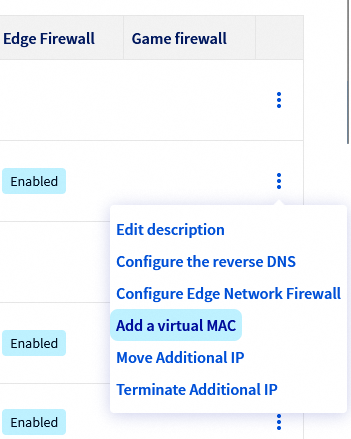
Haga clic en los ⁝ y, seguidamente, en Añadir una dirección MAC virtual.
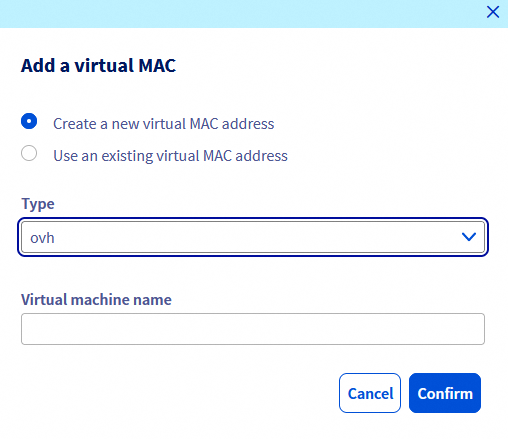
Seleccione "ovh" en la lista desplegable "Tipo", escriba un nombre en el campo "Nombre de la máquina virtual" y haga clic en Aceptar.
Tras unos segundos, aparecerá una dirección MAC virtual en la columna "MAC virtual" de la fila de dirección Additional IP. Esta dirección MAC virtual será necesaria cuando configure su máquina virtual en el host.
Establecer la dirección de la puerta de enlace (gateway)
Para configurar las máquinas virtuales para el acceso a Internet, es necesario conocer la puerta de enlace de su máquina host, es decir, su servidor dedicado.
También puede recuperar la dirección de la pasarela a través de su área de cliente o la API de OVHcloud.
Conéctese al Panel de configuración de OVHcloud, acceda a la sección Bare Metal Cloud y seleccione el servidor en la sección Servidores dedicados.
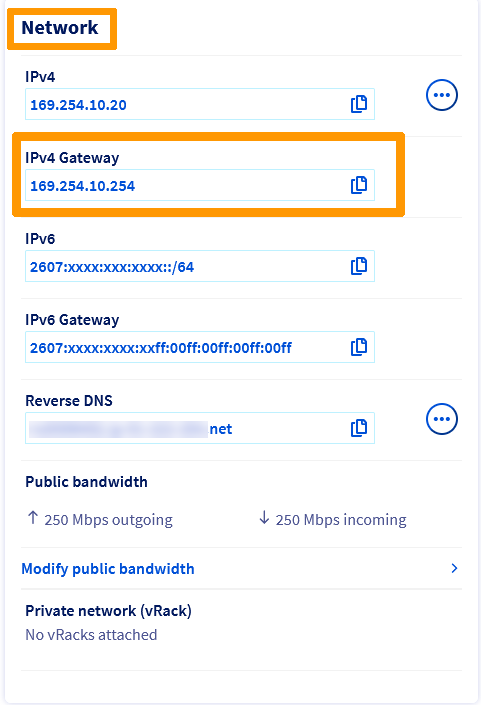
La dirección de la pasarela IPv4 asignada a su servidor se muestra en la sección Red de la pestaña Información general. Una vez copiada, continúe aplicando la configuración.
En la página API de OVHcloud, haga clic en Login, situado en la esquina superior derecha. En la siguiente página, introduzca su ID de cliente de OVHcloud.
Ejecute la siguiente llamada a la API, indicando el nombre interno del servidor (por ejemplo: ns3956771.ip-169-254-10.eu):
Preparar el host
Para todos los sistemas operativos y distribuciones, debe configurar su máquina virtual con la dirección MAC virtual creada en el área de cliente de OVHcloud.
Las siguientes instrucciones se aplican a una máquina virtual creada anteriormente con un sistema operativo instalado. Si no ha creado ninguna MV, consulte las opciones en la página Qemu/KVM Virtual Machine (EN) de Proxmox.
Después de haber creado la máquina virtual y cuando esta esté aún apagada:
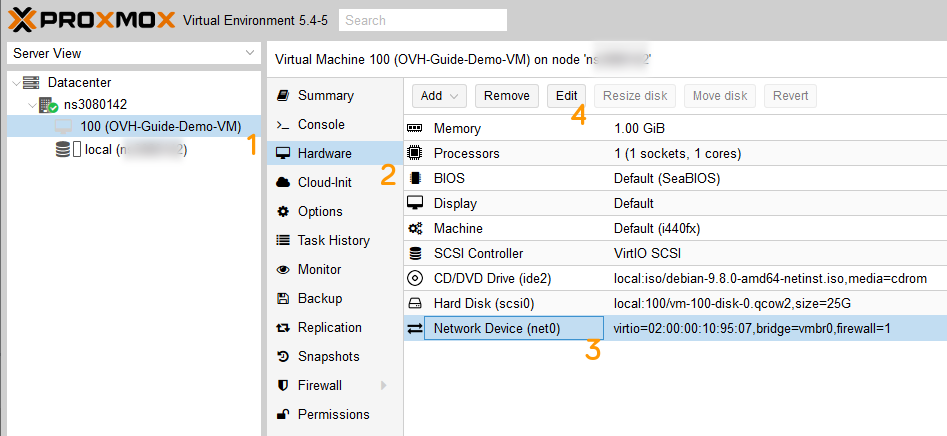
- Seleccione la máquina virtual.
- Abra la sección "Hardware".
- Seleccione
Dispositivo de red. - Haga clic en el botón
Editar.
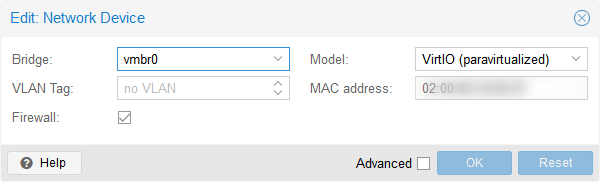
A continuación, añada la dirección MAC que ha creado anteriormente.
Una vez iniciado el VPS, podrá pasar a las siguientes etapas, en función del sistema operativo elegido.
Las siguientes instrucciones se aplican a una máquina virtual creada anteriormente con un sistema operativo instalado. Si no ha creado ninguna MV, consulte la guía Crear una máquina virtual en el cliente host de VMware (EN) en la página VMware.
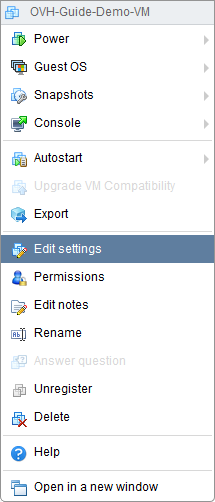
Una vez que haya creado la máquina virtual y esté libre de tensión, haga clic derecho sobre ella y seleccione Cambiar configuración.
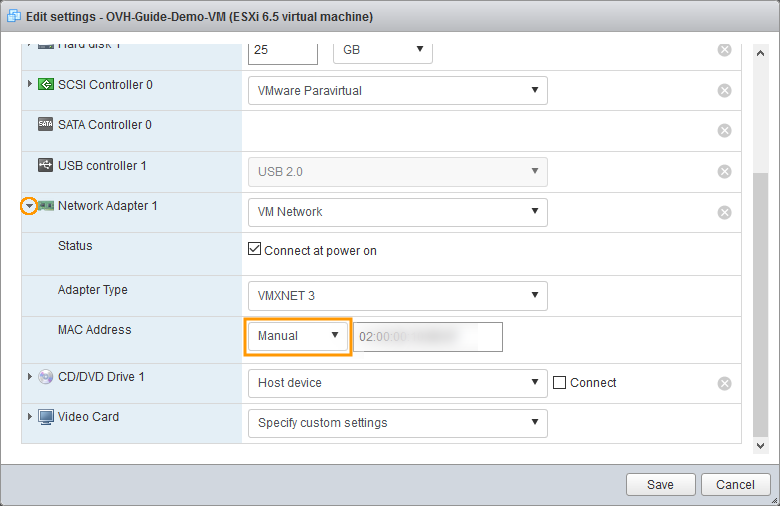
Explique Network Adapter 1 y cambie el valor en el menú desplegable Dirección MAC en modo "Manual" e introduzca la dirección MAC VMware creada anteriormente.
Ya puede iniciar su máquina virtual y pasar a las siguientes etapas, en función del sistema operativo.
Configurar las máquinas virtuales
Tenga en cuenta que los siguientes ejemplos suponen que ha iniciado sesión como usuario con privilegios limitados, de ahí el uso de sudo delante de cada pedido. Si está conectado como root, no necesita hacerlo.
Seleccione la pestaña correspondiente a su sistema operativo.
De forma predeterminada, el archivo de configuración de red de la máquina virtual se encuentra en /etc/network/interfaces.
Una vez conectado al shell de su máquina virtual, ejecute el siguiente comando para identificar el nombre de su interfaz:
A continuación, realice una copia del archivo de configuración para poder volver atrás en cualquier momento:
Si comete algún error, puede volver atrás con los siguientes comandos:
Modifique el fichero para que refleje la siguiente configuración, sustituyendo INTERFACE_NAME, ADDITIONAL_IP y GATEWAY_IP por sus propios valores.
Ejemplo
Guarde y cierre el archivo.
A continuación, edite o cree el archivo /etc/resolv.conf:
Añada la siguiente línea:
Guarde y cierre el archivo.
A continuación, deberá conectar su interfaz de red. Para ello, introduzca el siguiente comando (sustituya ens192 por sus propios valores):
Por último, reinicie el servicio de red con el siguiente comando:
CentOS, Rocky Linux 8/9, Alma Linux 8/9, etc.
De forma predeterminada, el archivo de configuración de red de la máquina virtual se encuentra en /etc/sysconfig/network-scripts/.
Una vez conectado al shell de su máquina virtual, ejecute el siguiente comando para identificar el nombre de su interfaz:
A continuación, realice una copia del archivo de configuración para poder volver atrás en cualquier momento:
Si comete algún error, puede volver atrás con los siguientes comandos:
A continuación, edite el fichero con el controlador nmcli, sustituya ADDITIONAL_IP y GATEWAY_IPpor sus propios valores.
- Añada la dirección IP:
- Añada el servicio Gateway:
- Añada un servidor DNS:
- Cambie la configuración manualmente:
- Conserve la configuración:
- Reinicie la red con el siguiente comando:
Por defecto, el archivo de configuración de red de la máquina virtual se encuentra en /etc/rc.conf.
Una vez conectado al shell de su máquina virtual, ejecute el siguiente comando para identificar el nombre de su interfaz:
A continuación, realice una copia del archivo de configuración para poder volver atrás en cualquier momento:
Si comete algún error, puede volver atrás con los siguientes comandos:
Modifique el fichero para que refleje la siguiente configuración, sustituyendo ADDITIONAL_IP y GATEWAY_IP por sus propios valores. En este ejemplo, el nombre de la interfaz es em0. Reemplace este valor si no es aplicable.
Guarde y cierre el archivo. A continuación, edite el archivo /etc/resolv.conf. Créelo si es necesario.
Guarde y cierre el archivo y reinicie la máquina virtual.
En primer lugar, desactive cloud-init:
Si quiere configurar su MV con cloud-init, visite esta página
Añada esta línea al archivo 99-disable-network-config.cfg:
A continuación, cree el archivo de configuración de red en /etc/netplan/ con el siguiente comando:
A continuación, aplique estos permisos en /etc/netplan:
Ejecute el siguiente comando para identificar el nombre de la interfaz:
A continuación, haga una copia del archivo de configuración para poder volver atrás en cualquier momento. A modo de demostración, nuestro archivo se llama 00-installer-config.yaml:
Si comete algún error, puede volver atrás con los siguientes comandos:
A continuación, abra el archivo de configuración de red:
Modifique el fichero para que refleje la siguiente configuración, sustituyendo INTERFACE-NAME, ADDITIONAL_IP y GATEWAY_IP por sus propios valores.
Ejemplo
Guarde y cierre el archivo. Puede probar la configuración con el siguiente comando:
Si es correcta, aplíquela con el siguiente comando:
Antes de configurar la máquina virtual, deberá crear un conmutador virtual.
Desde la línea de comandos de su servidor dedicado, ejecute el siguiente comando y anote el nombre de la tarjeta de red que contiene la dirección IP principal del servidor:
En el panel de configuración Hyper-V, cree un nuevo conmutador virtual y establezca el tipo de conexión en External.
Seleccione el adaptador con la dirección IP del servidor y marque Autorizar al sistema operativo a compartir esta tarjeta de red.
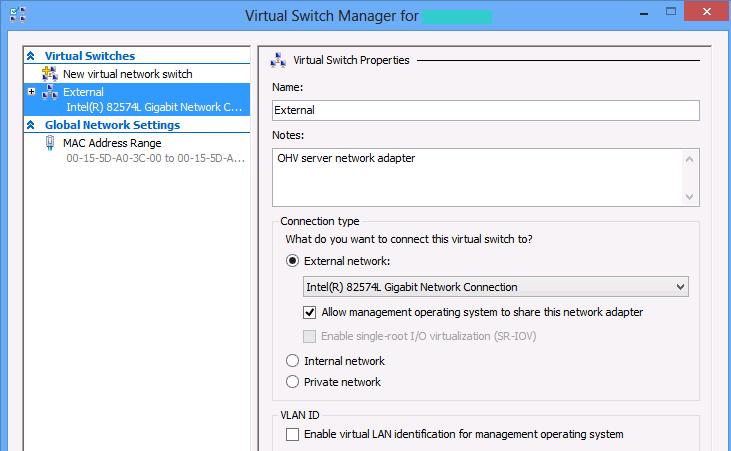
Este paso solo es necesario una vez para un servidor Hyper-V. Para todas las máquinas virtuales, es necesario un conmutador virtual para conectar las tarjetas de red virtual de la máquina virtual a la tarjeta física del servidor.
A continuación, seleccione la máquina virtual a la que quiere añadir la Additional IP. Utilice el panel de configuración Hyper-V para modificar los parámetros de la máquina virtual y cierre el panel.
Despliegue la tarjeta de red y haga clic en Advanced Feature, establezca la dirección MAC en Static e introduzca la dirección MAC virtual para la dirección Additional IP. Una vez que haya introducido estos parámetros, pulse OK para aplicar los cambios.
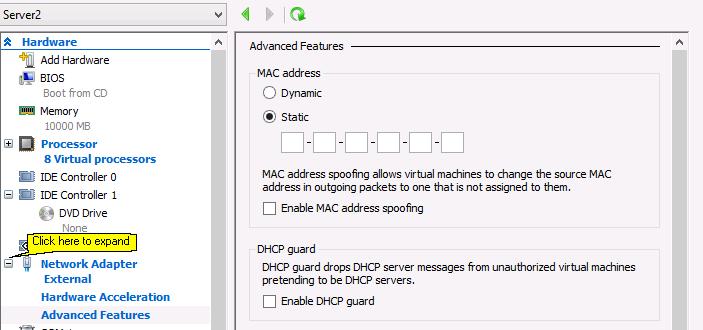
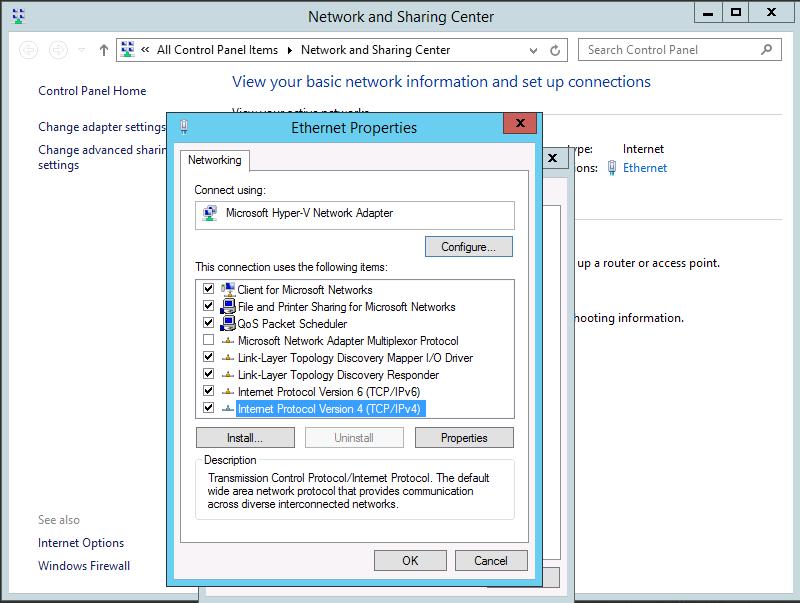
A continuación, inicie la máquina virtual y conéctese como administrador y acceda a Control Panel de control y a Network and Sharing Center. Haga clic en el enlace Connections: Ethernet y haga clic en el botón Properties para ver las propiedades Ethernet.
Seleccione el protocolo de Internet Protocol Version 4 (TCP/IPv4) y haga clic en el botón Properties para ver las propiedades IPv4.
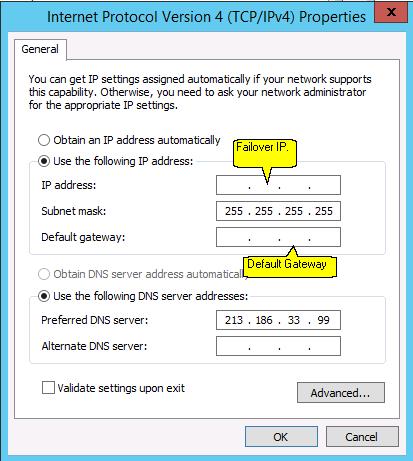
En la ventana Propiedades de la IPv4, seleccione Use the following IP address. Introduzca la dirección Additional IP en el campo de direcciones IP e introduzca "255.255.255.255" en la máscara de subred.
A continuación, introduzca la dirección IP de la pasarela del servidor en la pasarela por defecto (por ejemplo, la IP del servidor termina en 254) e introduzca "213.186.33.99" en el campo Preferred DNS Server.
Haga clic en OK e ignore el mensaje de aviso relativo a la dirección IP de la pasarela y a la dirección IP asignada que no estén en la misma subred.
Por último, reinicie el servidor. La máquina virtual debe conectarse a internet con la dirección Additional IP.
Para comprobar que la máquina virtual está totalmente conectada a Internet, utilice el siguiente comando:
Para Linux
Para Windows
Si recibe una respuesta, significa que la Additional IP se ha configurado correctamente. En caso contrario, reinicie la máquina virtual e intente ping de nuevo.
Resolución de fallos
Si no consigue establecer una conexión entre su máquina virtual y la red pública y si tiene dudas sobre la red, reinicie el servidor en modo de rescate y configure la interfaz de red pasarela directamente en el host.
Para ello, una vez que haya reiniciado el servidor en modo de rescate, introduzca los siguientes comandos:
Sustituya "MAC_ADDRESS" por la dirección MAC virtual generada en el panel de configuración y "ADDITIONAL_IP" por la Additional IP real.
A continuación, solo tiene que hacer ping a su Additional IP desde el exterior. Si funciona, probablemente significa que hay un error de configuración en la máquina virtual o en el host que impide que la Additional IP funcione en modo normal. Si, por el contrario, la IP sigue sin funcionar, abra un tíquet de asistencia a través del centro de ayuda.
Más información
Interactúe con nuestra comunidad de usuarios.


 Configurar una IP como alias
 3297
3297