

Crear varias VLAN en el vRack
506 visualizaciones
 20.02.2026
  Cloud / Servidor dedicado (bare metal)
Información sobre la traducción
Esta traducción ha sido generada de forma automática por nuestro partner SYSTRAN. En algunos casos puede contener términos imprecisos, como en las etiquetas de los botones o los detalles técnicos. En caso de duda, le recomendamos que consulte la versión inglesa o francesa de la guía. Si quiere ayudarnos a mejorar esta traducción, por favor, utilice el botón «Contribuir» de esta página.
Objetivo
La configuración estándar del vRack solo le permite crear una VLAN. Esto significa que solo es posible utilizar cada IP una única vez. Sin embargo, la versión 2.0 del vRack permite crear hasta 4000 redes locales virtuales en un mismo vRack, de forma que cada IP puede utilizarse hasta 4000 veces.
Esta guía explica cómo crear varias VLAN en el vRack.
Requisitos
- Disponer de un servicio vRack activo en su cuenta
- Disponer de dos o más servidores dedicados compatibles con el vRack
- Tener acceso administrativo (sudo) a su servidor a través de SSH (Linux) o RDP (Windows)
- Tener acceso al área de cliente de OVHcloud
- Tener acceso al rango de direcciones IP privadas elegido
- Haber finalizado la configuración del vRack
Esta funcionalidad puede no estar disponible o estar limitada en los servidores dedicados Eco.
Para más información, consulte nuestra comparativa.
Procedimiento
Linux
A modo de ejemplo, utilizaremos eno2 como interfaz de red, 10 y 11 como etiquetas VLAN, y 192.168.0.0/16 y 10.0.0.0/16 como rangos de direcciones IP privadas.
Todos los comandos deben adaptarse a la distribución utilizada. En caso de duda, consulte la documentación oficial de su distribución.
En primer lugar, establezca una conexión SSH con su servidor y ejecute los siguientes comandos desde la línea de comandos para instalar el paquete VLAN en su servidor:
A continuación, cargue el módulo del núcleo 8021q:
Para verificar que el módulo está cargado:
Ejecute el siguiente comando para asegurarse de que los módulos se cargan permanentemente en el arranque:
A continuación, obtenga los nombres de sus interfaces e identifique la interfaz privada:
A continuación, cree una etiqueta VLAN. La etiqueta sirve como identificador, lo que le permite distinguir varias VLAN:
En este ejemplo:
Utilice el mismo comando para cada etiqueta VLAN que desee añadir.
A continuación, declare el rango de direcciones IP privadas dentro del vRack y etiquételo con el identificador utilizando el siguiente comando:
Modifique la configuración de su interfaz de red para incorporar la etiqueta VLAN. Abra su archivo de configuración de interfaz de red y añada las siguientes entradas:
Para varias VLAN configuradas, su configuración de red debería verse así:
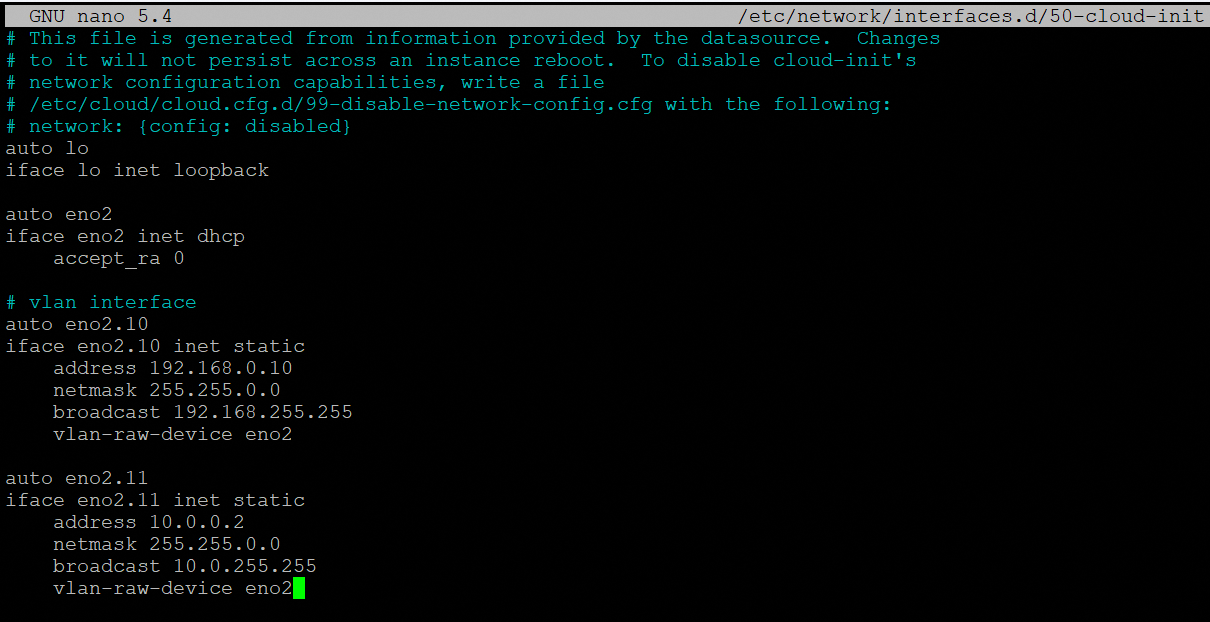
Estos comandos se ejecutaron bajo Ubuntu 24.04 (Noble Numbat).
En primer lugar, establezca una conexión SSH con su servidor y ejecute los siguientes comandos desde la línea de comandos para instalar el paquete VLAN en su servidor:
A continuación, cargue el módulo del núcleo 8021q:
Para verificar que el módulo está cargado:
Ejecute el siguiente comando para asegurarse de que los módulos se cargan permanentemente en el arranque:
Cree o edite el archivo de configuración cloud.cfg para evitar que se realicen cambios automáticos en la configuración de red:
Añada la siguiente línea:
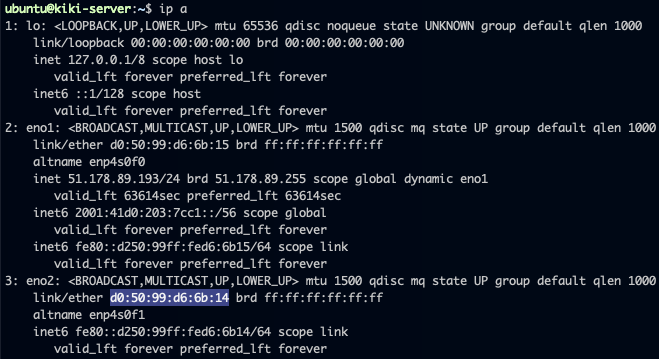
Obtenga el nombre de la interfaz de red y su dirección MAC:
Aquí la interfaz que queremos configurar es eno2 con dirección MAC: d0:50:99:d6:6b:14.
Añada la configuración de red para esta interfaz de red y la información de VLAN en el siguiente archivo, asegurándose de colocarlo directamente debajo de la línea version: 2. Sustituya los valores por los suyos propios:
Para varias VLAN configuradas, su configuración de red debería verse así:
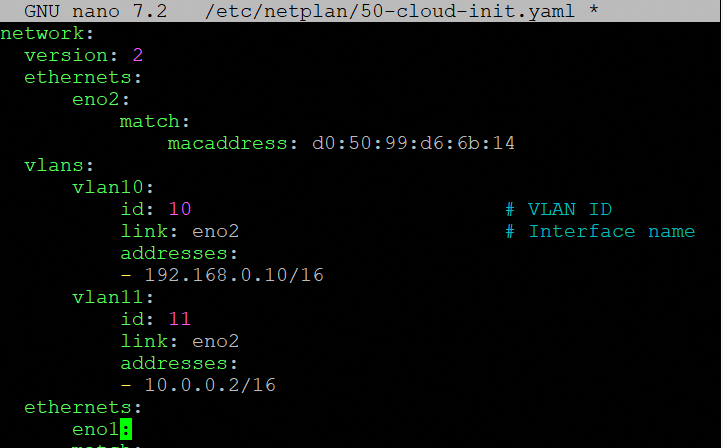
Guarde y cierre el archivo, luego ejecute el siguiente comando:
Utilice el siguiente comando para asegurarse de que la configuración se ha aplicado correctamente:
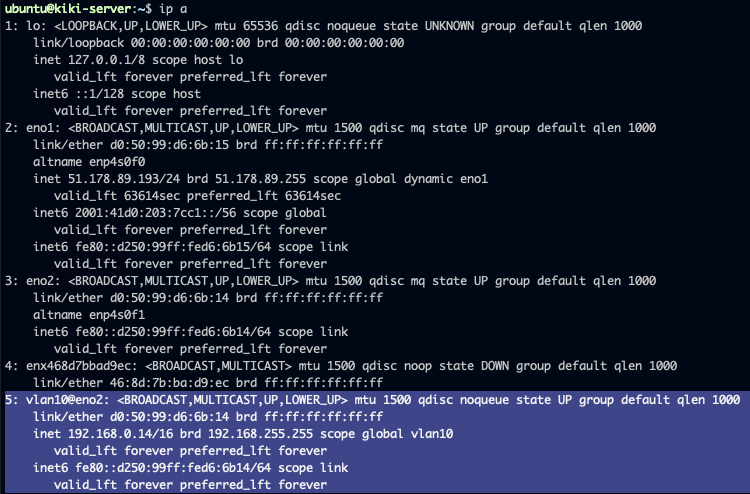
Antes de empezar, establezca una conexión SSH con su servidor y ejecute el siguiente comando para cargar el módulo del núcleo 8021q:
Para verificar que el módulo está cargado:
A continuación, ejecute el siguiente comando para asegurarse de que los módulos se cargan permanentemente en el arranque:
Obtenga los nombres de las interfaces e identifique la interfaz privada:
A continuación, cree un archivo de configuración de subinterfaz para la VLAN en el archivo de configuración de red principal.
En este ejemplo, el archivo se llama ifcfg-eno2.10, donde eno2 hace referencia a la interfaz de red privada y 10 al ID de VLAN.
Añada las siguientes entradas al archivo de configuración, asegurándose de reemplazar los valores con los suyos propios:
Guarde y cierre el archivo.
Para tener varias VLAN configuradas, debe crear un nuevo archivo para cada identificador de VLAN:

Reinicie la interfaz de red:
La configuración a continuación se basa en Fedora 43.
Antes de empezar, establezca una conexión SSH con su servidor y ejecute el siguiente comando para cargar el módulo del núcleo 8021q:
Para verificar que el módulo está cargado:
Ejecute el siguiente comando para asegurarse de que los módulos se cargan permanentemente en el arranque:
Para obtener el nombre de la interfaz de red privada:
En este ejemplo, la interfaz se llama eno2. Necesitamos crear una subinterfaz VLAN antes de asignarle una dirección IP privada.
Utilice el siguiente comando para crear la interfaz VLAN:
Reemplace vlan-name con el nombre de la subinterfaz VLAN, parent-interface con el nombre de la interfaz privada y vlan-id con el ID de VLAN.
En este ejemplo:
Asigne una dirección IP privada a la subinterfaz VLAN:
En este ejemplo:
A continuación, active la subinterfaz VLAN:
En este ejemplo:
Utilice los mismos comandos para cada interfaz VLAN que desee añadir.
Una vez hecho esto, se crea un archivo de configuración para la interfaz VLAN. Este archivo se encuentra en /etc/NetworkManager/system-connections/ y sigue el formato de nomenclatura vlan-name.nmconnection.
Para varias VLAN, se crearán varios archivos de configuración:
- Descripción general:


Windows
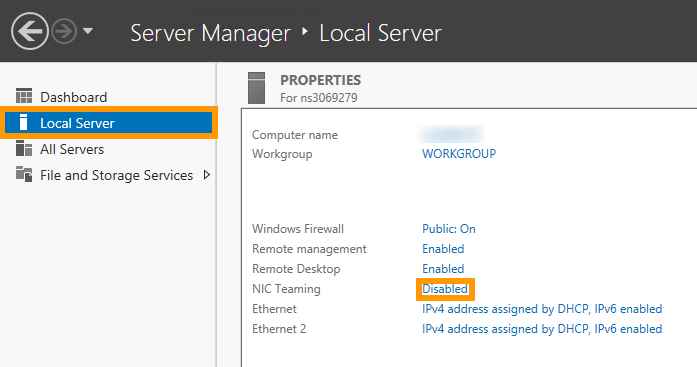
Conéctese al servidor mediante el escritorio remoto y abra la aplicación Administrador del servidor. Haga clic en Servidor local del menú izquierdo. En el panel Propiedades, haga clic en el enlace Disabled situado junto a Formación de equipos de NIC.
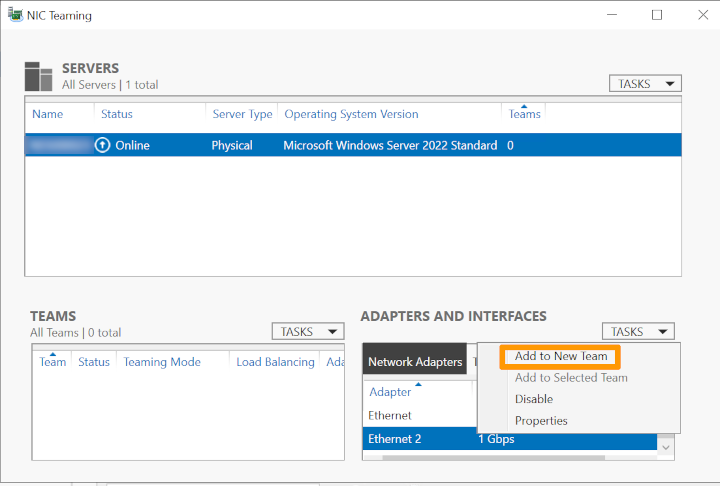
A continuación, haga clic con el botón derecho en la interfaz de red y seleccione Agregar a nuevo equipo.
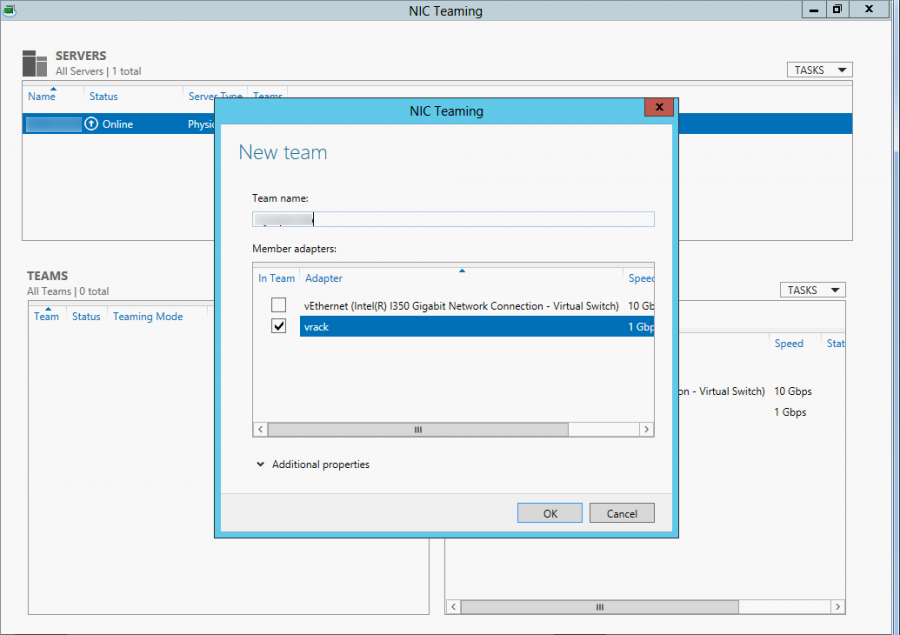
En la ventana emergente, cree un nuevo equipo introduciendo un nombre de equipo en el campo Nombre del equipo. Cuando haya terminado, haga clic en Agregar
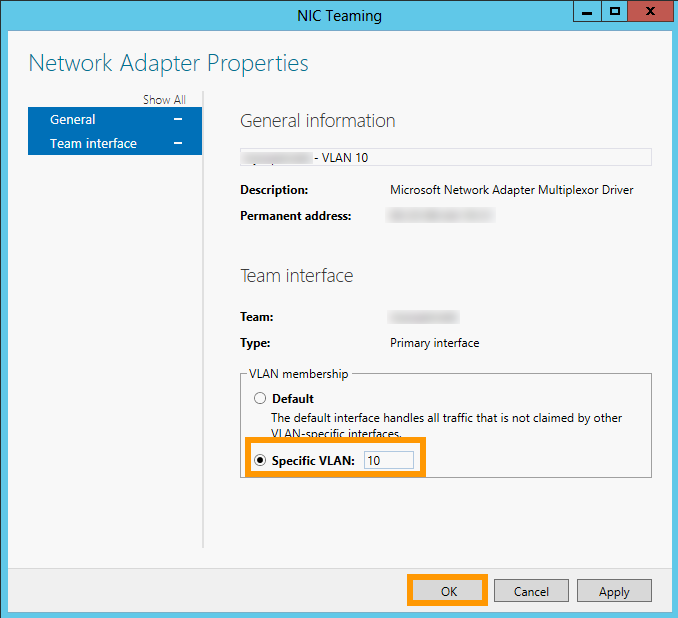
A continuación, es recomendable indicar la etiqueta de la VLAN. Para ello, en el panel ADAPTADORES e INTERFACES de la pantalla Formación de equipos de NIC, vaya a la pestaña Interfaces de equipo y haga clic derecho en la interfaz que acaba de añadir al nuevo equipo y seleccione Propiedades. Después marque la opción VLAN específica e introduzca la etiqueta.
Ahora hay que configurar la dirección IP de la VLAN. Para ello, abra la pantalla de inicio y haga clic en Panel do control.
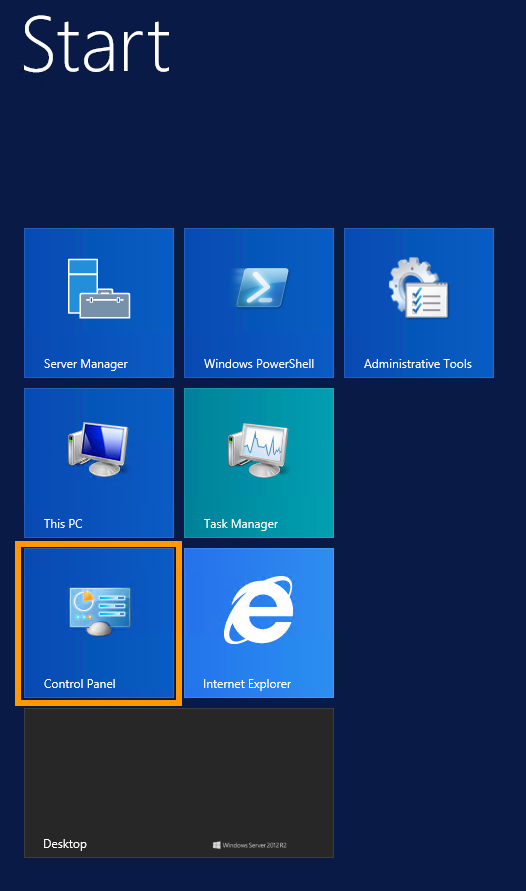
Haga clic en Redes e Internet.
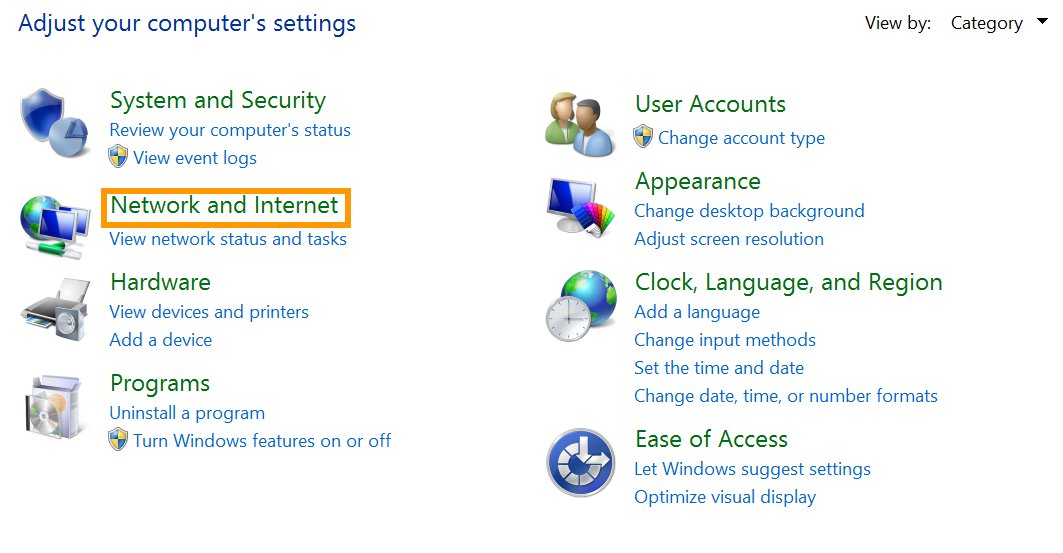
Haga clic en Centro de redes y recursos compartidos.

Haga clic en Cambiar configuración del adaptador.
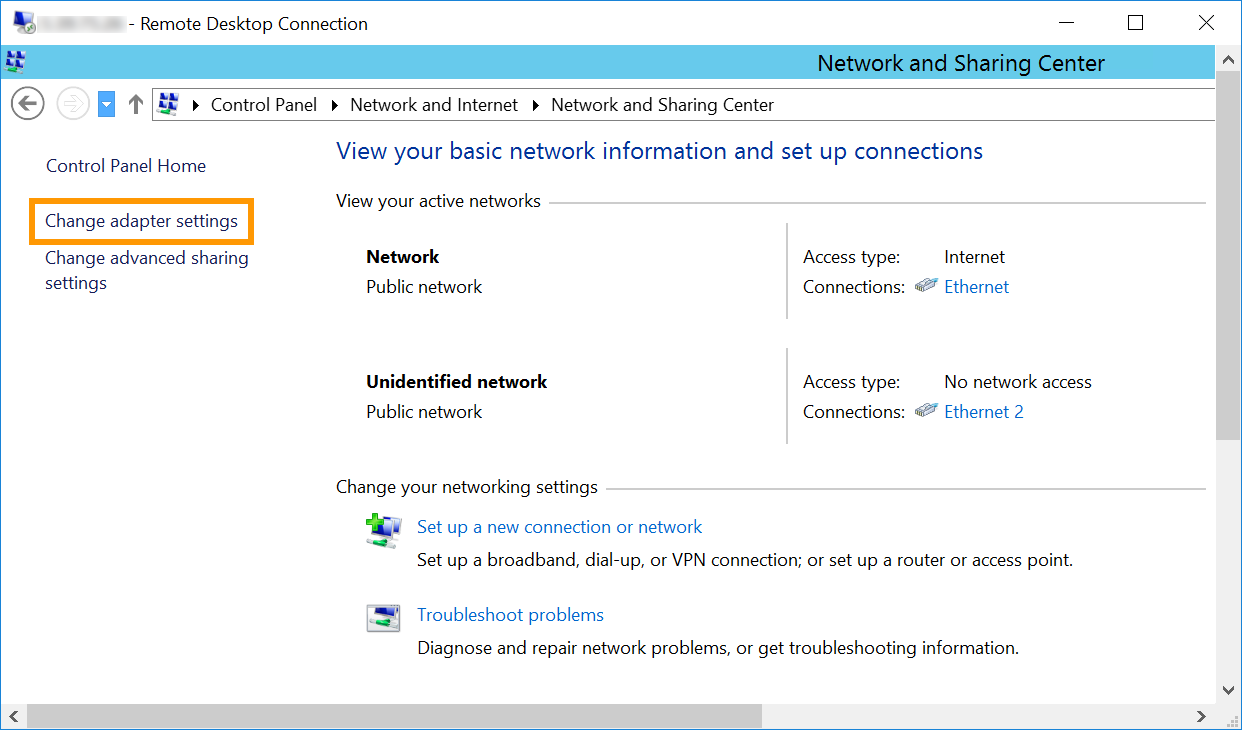
A continuación, haga clic derecho en la interfaz VLAN y seleccione Propiedades.
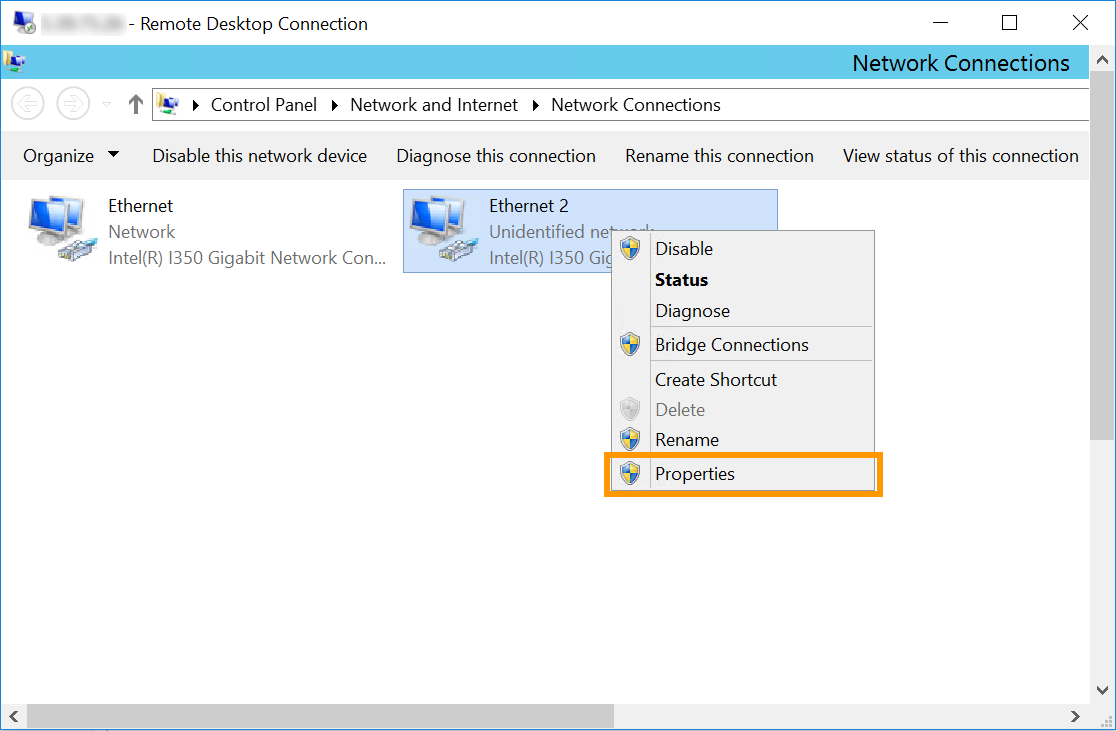
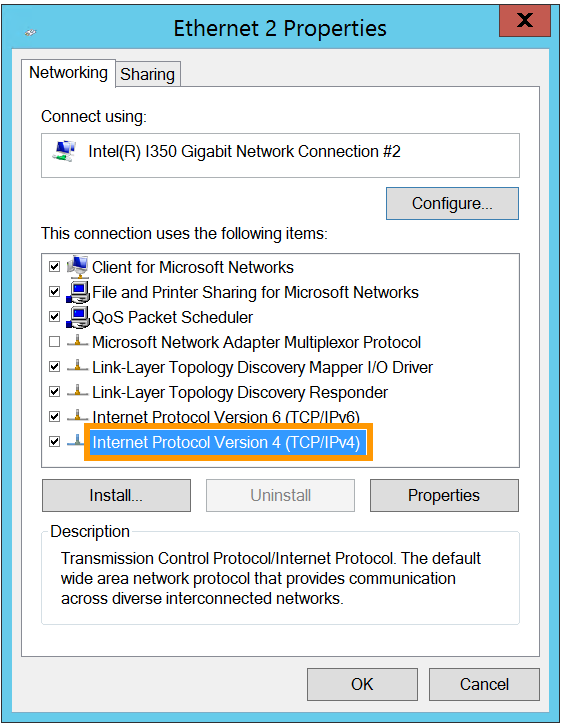
Tenga en cuenta que en nuestro ejemplo, Ethernet 2 es la interfaz utilizada para el vRack. Sin embargo, es posible que el vRack NIC sea una interfaz diferente en su configuración. La correcta será la interfaz que no tenga la dirección IP principal del servidor o que tenga una IP autoasignada.
Haga doble clic en Internet Protocol Version 4 (TCP/IPv4).
Marque la opción Usar la siguente dirección IP. En Dirección IP, introduzca una dirección IP de su rango interno. En Máscara de subred introduzca 255.255.0.0.
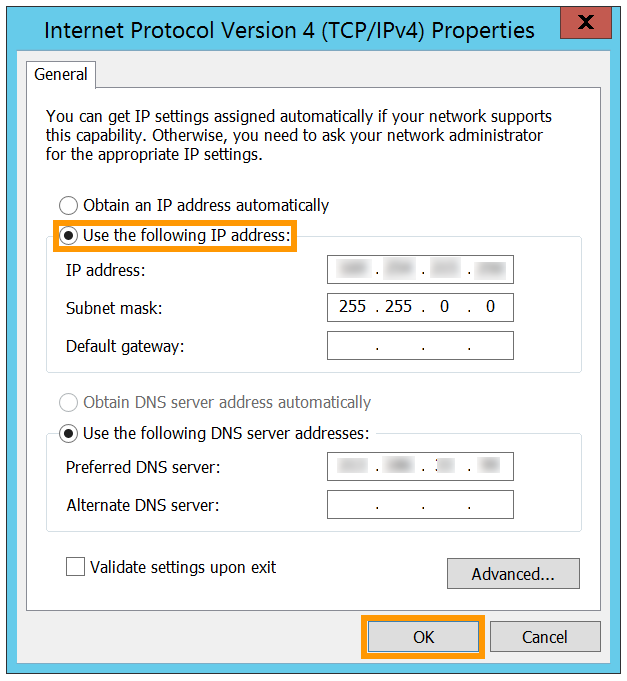
Por último, haga clic en Aceptar para guardar los cambios y reinicie el servidor.
Más información
Configurar varios servidores dedicados en el vRack
Interactúe con nuestra comunidad de usuarios.


 Configurar varios servidores dedicados en el vRack
 1216
1216