

¿Cuáles son las direcciones IP monitorización de OVHcloud?
1012 visualizaciones
 04.06.2025
  Cloud / Servidor dedicado (bare metal)
Información sobre la traducción
Esta traducción ha sido generada de forma automática por nuestro partner SYSTRAN. En algunos casos puede contener términos imprecisos, como en las etiquetas de los botones o los detalles técnicos. En caso de duda, le recomendamos que consulte la versión inglesa o francesa de la guía. Si quiere ayudarnos a mejorar esta traducción, por favor, utilice el botón «Contribuir» de esta página.
Objetivo
El servicio de monitorización le permite a OVHcloud monitorear el estado de su máquina y activar automáticamente la intervención de un técnico en el centro de datos.
Todos los servidores de nuestros clientes y toda la red son monitoreados 24/7 por equipos técnicos de OVHcloud. OVHcloud interviene tan pronto como se activa una alerta (ninguna respuesta de ping) para minimizar el tiempo de inactividad de los servidores y la red.
Para implementar un firewall restrictivo, especialmente en ICMP, y continuar beneficiándose del monitorización de OVHcloud, es necesario autorizar las IPs que encontrará a continuación.
Requisitos
- Un producto OVHcloud en el que ha instalado un firewall.
- Tener acceso a las reglas de Firewall.
Acceso al área de cliente de OVHcloud
- Enlace directo: Servidores dedicados
- Ruta de navegación:
Bare Metal Cloud>Servidores dedicados> Seleccione su servidor
IPs a ser autorizadas
| Reverse | IP | Protocol |
|---|---|---|
| netmon-rbx-probe | 92.222.184.0/24 | icmp |
| netmon-sbg-probe | 92.222.185.0/24 | icmp |
| netmon-gra-probe | 92.222.186.0/24 | icmp |
| netmon-bhs-probe | 167.114.37.0/24 | icmp |
| netmon-sgp-probe | 139.99.1.144/28 | icmp |
| netmon-waw-probe | 193.70.125.118/32 | icmp |
| netmon-mum-probe | 148.113.25.1/32 | icmp |
| netmon-syd-probe | 139.99.187.247/32 | icmp |
| netmon-tor-probe | 72.251.7.222/32 | icmp |
| netmon-eri-probe | 51.195.135.163/32 | icmp |
| netmon-lim-probe | 51.38.117.56 | icmp |
| netmon-sbg-probe | 51.38.25.100 | icmp |
| netmon-par-probe | 57.130.4.212 | icmp |
| ping.ovh.net | 213.186.33.13 | icmp |
| --- | --- | --- |
| xxx.xxx.xxx.250 (xxx.xxx.xxx.aaa es la ip del servidor) | icmp | |
| xxx.xxx.xxx.251 (xxx.xxx.xxx.aaa es la ip del servidor) | icmp + Puerto monitoreado por el servicio de monitorización |
La comunicación entre el servicio RTM y su servidor también requiere que permita conexiones entrantes y salientes en los puertos UDP 6100 a 6200.
Si su servidor está situado en Roubaix 3, deberá obtener la última IP a través de tcpdump:
Activar o desactivar la monitorización
En primer lugar, conéctese al área de cliente de OVHcloud y abra la pestaña Bare Metal Cloud. Seleccione el servidor correspondiente en el menú desplegable Servidores dedicados.
Puede activar o desactivar la monitorización de un servidor dedicado desde la pestaña Información general. La opción se encuentra en la sección Estado de los servicios.
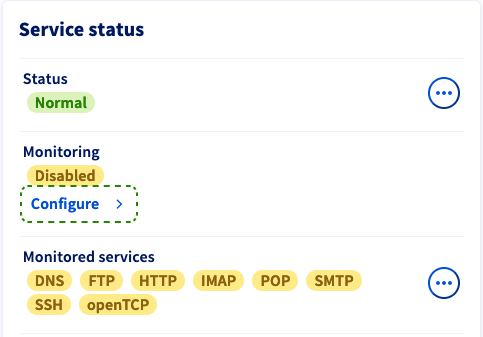
Haga clic en el botón Configurar. En el cuadro de diálogo, se mostrarán tres opciones para el comportamiento de la vigilancia:
- Desactivado: Esta opción detiene los mensajes de alerta y las intervenciones de OVHcloud. Seleccione esta opción si ejecuta acciones de administración relevantes en el servidor que impidan una respuesta ICMP.
- Activado con intervención proactiva: Si el servidor no responde, recibirá un mensaje de correo electrónico de alerta y el servidor será verificado por un técnico.
- Activado sin intervención proactiva: Recibirá un mensaje de alerta por correo electrónico en caso de que el servidor deje de responder. Para iniciar una intervención, es necesario crear una solicitud de asistencia.
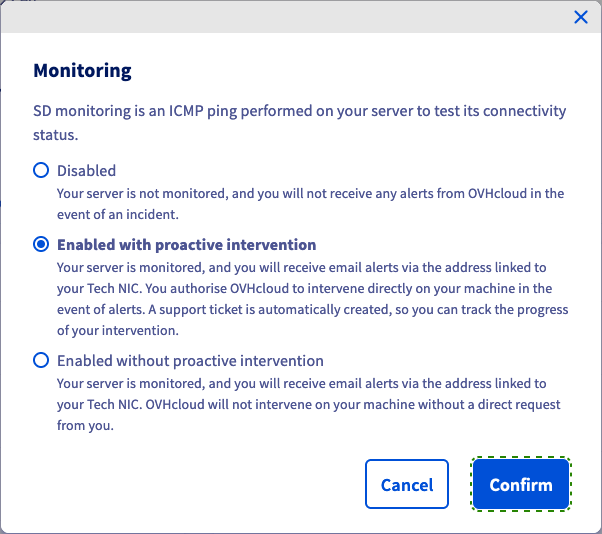
Haga clic en Confirmar para actualizar su configuración de monitorización.
Más información
Configurar el firewall de red.
Interactúe con nuestra comunidad de usuarios.


 Configurar una IP como alias
 3295
3295