

Modificar el anuncio de un bloque de IP en el vRack
301 visualizaciones
 14.05.2025
  Cloud / Servidor dedicado (bare metal)
Objetivo
El vRack es una red privada que permite configurar el direccionamiento entre dos o más servidores dedicados de OVHcloud.
Esta guía explica cómo definir la zona de anuncio de un bloque de IP en el vRack.
Requisitos
- Tener un vRack.
- Haber configurado un bloque de IP en el vRack.
- Tener conocimientos avanzados de redes.
Esta funcionalidad puede no estar disponible o estar limitada en los servidores dedicados Eco.
Para más información, consulte nuestra comparativa.
Procedimiento
1. Comprobar la zona de anuncio actual
En primer lugar, compruebe en qué zona está anunciado actualmente el bloque de IP correspondiente. Para ello, ejecute un «traceroute» a una de las direcciones IP del bloque (cualquiera de ellas).
En el ejemplo anterior, la dirección IP está anunciada en Roubaix. Puede verse en el último salto realizado: vl1247.rbx-g1-a75.fr.eu (37.187.231.234) 1.816 ms.
2. Modificar el anuncio del bloque de IP
Conéctese a la API de OVHcloud con su ID de cliente y contraseña. Utilice las siguientes llamadas a la API para modificar el anuncio del bloque de IP:
Esta llamada a la API permite mostrar la lista de vRacks. Si el nombre mostrado en la API no le permite identificar el vRack, puede consultarlo en el área de cliente de OVHcloud, en la sección Bare Metal Cloud. Haga clic en Network y seleccione vRack en la columna izquierda y se desplegarán los vRacks existentes.
Esta llamada a la API permite modificar el anuncio de un bloque de IP. Complete la información solicitada:
| Campo | Descripción |
|---|---|
| serviceName | Introduzca el nombre del servicio vRack correspondiente. Por ejemplo, pn-12345. |
| block | Introduzca el nombre del bloque de IP correspondiente (no se trata de la dirección IP probada en el paso anterior, sino el bloque de IP, por ejemplo, 192.0.2.0/24). |
| region | Seleccione la nueva zona donde quiera anunciar el bloque de IP (no se trata de la zona obtenida en el paso anterior). Por ejemplo, bexxx.gra-d1-a75.fr.eu. |
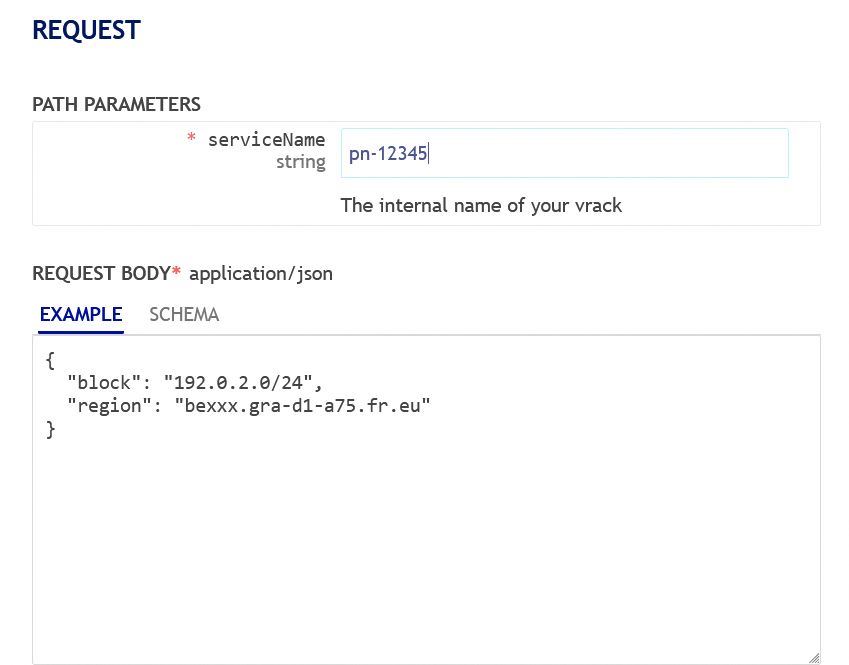
Por último, ejecute la llamada a la API para modificar el anuncio.
3. Probar la nueva zona de anuncio
Una vez que haya modificado la zona de anuncio, vuelva a ejecutar un «traceroute» en la dirección IP utilizada en el primer paso para comprobar que la modificación se haya aplicado correctamente.
En el ejemplo anterior, la dirección IP está anunciada en Gravelines. Puede verse en el último salto realizado: be120.gra-d1-a75.fr.eu (37.187.232.74) 0.351 ms.
Más información
Interactúe con nuestra comunidad de usuarios en https://community.ovh.com/en/.


 Configurar varios servidores dedicados en el vRack
 1211
1211