

Gestionar las facturas de OVHcloud
4175 visualizaciones
 28.04.2025
  Gestionar la facturación, los pagos y los servicios
Información sobre la traducción
Esta traducción ha sido generada de forma automática por nuestro partner SYSTRAN. En algunos casos puede contener términos imprecisos, como en las etiquetas de los botones o los detalles técnicos. En caso de duda, le recomendamos que consulte la versión inglesa o francesa de la guía. Si quiere ayudarnos a mejorar esta traducción, por favor, utilice el botón «Contribuir» de esta página.
Objetivo
OVHcloud pone a su disposición un espacio que le permitirá consultar, administrar y abonar sus facturas.
Cómo gestionar sus facturas desde el área de cliente de OVHcloud
Tenga en cuenta que, en función de su lugar de residencia y de la legislación vigente, así como del producto o servicios en cuestión, es posible que algunas secciones de esta guía sean diferentes para usted o no se apliquen a su caso particular. En caso de duda, consulte los contratos de OVHcloud disponibles en la página Mis contratos.
Requisitos
- Ser contacto de facturación del servicio.
Acceso al área de cliente de OVHcloud
- Enlace directo: Mis facturas
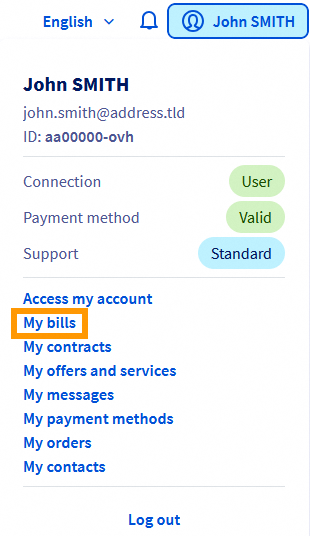
- Ruta de navegación: Haga clic en su nombre en la parte superior derecha >
Mis facturas
Procedimiento
Cada factura se enviará por correo electrónico y podrá acceder a ella a través de un enlace accesible. Podrá acceder autenticándose en el área de cliente de OVHcloud. Todas las facturas también están disponibles desde la página de inicio del área de cliente.
Partes de una factura de OVHcloud
La factura del servicio de OVHcloud se enviará una vez realizado el pago de un pedido o una renovación. En ella se resumen los importes correspondientes a la compra o renovación de sus productos, así como sus períodos de validez.
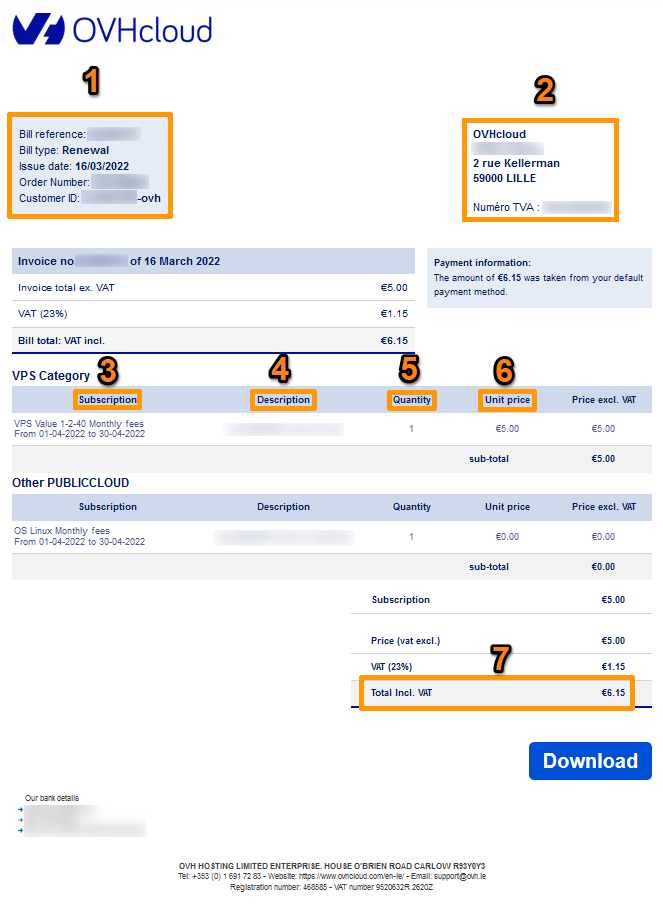
| Número | Descripción |
|---|---|
| 1 | Información sobre la factura: referencia, fecha de emisión, orden de pedido correspondiente, tipo de pago e identificador de cliente de que se trate. |
| 2 | Información del contacto de facturación. |
| 3 | Suscripción: una descripción del servicio y período facturado |
| 4 | Referencia: la referencia del servicio facturado |
| 5 | Cantidad: el número de unidades del servicio facturado |
| 6 | Precio unitario (sin IVA) de un producto |
| 7 | Importe total (IVA incluido) de la factura |
Descubrir el área de Facturación
Consultar y administrar las facturas de OVHcloud
Para consultar sus facturas, abra la página Mis facturas.
Será redirigido a una página en la que podrá consultar todas sus facturas.
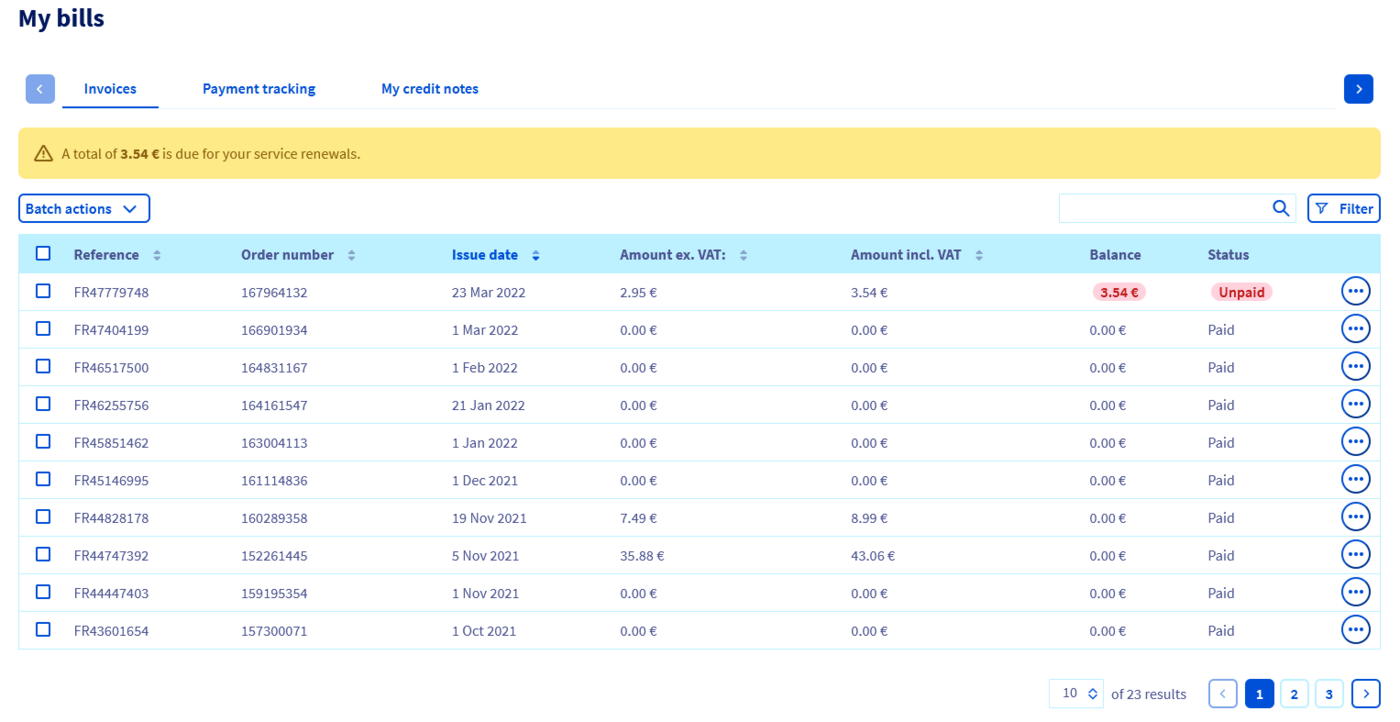
Si una factura está pendiente de pago (estado de No pagada), el importe adeudado se indica en rojo en la columna Saldo.
En cada línea de la tabla encontrará la siguiente información:
Referenciade la factura;Número del pedidocorrespondiente;Fecha de emisiónde la factura;Importe sin IVA;Importe IVA incl.Saldoa pagar;Estadode la factura (No pagadaoPago).
Al hacer clic en uno de los botones ... a la derecha de la tabla, también podrá:
Ver la versión HTML: la factura se mostrará en su navegador en una nueva pestaña.Ver la versión PDF: una versión en PDF descargable de su factura se generará automáticamente.

Si una de sus facturas está pendiente de pago, aparecerá un botón Abonar el importe pendiente ahora haciendo clic en ....
Filtros
Hay varios filtros a su disposición:
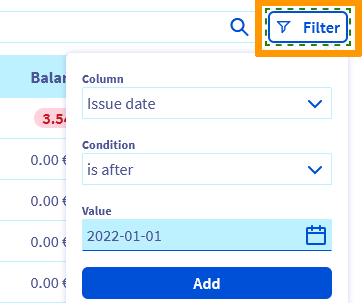
Para obtener una factura exacta, podrá indicar su referencia, el número del pedido correspondiente o la fecha de emisión.
Acciones masivas
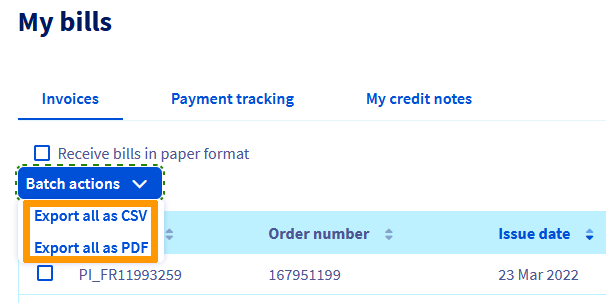
En el menú Acciones masivas podrá exportar sus facturas en formato .CSV o .pdf. Los archivos creados mostrarán su importe, referencia y fecha de emisión.
Si desea exportar todas sus facturas, utilice los botones Exportar todo en CSV o Exportar todo en PDF.
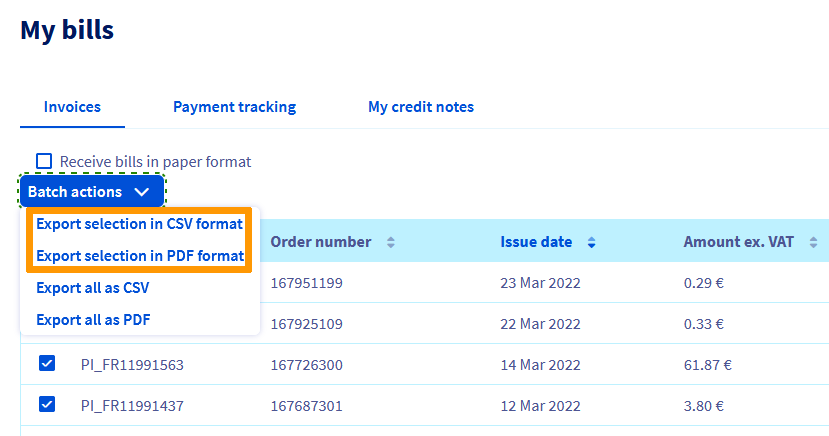
Si quiere exportar sólo una parte, marque las casillas correspondientes en la primera columna de la tabla para seleccionar las facturas que le interesen. En el menú Acciones masivas podrá elegir dos nuevas acciones: Exportar la selección en formato CSV o Exportar la selección en formato PDF.
Pagar sus facturas
Para abonar las facturas pendientes de pago, haga clic en el menú Acciones massivas y, seguidamente, en el botón Abonar el importe pendiente ahora.
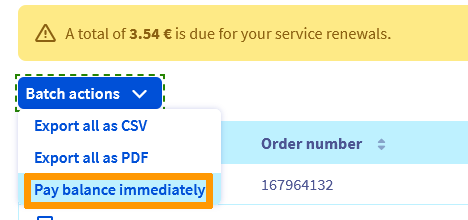
Se generará una orden de pedido de regularización. Una vez abonado el importe pendiente, se regularizará su situación.
Solicitar la cancelación de una factura
Para solicitar la baja al vencimiento del servicio, siga las indicaciones de esta guía.
Seguimiento de los pagos
Consulte el historial de pagos efectuados en Mis facturas y, seguidamente, Seguimiento de los pagos. De este modo, podrá asociar cada factura al pago asociado.

También puede exportar sus justificantes de pago en formato .CSV utilizando el botón Exportar en CSV(1). También puede utilizar el botón Filtrar(2) para filtrar los datos.
Si detecta alguna diferencia entre un pago y el importe de una factura, significa que el saldo previo en su cuenta ha hecho que se reduzca el importe final.
Más información
Gestionar la renovación de los servicios
Interactúe con nuestra comunidad de usuarios.
-
Secure Shell (SSH) : un protocole de réseau sécurisé utilisé pour établir des connexions entre un client et un serveur. Il permet d'exécuter des commandes à distance de manière sécurisée. ↩


 Gestionar las formas de pago
 6156
6156