

Gestionar las comunicaciones relacionadas con los servicios de OVHcloud
41 visualizaciones
 03.12.2025
  Información de cuenta
Información sobre la traducción
Esta traducción ha sido generada de forma automática por nuestro partner SYSTRAN. En algunos casos puede contener términos imprecisos, como en las etiquetas de los botones o los detalles técnicos. En caso de duda, le recomendamos que consulte la versión inglesa o francesa de la guía. Si quiere ayudarnos a mejorar esta traducción, por favor, utilice el botón «Contribuir» de esta página.
Objetivo
Al crear su cuenta de OVHcloud, especificó una dirección de correo electrónico de contacto. Si desea compartir o delegar la gestión de mensajes relacionadas con su espacio cliente, puede añadir nuevas direcciones de correo electrónico de contacto y configurar reglas para gestionar estas mensajes.
Descubra cómo añadir direcciones de correo electrónico de contacto adicionales a su cuenta de OVHcloud y configurar reglas de distribución de mensajes.
Requisitos
Acceso al área de cliente de OVHcloud
- Enlace directo: Mis mensajes
- Ruta de navegación: Haga clic en su nombre en la parte superior derecha >
Mis mensajes
Procedimiento
Mis mensajes
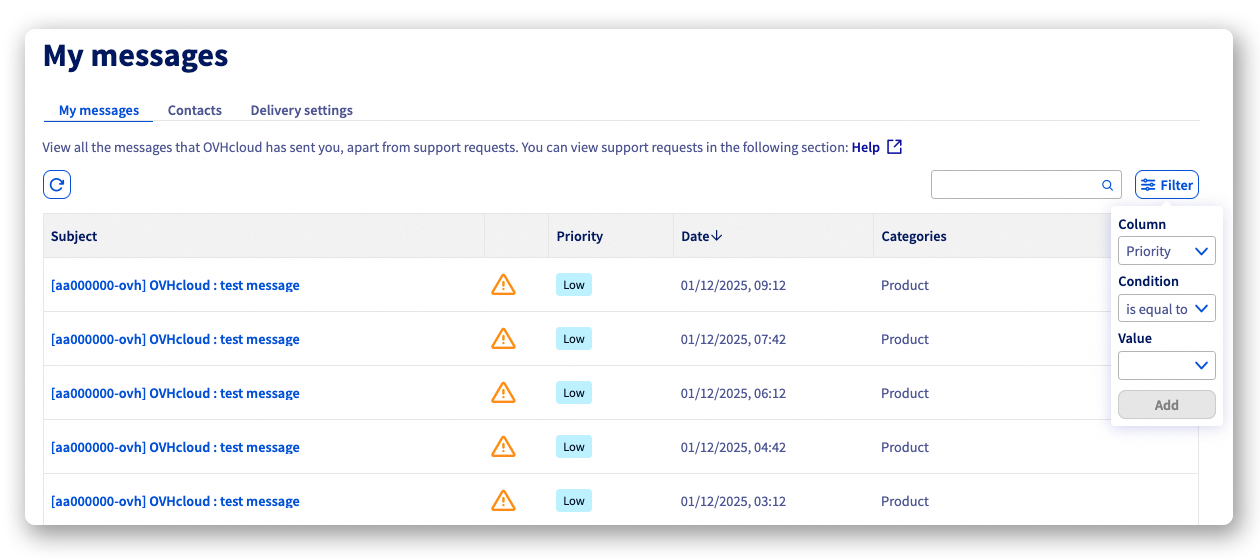
Desde la pestaña Mis mensajes, puede ver todos los mensajes que se han enviado a su dirección de correo electrónico de contacto. En la parte superior derecha de la tabla, puede activar un filtro para ordenar sus mensajes por prioridad, fecha y categoría.
Contactos
Desde la pestaña Contactos, encontrará la dirección de correo electrónico de referencia de la cuenta de OVHcloud, que no se puede eliminar ni modificar desde el espacio cliente.
Si ya no tiene acceso a su dirección de correo electrónico de contacto principal y no dispone de una dirección de correo electrónico de respaldo, deberá seguir este procedimiento para solicitar su cambio a nuestras equipos.
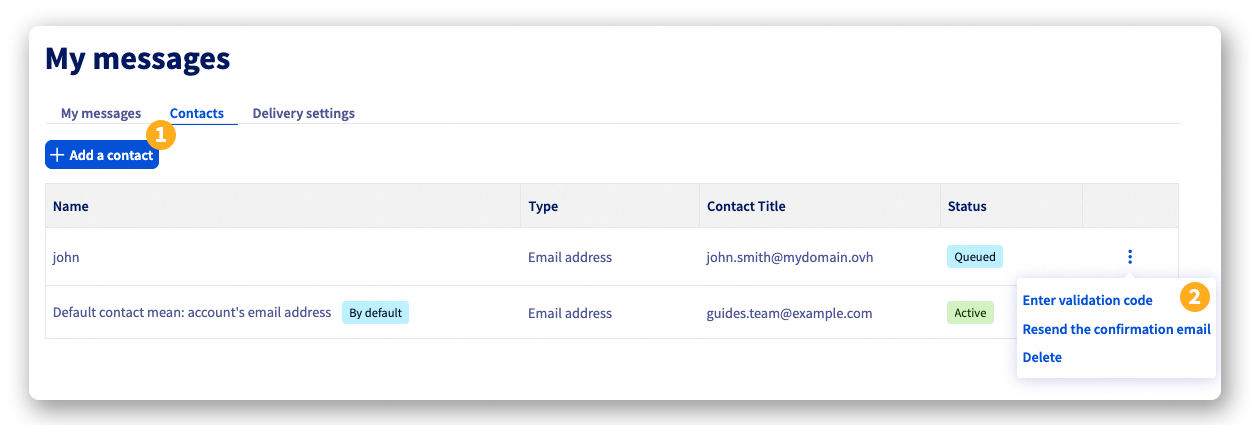
Además de su contacto por defecto, puede añadir nuevas direcciones de correo electrónico de contacto a su cuenta de OVHcloud:
-
(1): Haga clic en el botón
Añadir un contacto, introduzca la dirección de correo electrónico y el nombre del contacto y, a continuación, haga clic enAñadir. Se enviará un código de validación a esta dirección de correo electrónico. -
(2): Haga clic en el botón
⋮a la derecha del nuevo contacto para mostrar las opciones:Introducir el código de validación: Permite introducir el código de validación enviado al nuevo contacto por correo electrónico.Reenviar el código de validación: Le permite reenviar un correo electrónico que contiene un código de validación a este contacto.Eliminar: Permite eliminar este contacto.
Parámetros de envío
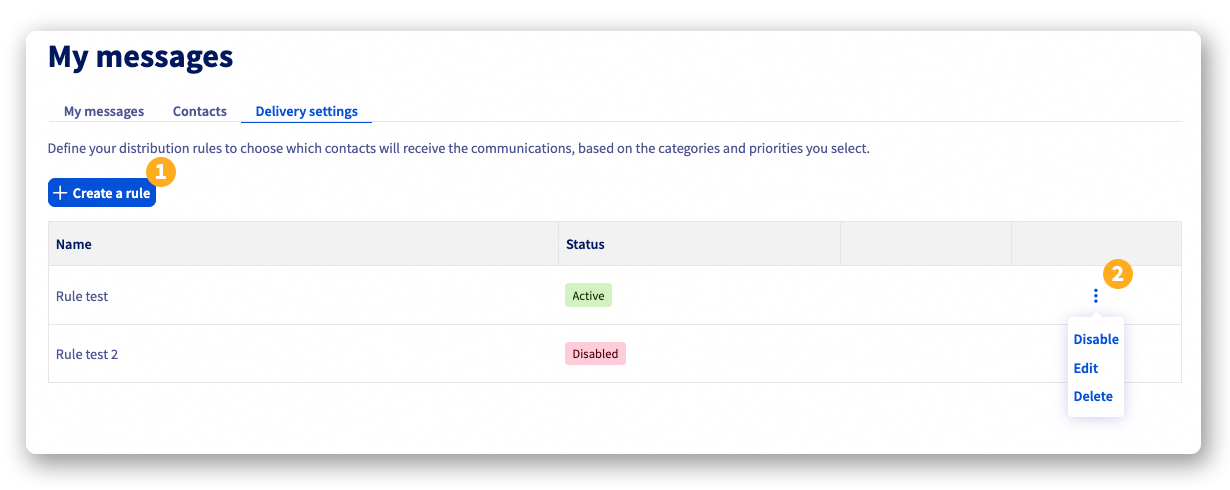
Desde la pestaña Parámetros de envío, puede crear reglas para organizar la distribución de los mensajes a sus direcciones de correo electrónico de contacto.
-
(1): Haga clic en el botón
Crear una reglapara definir qué contactos recibirán las comunicaciones, según las categorías y los niveles de prioridad que seleccione. -
(2): Haga clic en el botón
⋮a la derecha de una regla para acceder a las opciones:Activar / Desactivar: Le permite activar o desactivar la regla sin eliminarla.Modificarla regla.Eliminarla regla.
Las reglas se aplican según dos criterios:
- La categoría: Cuenta, Facturación, Incidencia, Mantenimiento, Producto y Seguridad.
- La prioridad, definida en 3 niveles: Bajo, Medio y Alto.
Puede crear sus reglas una por una, y todas se aplicarán cuando se transmita un mensaje a su cuenta.
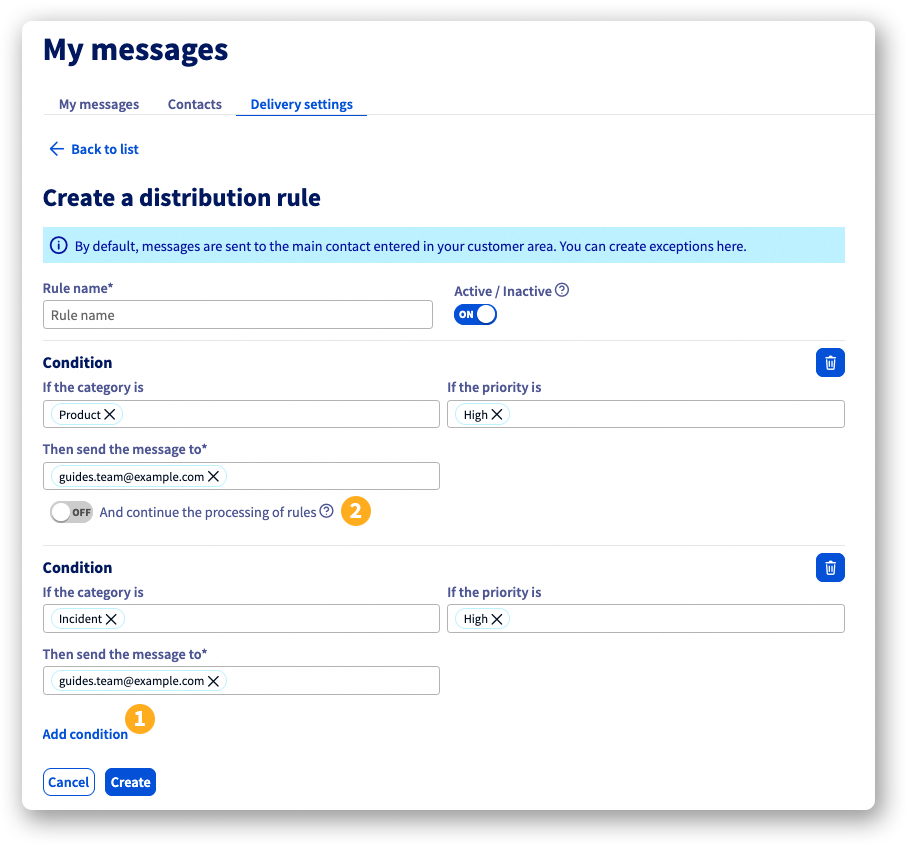
También puede crear una regla que incluya varias condiciones que se aplicarán en cascada. Para ello, durante la configuración de una regla, haga clic en el botón Agregar una condición (1). Puede añadir tantas condiciones como sea necesario.
Por defecto, si se aplica una condición, el proceso se detiene. Si desea que el proceso siga aplicando las condiciones siguientes, active el botón Y continuar el tratamiento de reglas (2) debajo de la regla que ha configurado.
Más información
Interactúe con nuestra comunidad de usuarios.

