

MX Plan E-Mail-Adresse auf einen OVHcloud Zimbra Account migrieren
185 Ansichten
 10.04.2026
  Web / Microsoft Hosted Exchange
Informationen zur Übersetzung
Diese Übersetzung wurde durch unseren Partner SYSTRAN automatisch erstellt. In manchen Fällen können ungenaue Formulierungen verwendet worden sein, z.B. bei der Beschriftung von Schaltflächen oder technischen Details. Bitte ziehen Sie im Zweifelsfall die englische oder französische Fassung der Anleitung zu Rate. Möchten Sie mithelfen, diese Übersetzung zu verbessern? Dann nutzen Sie dazu bitte den Button "Beitragen" auf dieser Seite.
Ziel
Wenn Sie Ihr MX Plan E-Mail-Angebot auf ein OVHcloud Zimbra Angebot umstellen möchten, können Sie das OVH Mail Migrator Tool für Ihre Migration verwenden.
Erfahren Sie hier, wie Sie eine MX Plan E-Mail-Adresse auf einen OVHcloud Zimbra Account migrieren.
Voraussetzungen
- Sie verfügen über eine MX Plan E-Mail-Adresse (im MX Plan Angebot oder einem OVHcloud Webhosting enthalten).
- Sie verfügen über einen OVHcloud Zimbra E-Mail-Account.
- Für die MX Plan E-Mail-Adresse, die Sie migrieren möchten, ist keine Weiterleitung eingerichtet.
Zugriff auf das OVHcloud Kundencenter
- Direkter Link: Zimbra
- Navigationspfad:
Web Cloud>Zimbra Mail
In der praktischen Anwendung
Wenn Ihr E-Mail-Account vertrauliche Informationen verwaltet oder Sie bei der Migration auf Probleme stoßen, empfehlen wir, auf die Einrichtung des Automatisierungstools im OVHcloud Kundencenter zu warten.
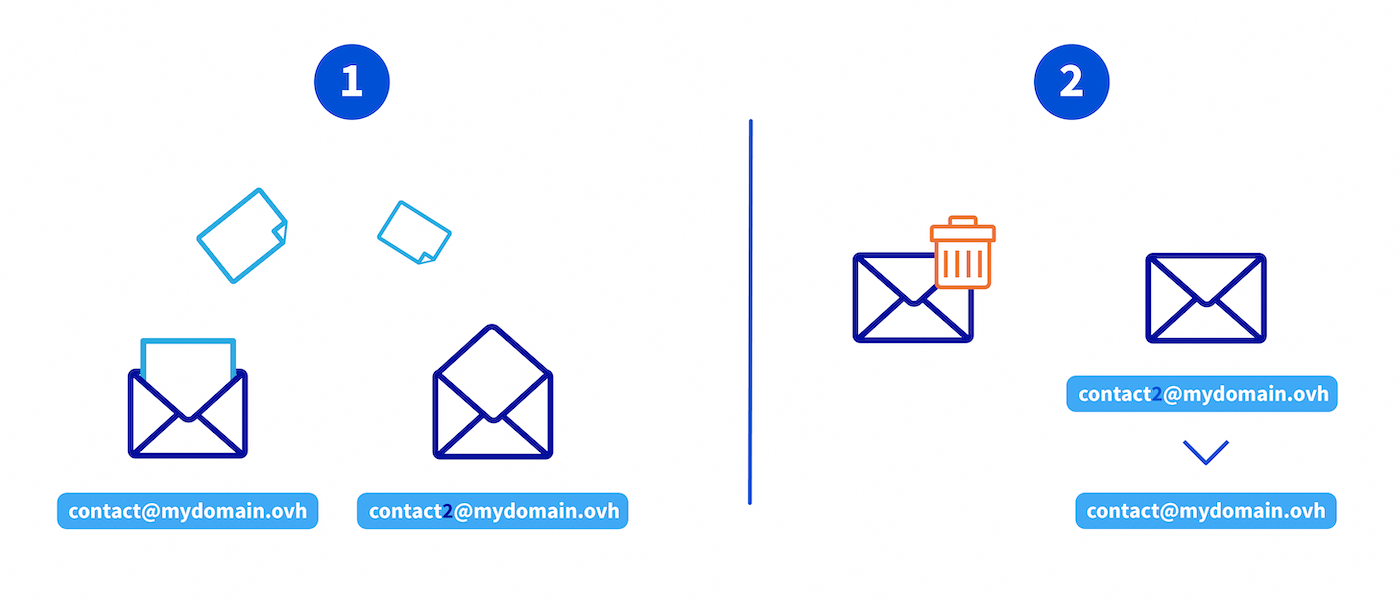
Die Migration eines MX Plan E-Mail-Accounts auf einen Zimbra E-Mail-Account erfolgt in 2 Schritten. Um zu vermeiden, dass der Empfang an der ursprünglichen E-Mail-Adresse unterbrochen wird, müssen Sie den folgenden Vorgang einhalten:
- Den Inhalt des MX Plan Accounts auf einen Zimbra Account übertragen
- Den ursprünglichen MX Plan Account löschen und seine Adresse dem Zimbra Account zuweisen
Im folgenden Beispiel migrieren wir die Adresse contact@mydomain.ovh. Dazu erstellen wir den Zimbra Account unter dem Namen contact2@mydomain.ovh.
1 - Den Inhalt des MX Plan Accounts auf einen Zimbra Account übertragen
1.1 - Erstellung einer Zimbra E-Mail-Adresse
Wenn Sie bereits über eine Zimbra E-Mail-Adresse verfügen, fahren Sie fort mit der Migration der E-Mails mit dem OVHcloud Mail Migrator.
Erstellen Sie zunächst eine E-Mail-Adresse mit einem vorläufigen Namen. Sie können zum Beispiel die Adresse contact2@mydomain.ovh erstellen, wenn Sie die Adresse contact@mydomain.ovh migrieren möchten.
Um eine Zimbra E-Mail-Adresse zu erstellen, lesen Sie den Abschnitt "Einen E-Mail-Account erstellen" in unserer Anleitung Erste Schritte mit Zimbra.
1.2 - E-Mail-Migration mit dem OVHcloud Mail Migrator
Verwenden Sie das Migrationstool OVH Mail Migrator (OMM), um den Inhalt des ursprünglichen MX Plan Accounts auf den neuen Zimbra Ziel-Account zu übertragen. Verwenden Sie dabei das oben im Diagramm dargestellte Beispiel als Referenz.
Die Migration mit OMM erfolgt in 3 Schritten: Erstellen eines Projekts, Konfigurieren der Migration und anschließendes Verfolgen des Fortschritts. Klicken Sie auf jeden Tab, um die entsprechenden Anweisungen anzuzeigen.
Migrationsprojekt erstellen
Rufen Sie https://omm.ovhcloud.com/ auf und klicken Sie auf Neue Migration.
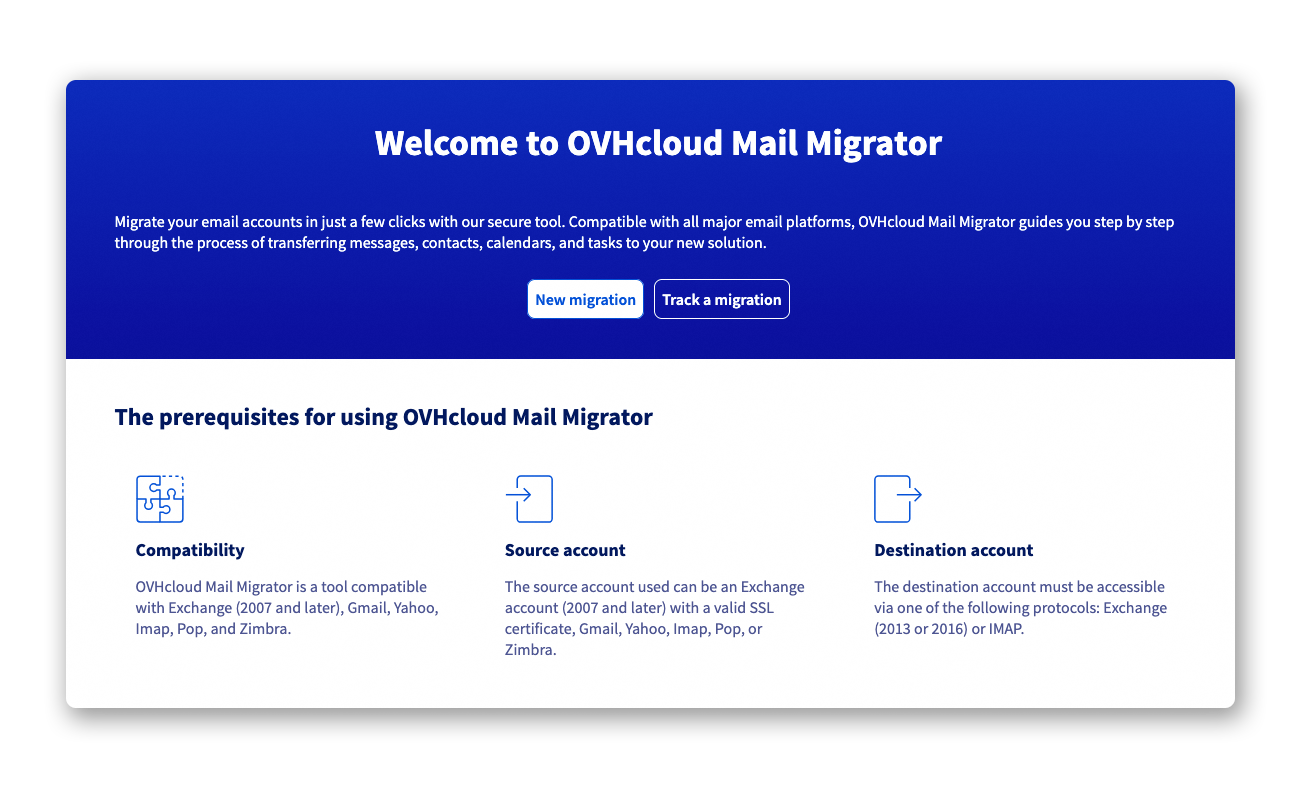
- Kontakt-E-Mail-Adresse des Projekts: Geben Sie eine E-Mail-Adresse ein, die die Zugangsdaten und Tracking-Benachrichtigungen erhält. Verwenden Sie keine Adresse, die in diesem Projekt migriert werden soll.
- Projektpasswort: Legen Sie ein Passwort fest (mindestens 10 Zeichen, mit mindestens 1 Sonderzeichen, 1 Zahl, 1 Großbuchstaben und 1 Kleinbuchstaben).
Klicken Sie auf Mein Projekt erstellen. Sie erhalten eine Bestätigungs-E-Mail mit der eindeutigen Projekt-ID.
Am Projekt anmelden und Migration erstellen
Klicken Sie auf der Startseite von OMM auf Eine Migration verfolgen, geben Sie die Projekt-ID und das Projektpasswort ein und klicken Sie anschließend auf Am Projekt anmelden.
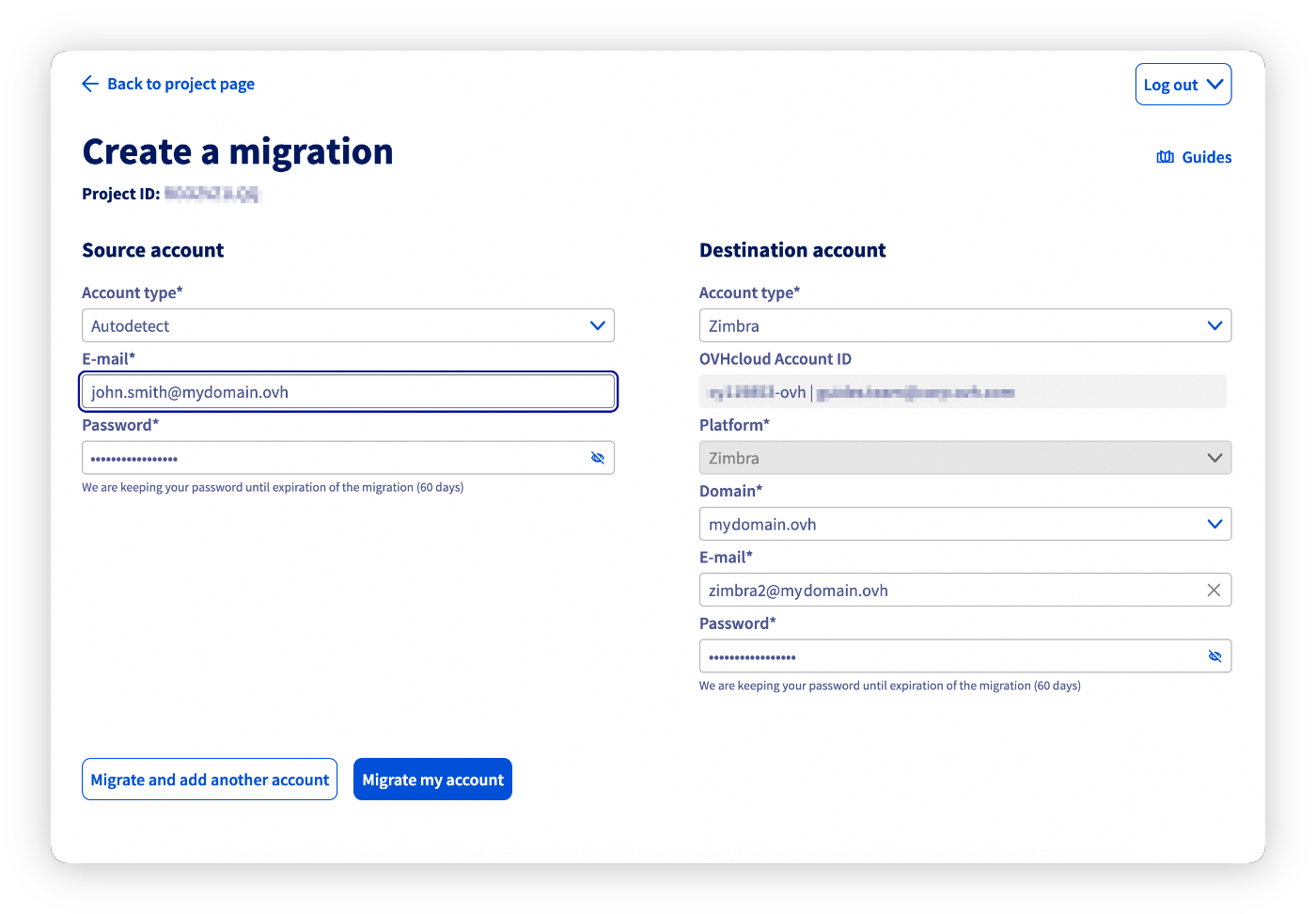
Klicken Sie dann auf Neue Migration, um Ihre Migration zu konfigurieren:
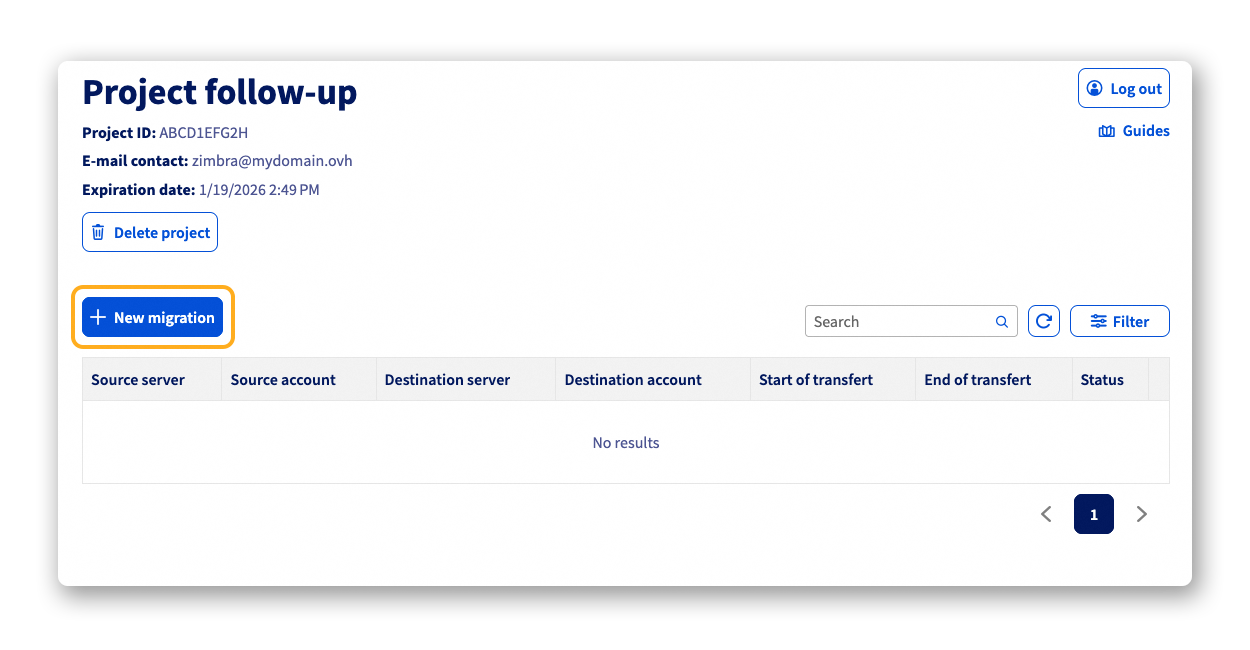
- Quell-Account:
- Account-Typ: Wählen Sie
OVHcloudund dannMX PlanoderAutomatische Erkennung. Klicken Sie aufAnmelden, um sich mit Ihrem OVHcloud Account zu identifizieren und den Dienst sowie die zu migrierende Adresse automatisch auszuwählen (Beispiel:john.smith@mydomain.ovh). Geben Sie dann das Passwort für diesen E-Mail-Account ein.
- Account-Typ: Wählen Sie
- Ziel-Account:
- Account-Typ: Wählen Sie
OVHcloudund dannZimbra. Klicken Sie aufAnmelden, um sich mit Ihrem OVHcloud Account zu identifizieren und den Zimbra-Dienst sowie die Zieladresse auszuwählen (Beispiel:zimbra2@mydomain.ovh). Geben Sie dann das Passwort für diesen E-Mail-Account ein.
- Account-Typ: Wählen Sie
- Zu übertragende Daten: Überprüfen Sie die unterstützten Datentypen und deaktivieren Sie diejenigen, die Sie nicht migrieren möchten.
- Übertragungsbeginn: Wählen Sie
Sofortoder aktivieren SieSpäter, um die Migration zu einem bestimmten Datum und einer bestimmten Uhrzeit zu planen.
Klicken Sie auf Meinen Account migrieren, um die Migration zu starten.
Migration verfolgen
Es gibt zwei Möglichkeiten, den Fortschritt Ihres Migrationsprojekts zu verfolgen:
- Über die beim Erstellen des Projekts erhaltene E-Mail, über den angegebenen Link (die Projekt-ID ist bereits vorausgefüllt).
- Über die Startseite von OMM: Klicken Sie auf
Eine Migration verfolgen, geben Sie IhreProjekt-IDund IhrProjektpasswortein und klicken Sie dann aufAm Projekt anmelden.
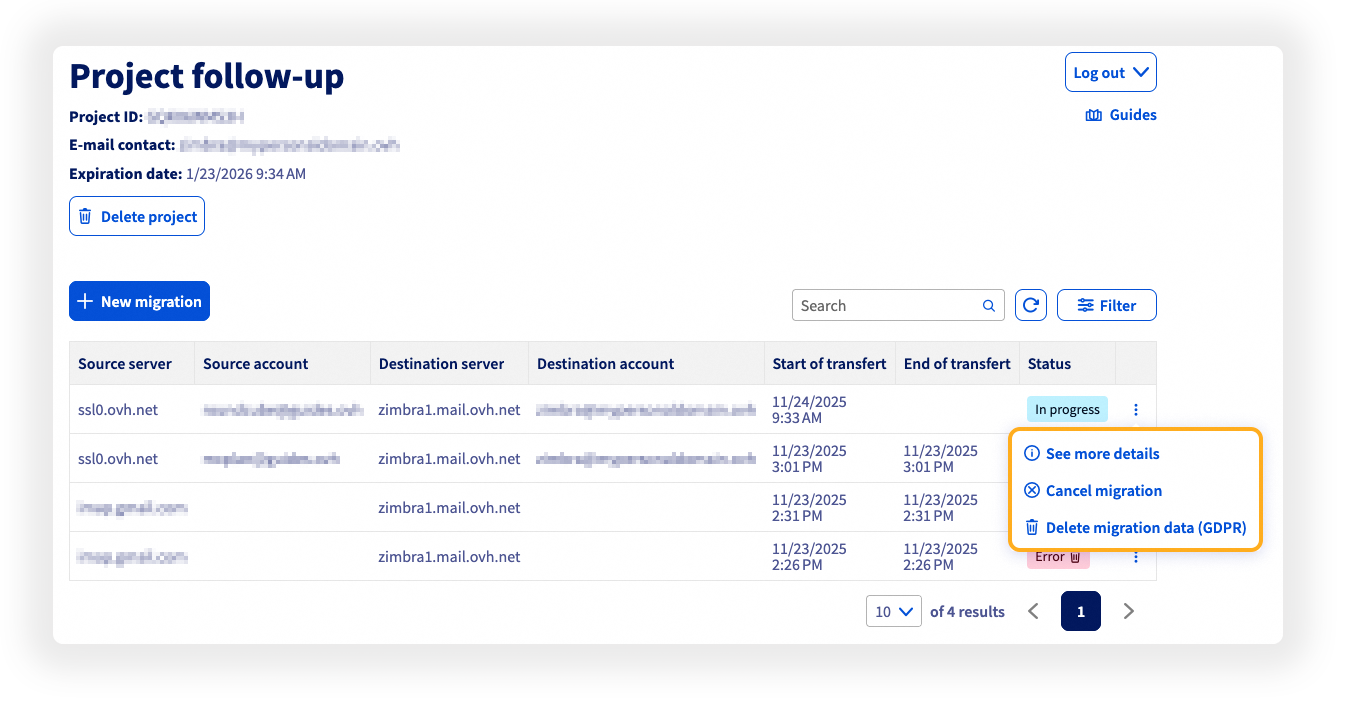
Klicken Sie auf der Projektseite rechts neben Ihrer Migrationszeile auf die Schaltfläche ⋮, um die Optionen anzuzeigen:
Weitere Details anzeigen: Verfolgen Sie den Migrationsfortschritt und rufen Sie den Bericht nach Abschluss ab.Migration abbrechen: Bricht die laufende Migration ab. Bereits migrierte Elemente werden im Ziel-Account beibehalten.Meine Migrationsdaten löschen (DSGVO): Löst das Löschen aller migrationsbezogenen Daten aus. Informationen zu Migrationsereignissen bleiben erhalten.
Weitere Informationen zur Verwendung von OMM finden Sie in unserer Anleitung "E-Mail-Accounts über OVHcloud Mail Migrator migrieren".
Die Migrationsdauer variiert je nach Datenmenge und kann zwischen wenigen Minuten und mehreren Stunden liegen. Überprüfen Sie nach Abschluss der Migration, ob alle E-Mails erfolgreich migriert wurden.
1.3 - Sicherung der E-Mails des Quell-Accounts (optional)
Bevor Sie Ihren MX Plan Account löschen, sichern Sie Ihre E-Mails, um Datenverlust zu vermeiden.
Verwenden Sie die Exportoptionen Ihres E-Mail-Clients. In unserer Anleitung "E-Mail-Adresse manuell migrieren" finden Sie Details zum manuellen Export einer E-Mail-Adresse aus einem E-Mail-Client.
2 - Den ursprünglichen MX Plan Account löschen und seine Adresse dem Zimbra Account zuweisen
2.1 - Löschen der alten MX Plan E-Mail-Adresse
Um die MX Plan E-Mail-Adresse zu löschen (Beispiel: contact@mydomain.ovh), folgen Sie unserer Anleitung "E-Mail-Account löschen".
Wenn Sie von einem MX Plan Account migrieren, der Zimbra Webmail verwendet, warten Sie 5 Minuten, bis der Löschvorgang wirksam ist, bevor Sie den zweiten E-Mail-Account umbenennen.
2.2 - Zimbra E-Mail-Adresse umbenennen
Greifen Sie in Ihrem OVHcloud Kundencenter auf Ihren Zimbra-Dienst zu und benennen Sie die vorläufige Zimbra E-Mail-Adresse in die migrierte MX Plan-Adresse um. Anhand des Beispiels aus Schritt 2 von Kapitel 1.2 wird die vorläufige Adresse zimbra2@mydomain.ovh in john.smith@mydomain.ovh umbenannt, also die tatsächlich verwendete E-Mail-Adresse.
Ergebnis
Ihr E-Mail-Account wurde auf Zimbra migriert. Um die Konfiguration abzuschließen, lesen Sie die folgenden Anleitungen:
Weiterführende Informationen
Kontaktieren Sie für spezialisierte Dienstleistungen (SEO, Web-Entwicklung etc.) die OVHcloud Partner.
Wenn Sie Hilfe bei der Nutzung und Konfiguration Ihrer OVHcloud Lösungen benötigen, beachten Sie unsere Support-Angebote.
Treten Sie unserer User Community bei.


 OVHcloud Zimbra FAQ
 4054
4054