

Zimbra - Konfiguration Ihres E-Mail Accounts auf der Zimbra Mobil-App
659 Ansichten
 12.02.2025
  Web / Microsoft Hosted Exchange
Informationen zur Übersetzung
Diese Übersetzung wurde durch unseren Partner SYSTRAN automatisch erstellt. In manchen Fällen können ungenaue Formulierungen verwendet worden sein, z.B. bei der Beschriftung von Schaltflächen oder technischen Details. Bitte ziehen Sie im Zweifelsfall die englische oder französische Fassung der Anleitung zu Rate. Möchten Sie mithelfen, diese Übersetzung zu verbessern? Dann nutzen Sie dazu bitte den Button "Beitragen" auf dieser Seite.
Ziel
Zimbra E-Mail-Accounts können auf verschiedenen kompatiblen E-Mail-Clients eingerichtet werden. So können Sie Ihre E-Mail-Accounts von dem Gerät Ihrer Wahl aus verwenden. Die Zimbra App ist kostenlos für Android und iOS verfügbar.
Diese Anleitung erklärt, wie Sie Ihre Zimbra-E-Mail-Accounts in der Zimbra-App konfigurieren.
OVHcloud stellt Ihnen Dienstleistungen zur Verfügung, für deren Konfiguration und Verwaltung Sie die alleinige Verantwortung tragen. Es liegt somit bei Ihnen, sicherzustellen, dass diese ordnungsgemäß funktionieren.
Diese Anleitung soll Sie bei allgemeinen Aufgaben bestmöglich unterstützen. Wir empfehlen Ihnen jedoch, sich bei Schwierigkeiten an einen spezialisierten Dienstleister oder den Herausgeber des Dienstes zu kontaktieren. Für externe Dienstleistungen bieten wir leider keine Unterstützung. Weitere Informationen finden Sie am Ende dieser Anleitung.
Voraussetzungen
- Sie haben einen Zimbra-E-Mail-Account.
- Sie haben die Zimbra App auf Android oder iOS installiert.
- Sie haben die Login-Daten der E-Mail-Accounts, die Sie einrichten möchten.
In der praktischen Anwendung
E-Mail-Accounts konfigurieren
Folgen Sie den Installationsschritten, indem Sie auf die Tabs klicken:
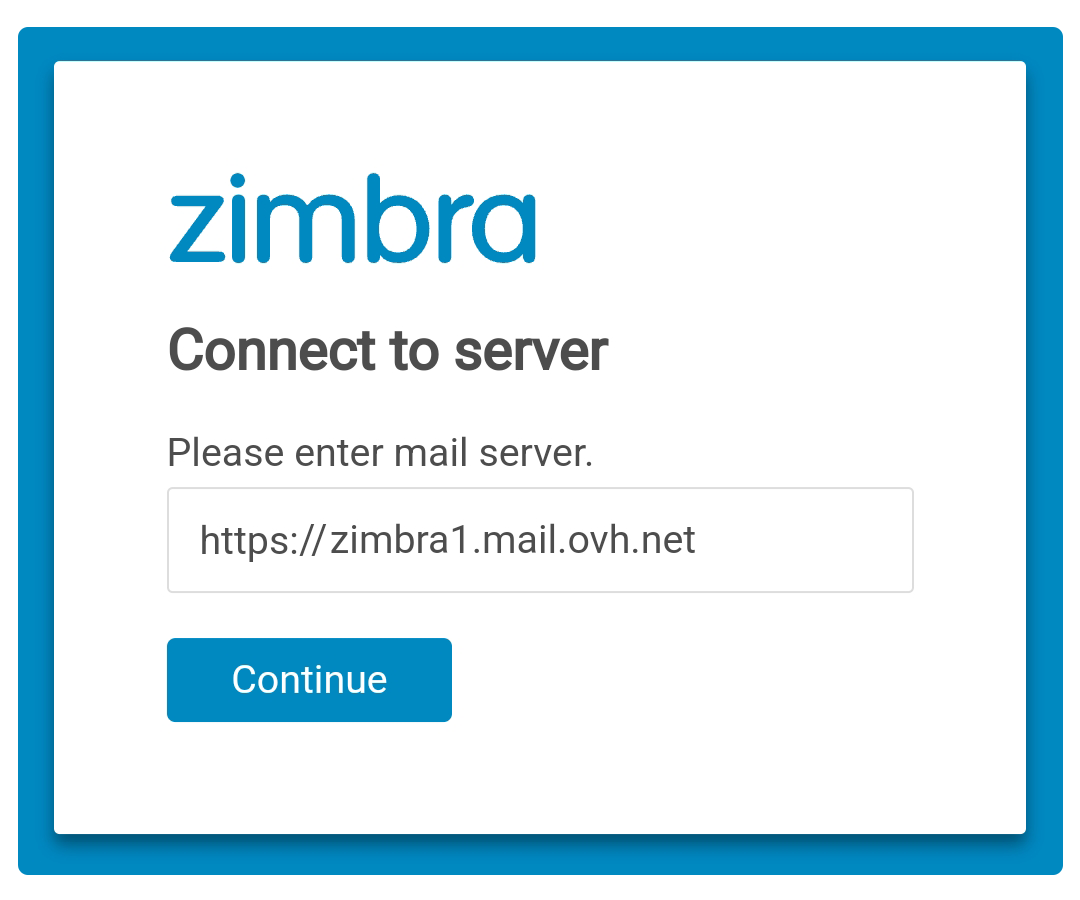
Beim ersten Starten der Anwendung wird das folgende Fenster angezeigt. Geben Sie die URL des OVHcloud Zimbra-Servers https://zimbra1.mail.ovh.net ein und drücken Sie Continue, um den Vorgang zu bestätigen.
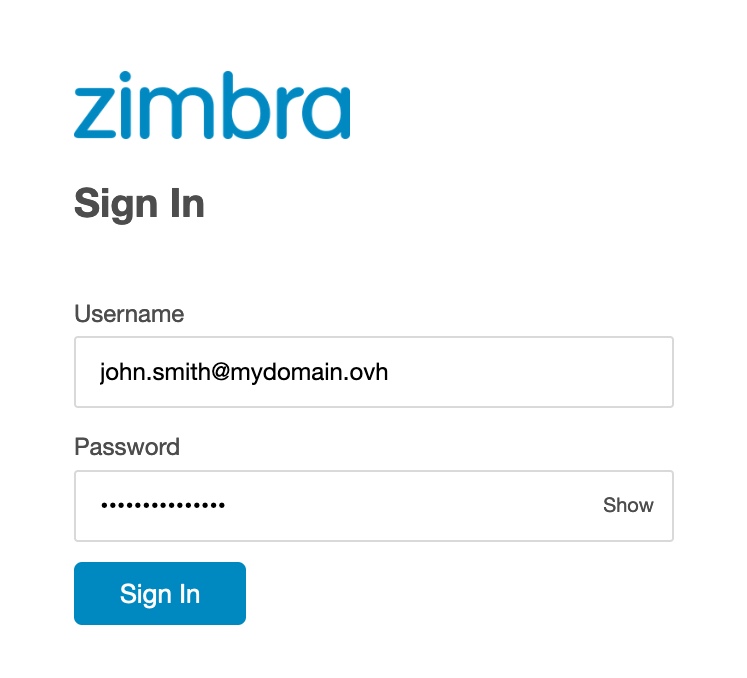
Geben Sie Ihre Zimbra E-Mail-Adresse und das zugehörige Passwort ein und tippen Sie anschließend auf Anmelden.
Sie haben nun Zugriff auf den Inhalt Ihres E-Mail-Accounts. Standardmäßig erscheint Ihr Posteingang.
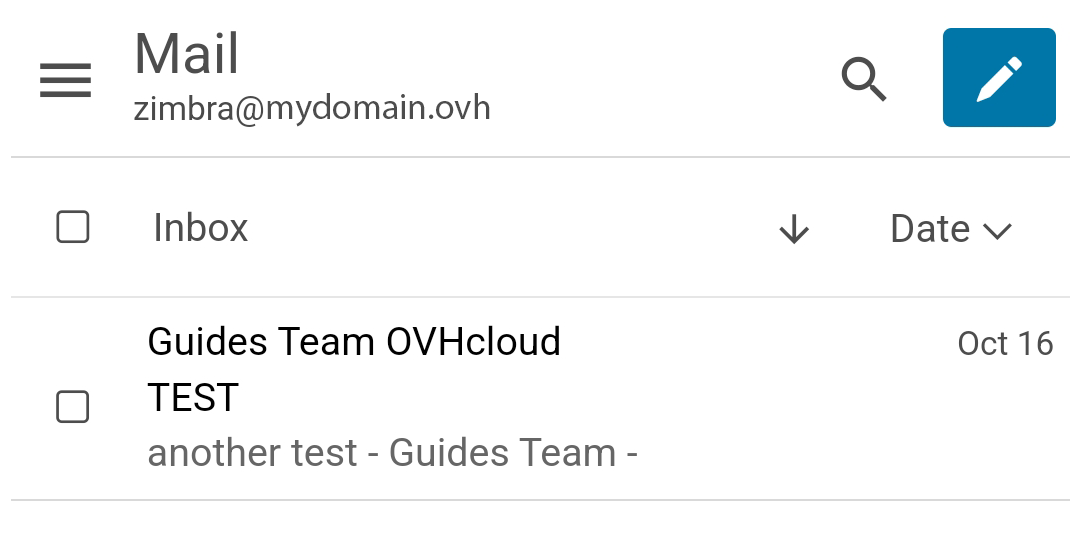
Das Interface der Zimbra App ist ähnlich wie Webmail. Weitere Informationen zu den Funktionen und Einstellungen finden Sie in unserer Anleitung „Zimbra Webmail verwenden“.
E-Mail-Account verwenden
Nach der Konfiguration des E-Mail-Accounts können Sie diesen verwenden! Sie können ab sofort Nachrichten senden und empfangen.
OVHcloud bietet auch eine Web-App, mit der Sie über einen Webbrowser auf Ihren E-Mail-Accounts zugreifen können. Diese ist über diesen Link verfügbar. Sie können sich mit den Login-Daten Ihres E-Mail-Accounts anmelden. Wenn Sie Fragen zur Verwendung haben, lesen Sie unsere Anleitung „Zimbra Webmail verwenden“.
Einen anderen Zimbra E-Mail-Account aufrufen
Mit der Zimbra App kann immer nur eine E-Mail-Account konfiguriert werden. Um einen anderen Zimbra E-Mail-Account zu verwenden, müssen Sie sich daher von Ihrem E-Mail-Account abmelden.
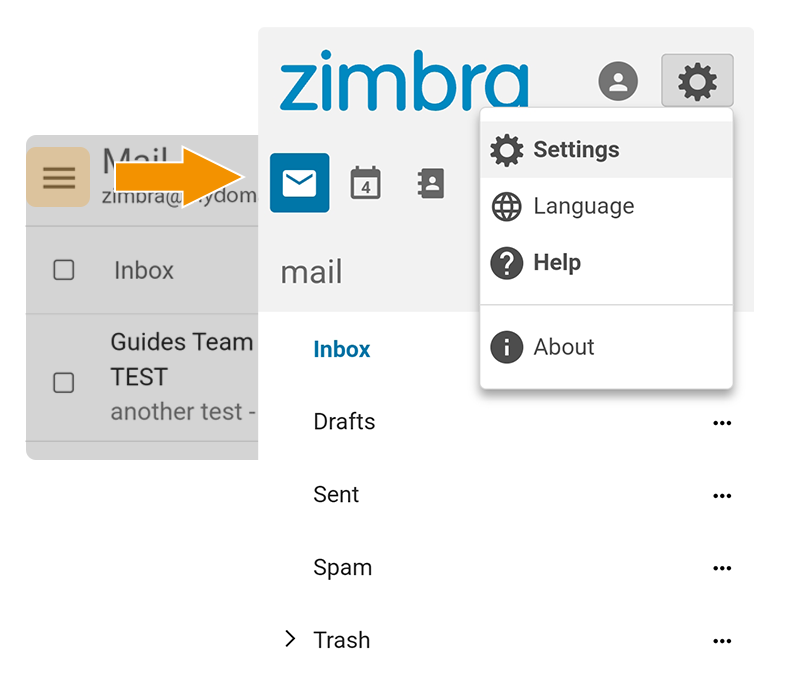
Öffnen Sie das Menü ☰ in der oberen linken Ecke und wählen Sie das Profilsymbol in der oberen Ecke Ihres Bildschirms. Tippen Sie abschließend auf Abmelden.
Was kann ich tun, wenn beim Starten der Anwendung ein leerer Bildschirm angezeigt wird?
Dies ist ein Fehler beim Laden, der mit der Netzwerkverbindung zusammenhängt. Warten Sie einen Moment, bis die Anwendung die Anmeldung abgeschlossen hat.
Wenn nichts passiert, überprüfen Sie, ob die Netzwerkverbindung Ihres Mobilgeräts korrekt ist, schließen Sie dann die App vollständig und starten Sie sie erneut. Wiederholen Sie den Vorgang so oft wie nötig.
Wenn das Problem weiterhin besteht, installieren Sie die Anwendung erneut. Dadurch werden die Einstellungen zurückgesetzt und mögliche Beschädigungen der Konfigurationsdatei der Anwendung beseitigt.
Weiterführende Informationen
Zimbra-E-Mail-Accounts auf einem E-Mail-Client konfigurieren
Kontaktieren Sie für spezialisierte Dienstleistungen (SEO, Web-Entwicklung etc.) die OVHcloud Partner.
Wenn Sie Hilfe bei der Nutzung und Konfiguration Ihrer OVHcloud Lösungen benötigen, beachten Sie unsere Support-Angebote.
Treten Sie unserer User Community bei.


 OVHcloud Zimbra FAQ
 3945
3945