

Tutorial - WooCommerce mit WordPress verwenden
416 Ansichten
 07.03.2023
  Web / Webhosting
Informationen zur Übersetzung
Diese Übersetzung wurde durch unseren Partner SYSTRAN automatisch erstellt. In manchen Fällen können ungenaue Formulierungen verwendet worden sein, z.B. bei der Beschriftung von Schaltflächen oder technischen Details. Bitte ziehen Sie im Zweifelsfall die englische oder französische Fassung der Anleitung zu Rate. Möchten Sie mithelfen, diese Übersetzung zu verbessern? Dann nutzen Sie dazu bitte den Button "Beitragen" auf dieser Seite.
Ziel
Dieses Tutorial erklärt, wie Sie einen Onlineshop mit der Open-Source-Anwendung WooCommerce für das Content Management System (CMS) WordPress einrichten.
OVHcloud stellt Ihnen Dienstleistungen zur Verfügung, für deren Konfiguration und Verwaltung Sie die alleinige Verantwortung tragen. Es liegt somit bei Ihnen, sicherzustellen, dass diese ordnungsgemäß funktionieren.
Dieses Tutorial soll Sie bei allgemeinen Aufgaben bestmöglich unterstützen. Dennoch empfehlen wir Ihnen, falls Sie Hilfe brauchen, einen spezialisierten Dienstleister zu kontaktieren oder Ihre Fragen in der WordPress Community oder dem Herausgeber von WooCommerce zu stellen. Leider können wir Ihnen für administrative Aufgaben keine weitergehende technische Unterstützung anbieten. Weitere Informationen finden Sie am Ende dieser Anleitung.
Voraussetzungen
- Sie verfügen über ein Webhosting, das mindestens eine Datenbank enthält.
- Sie verfügen über einen Domainnamen.
- Sie haben WordPress installiert.
Falls nicht bereits vorhanden, installieren Sie ein SSL-Zertifikat für den zu Ihrer Website gehörenden Domainnamen.
In der praktischen Anwendung
WooCommerce ist ein Plugin für WordPress, installierbar wie jede andere Erweiterung.
Installation
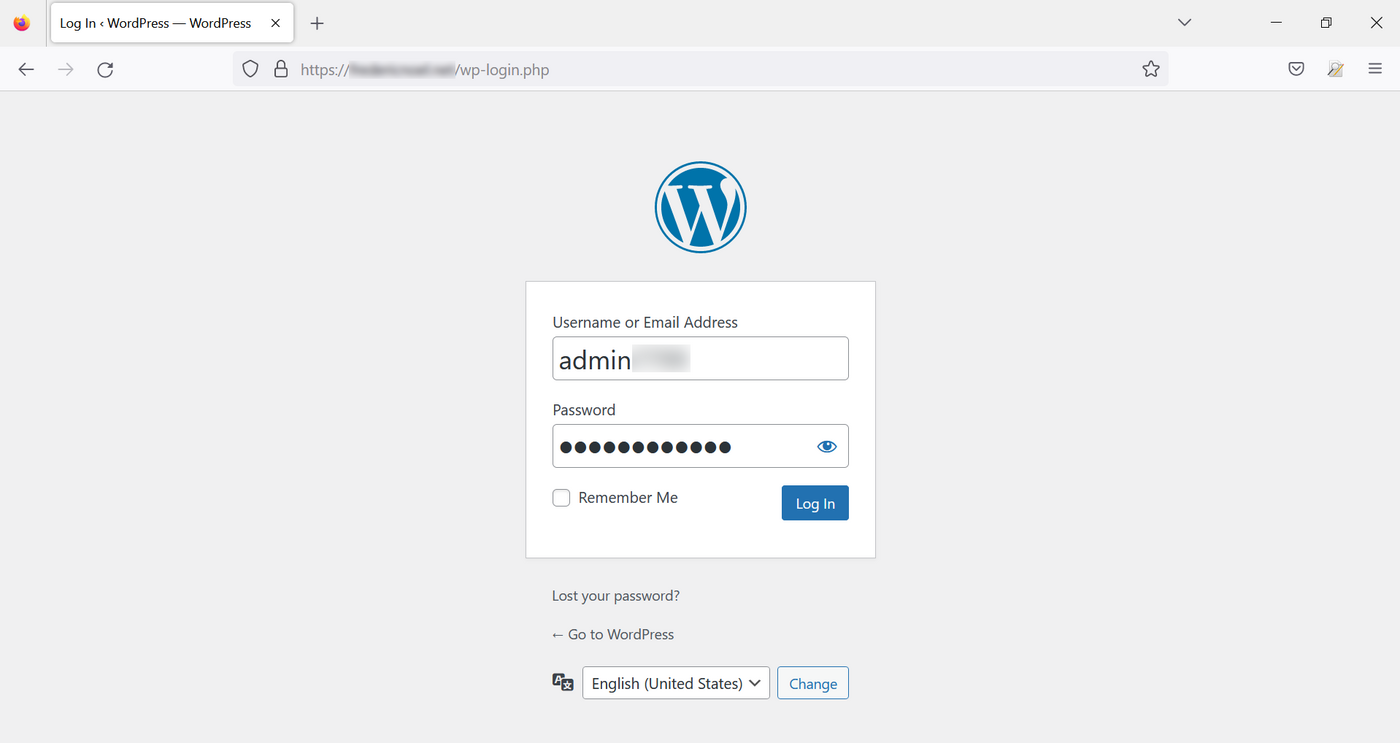
Loggen Sie sich in Ihren Administrationsbereich ein, indem Sie in der Adresszeile die URL Ihres Domainnamens gefolgt von /wp-admin oder /wp-login eingeben (die Weiterleitung erfolgt automatisch).
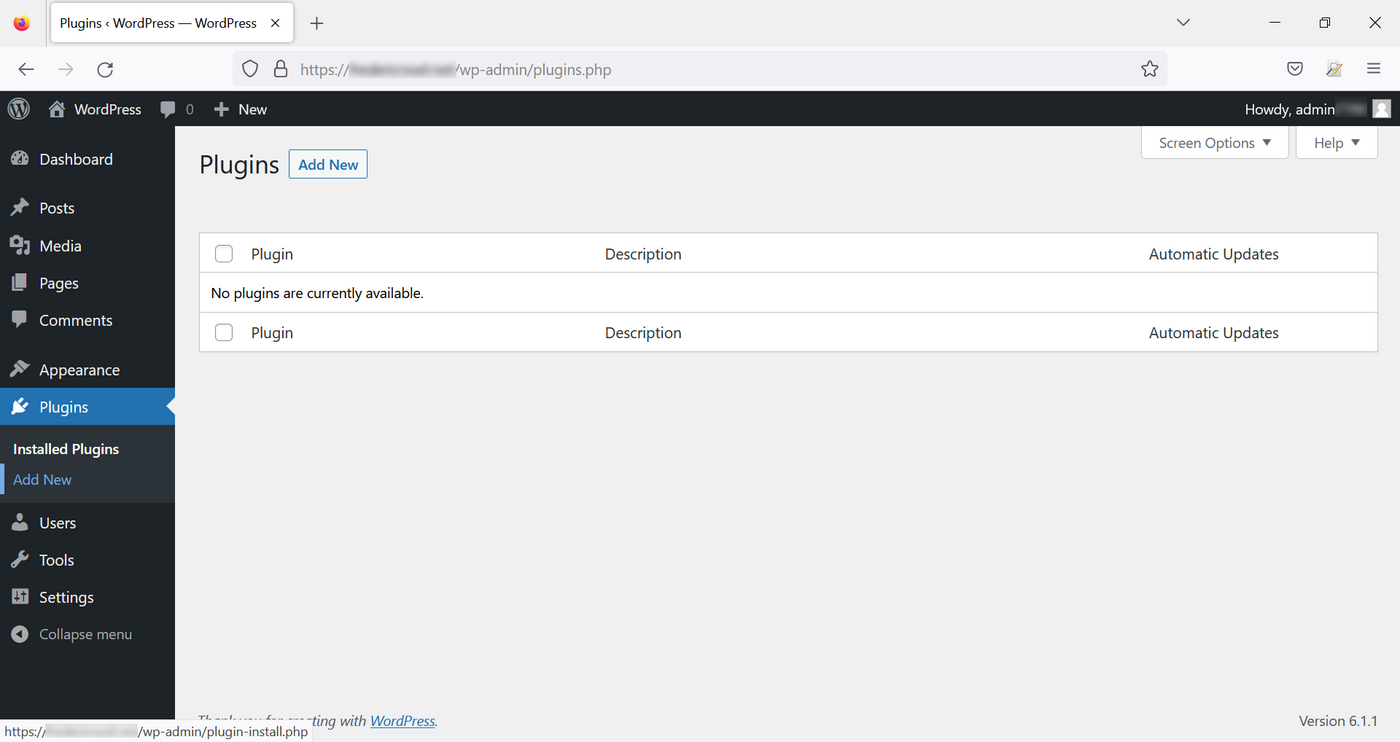
Gehen Sie im linken Menü in den Bereich Plugins und klicken Sie auf den Button Installieren:
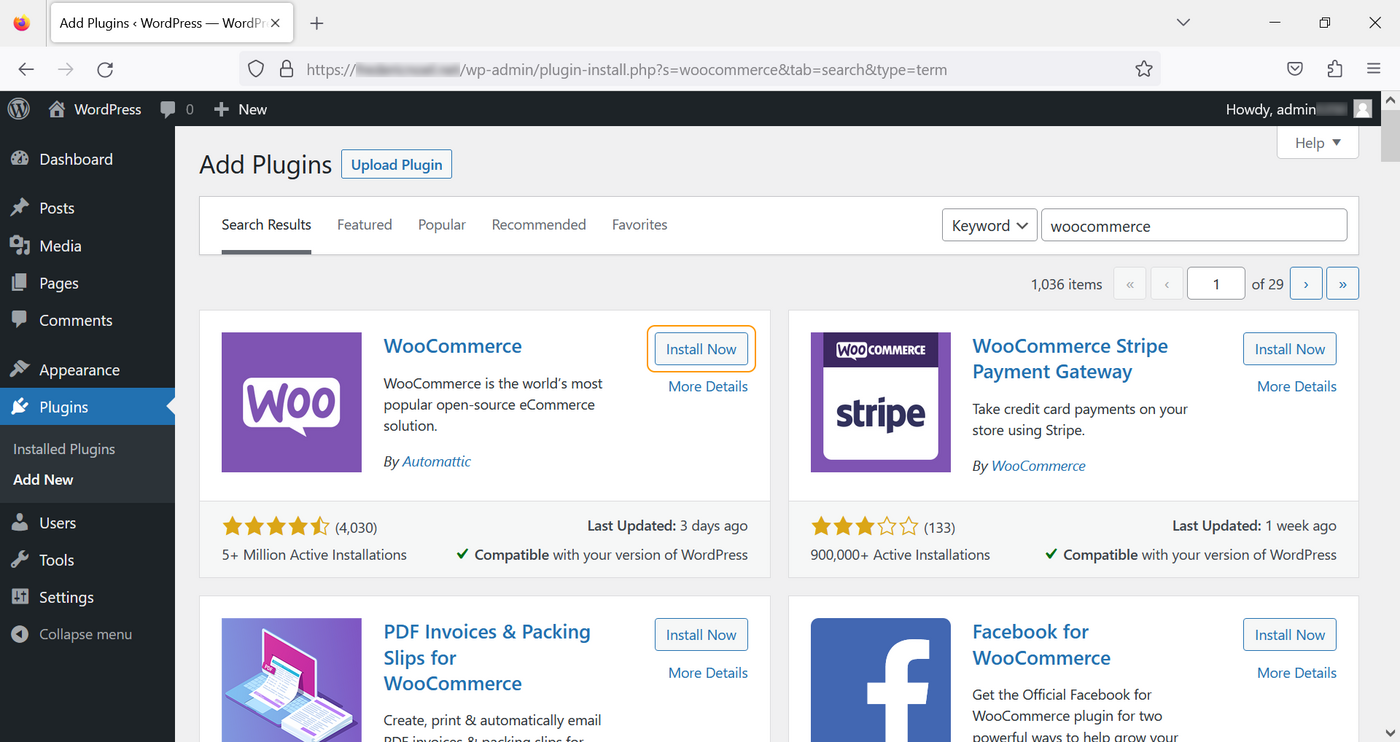
Auf der neuen Seite Installierte Plugins, geben Sie "woocommerce" oben rechts in die Suchleiste ein und klicken Sie dann auf Jetzt installieren im Feld für WooCommerce.
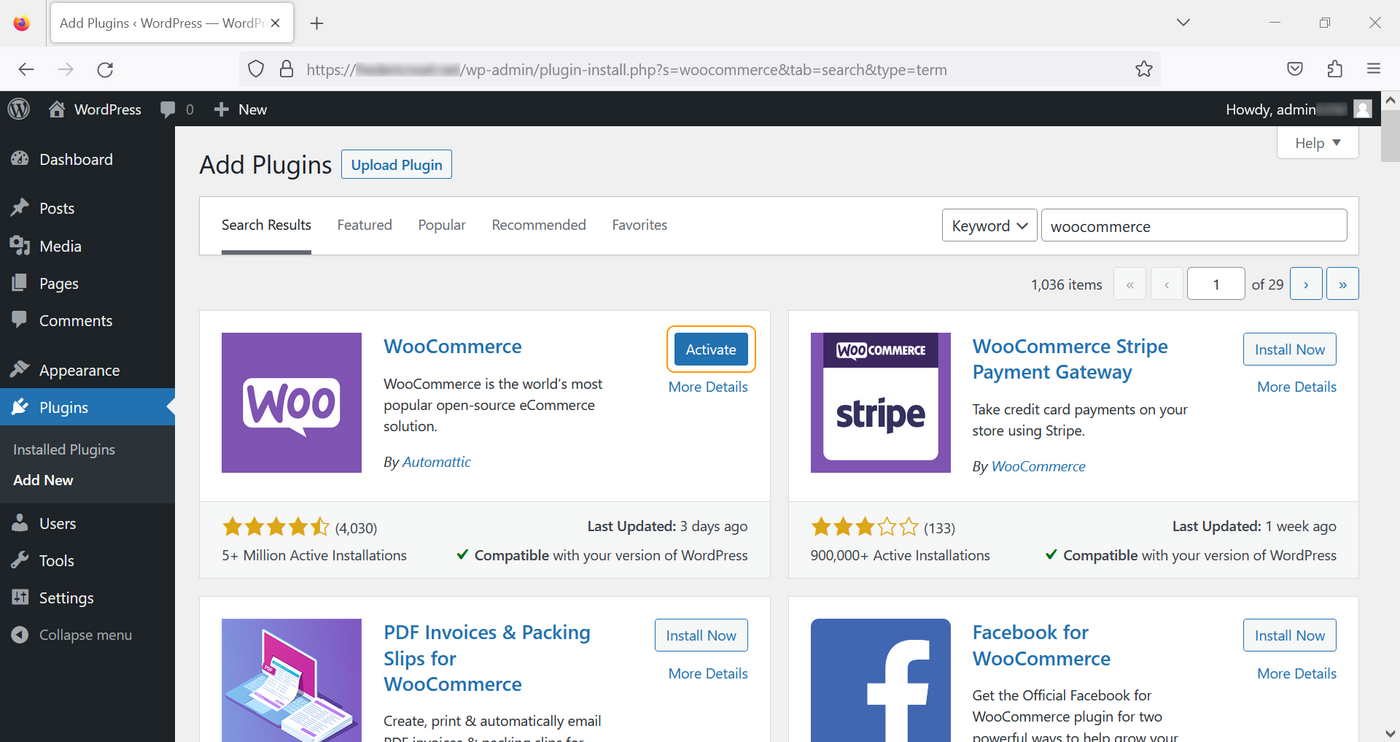
Klicken Sie auf Aktivieren.
Konfiguration
Methode 1: Verwendung des Konfigurationsassistenten
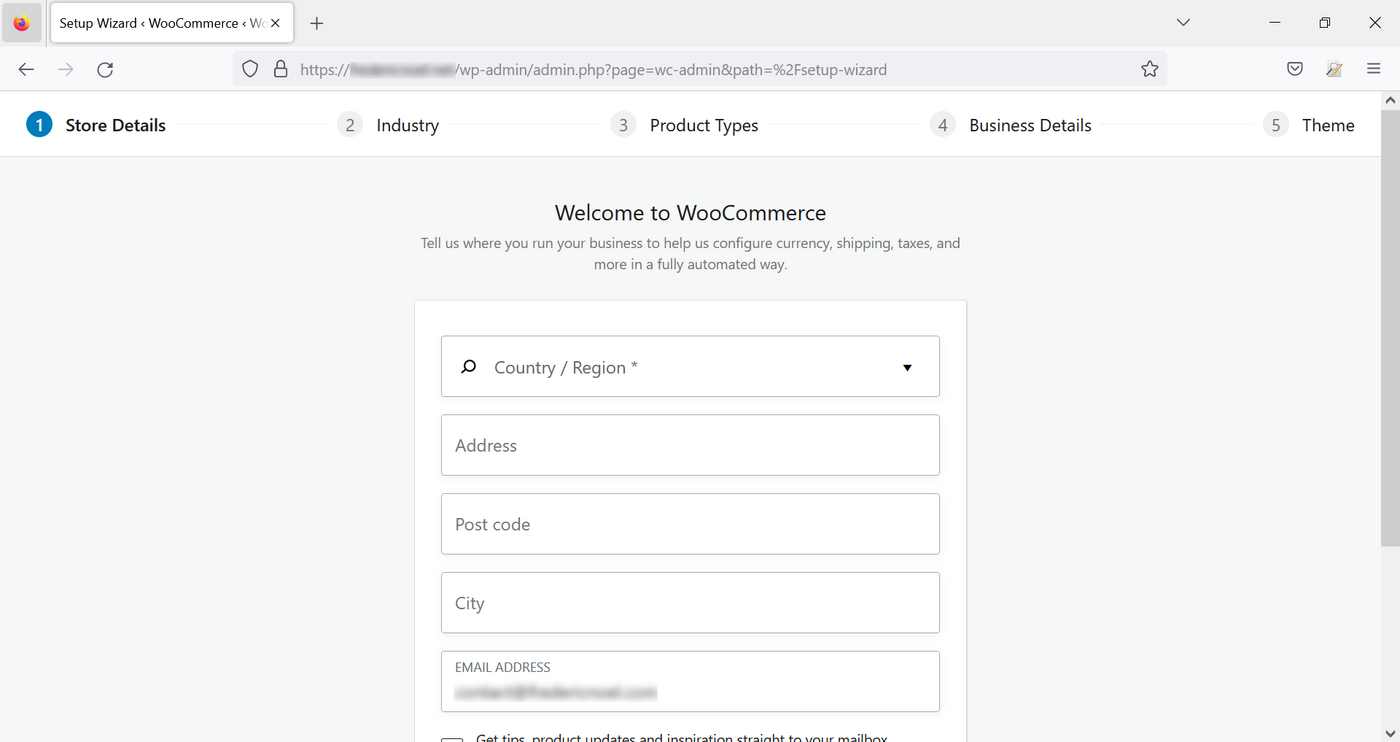
Wenn Sie das Plugin für WooCommerce noch nicht eingerichtet haben, hilft Ihnen ein Konfigurationsassistent, die Informationen Ihres Online-Shops einzugeben. Füllen Sie das Formular aus und klicken Sie auf Weiter.
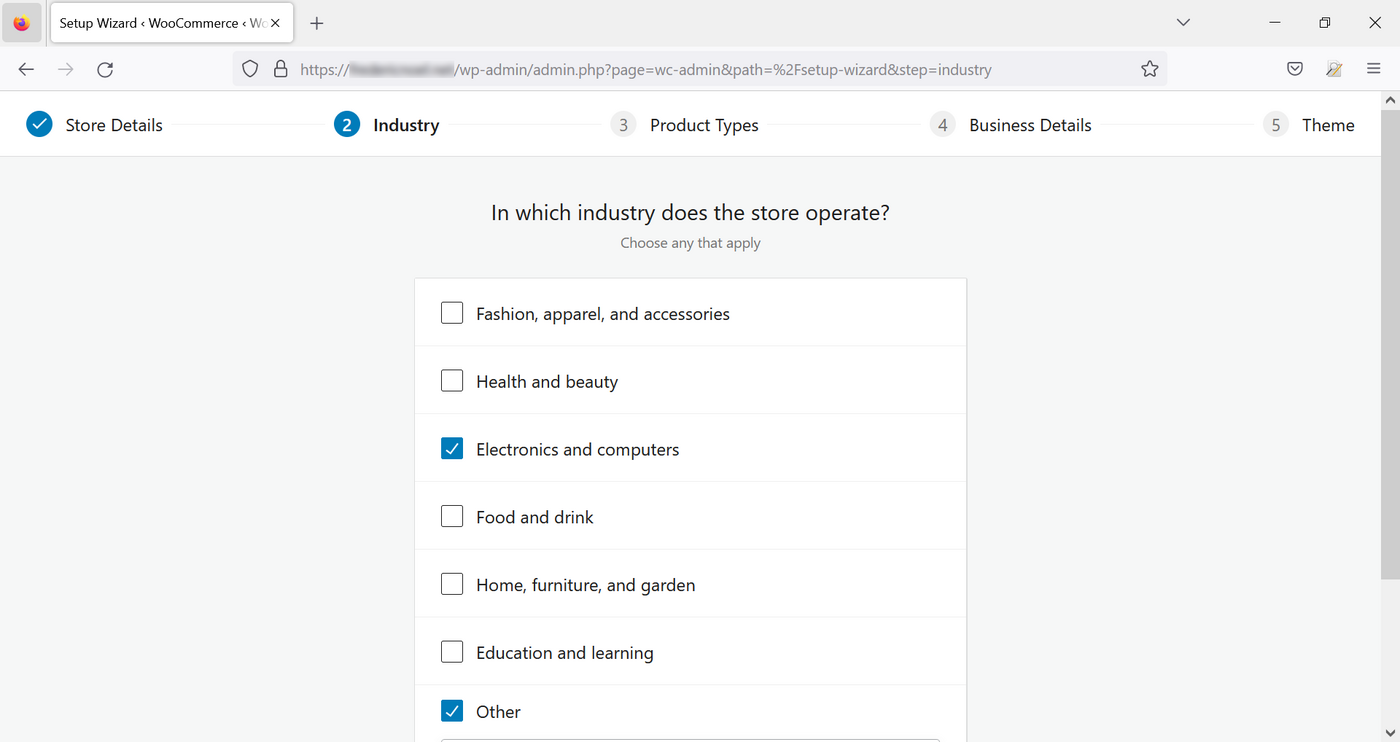
Wählen Sie dann einen oder mehrere Geschäftsbereiche aus.
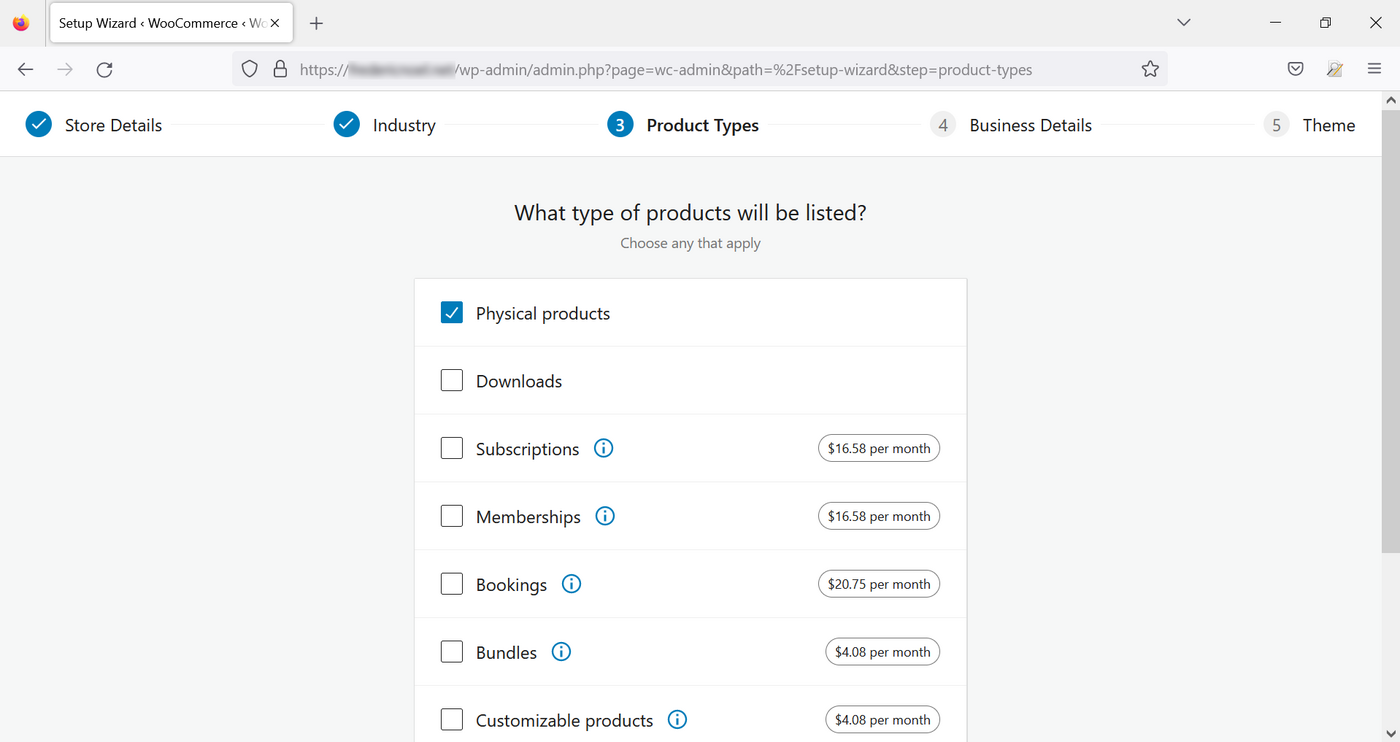
Wählen Sie die Produktart aus, die Sie auf Ihrer Website anbieten möchten (einige Optionen sind kostenpflichtig).
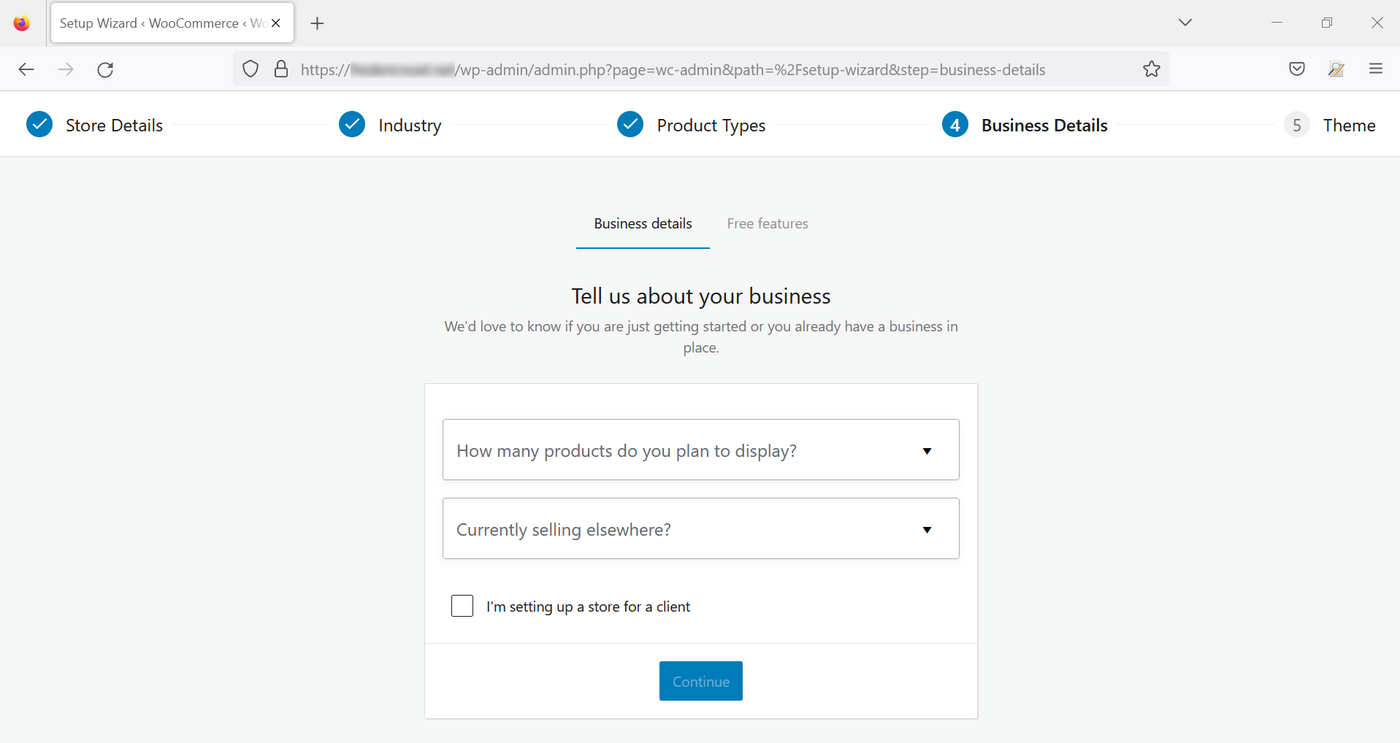
Geben Sie anschließend den Typ Ihrer Geschäftstätigkeit an.
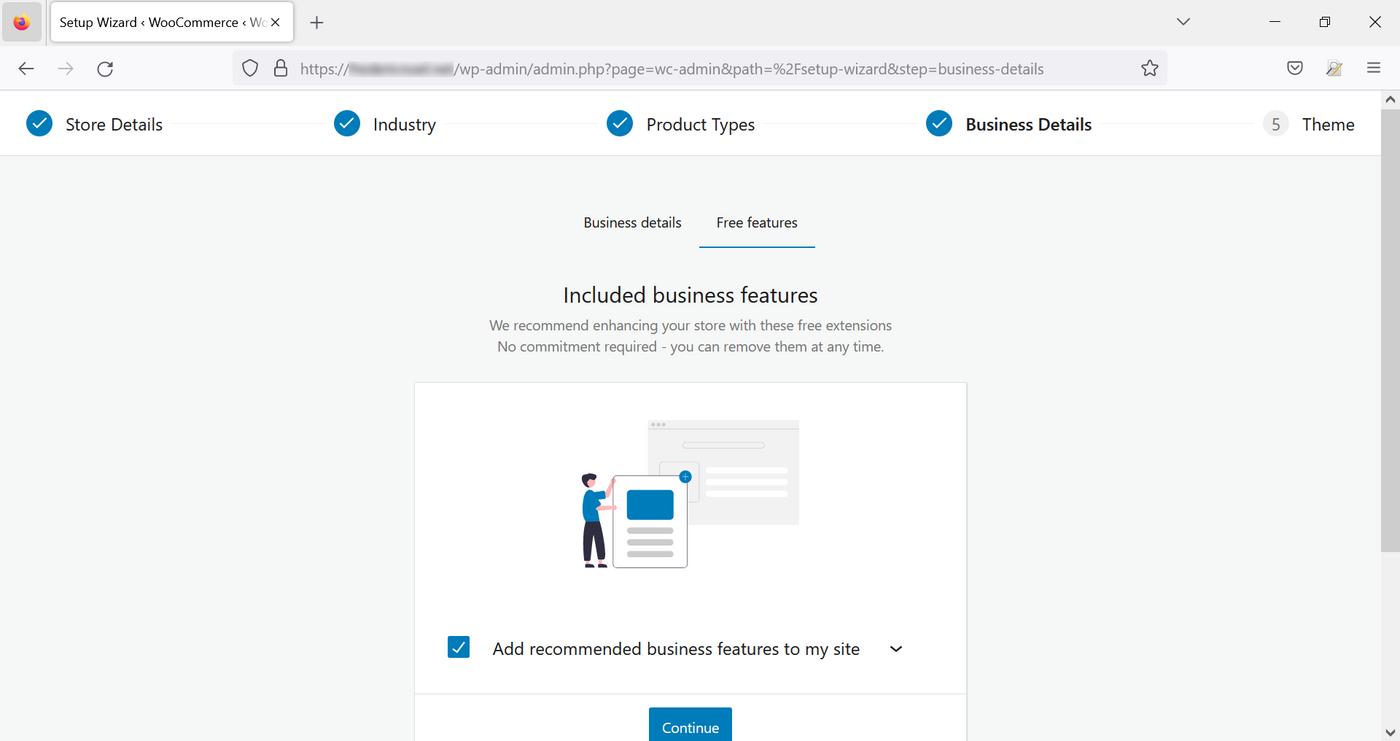
Fügen Sie optionale (und kostenlose) Funktionen hinzu, wenn Sie möchten.
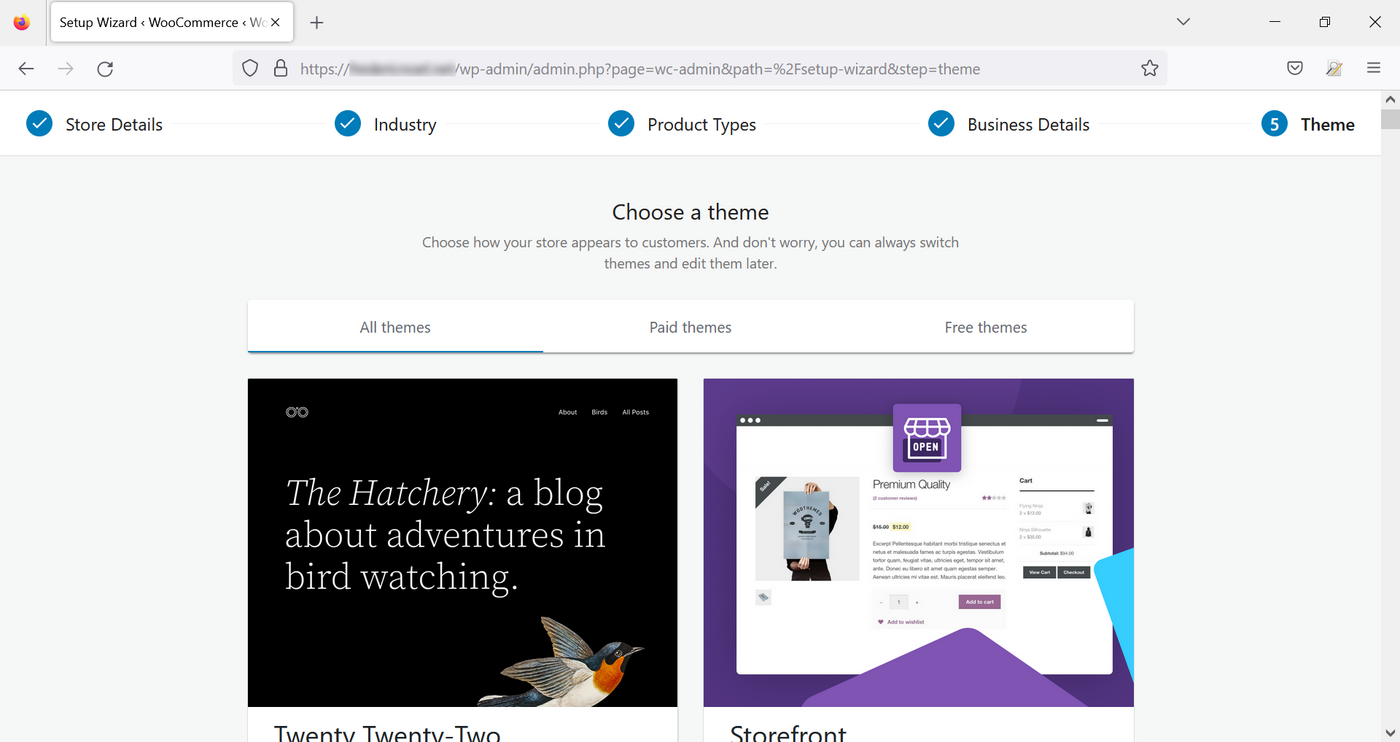
Wählen Sie aus den angebotenen Themes eines aus.
WooCommerce fordert Sie nun auf, ein Konto zu erstellen, um die Erweiterung Jetpack zu nutzen, die zusätzlich zu WooCommerce automatisch installiert wird. Die Erstellung eines Accounts ist optional. Sie haben Zugriff auf die eingeschränkten Funktionen von Jetpack, ohne sich authentifizieren zu müssen.
Ihr Webshop ist nun mit den allgemeinen Einstellungen konfiguriert.
Methode 2: Manuelle Konfiguration
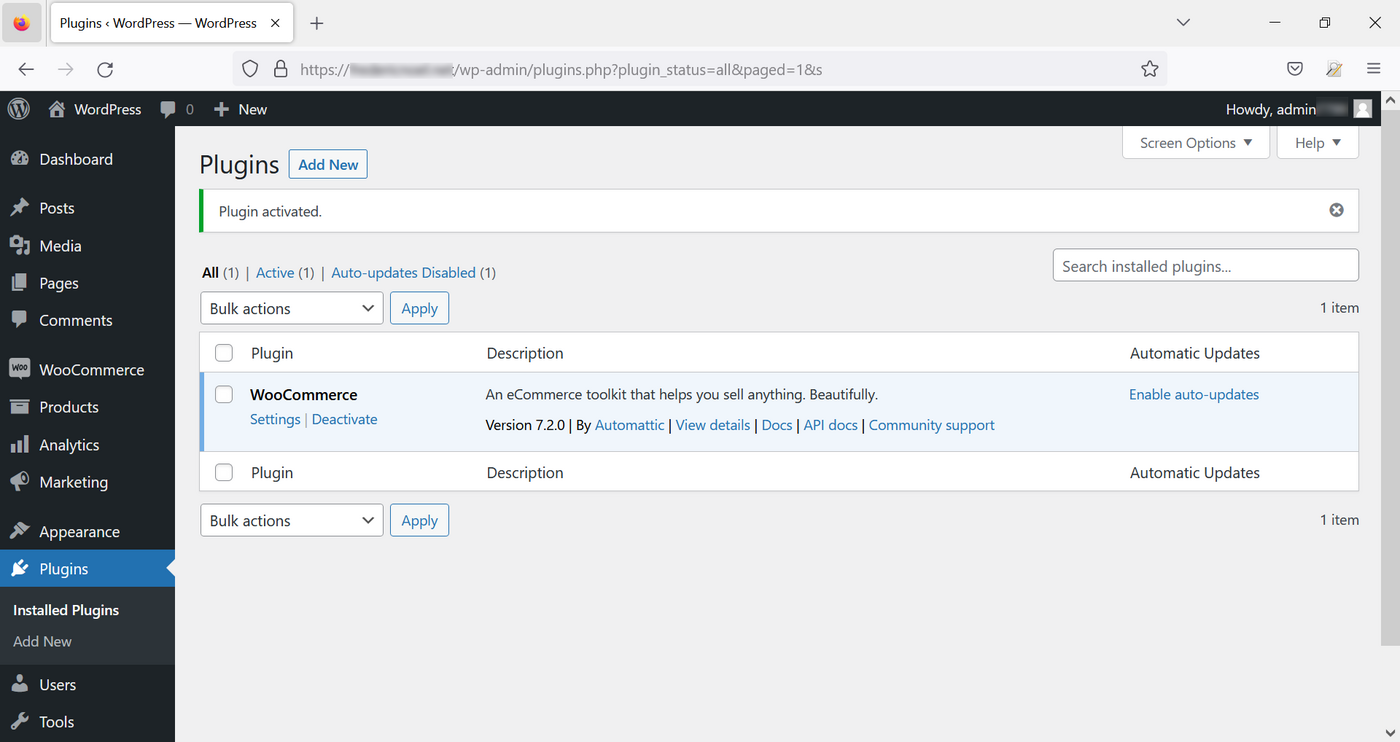
Gehen Sie im linken Menü in den Bereich Plugins und dann auf Installierte Plugins. Die Liste Ihrer Plugins wird angezeigt. Klicken Sie auf Einstellungen im Modul WooCommerce:
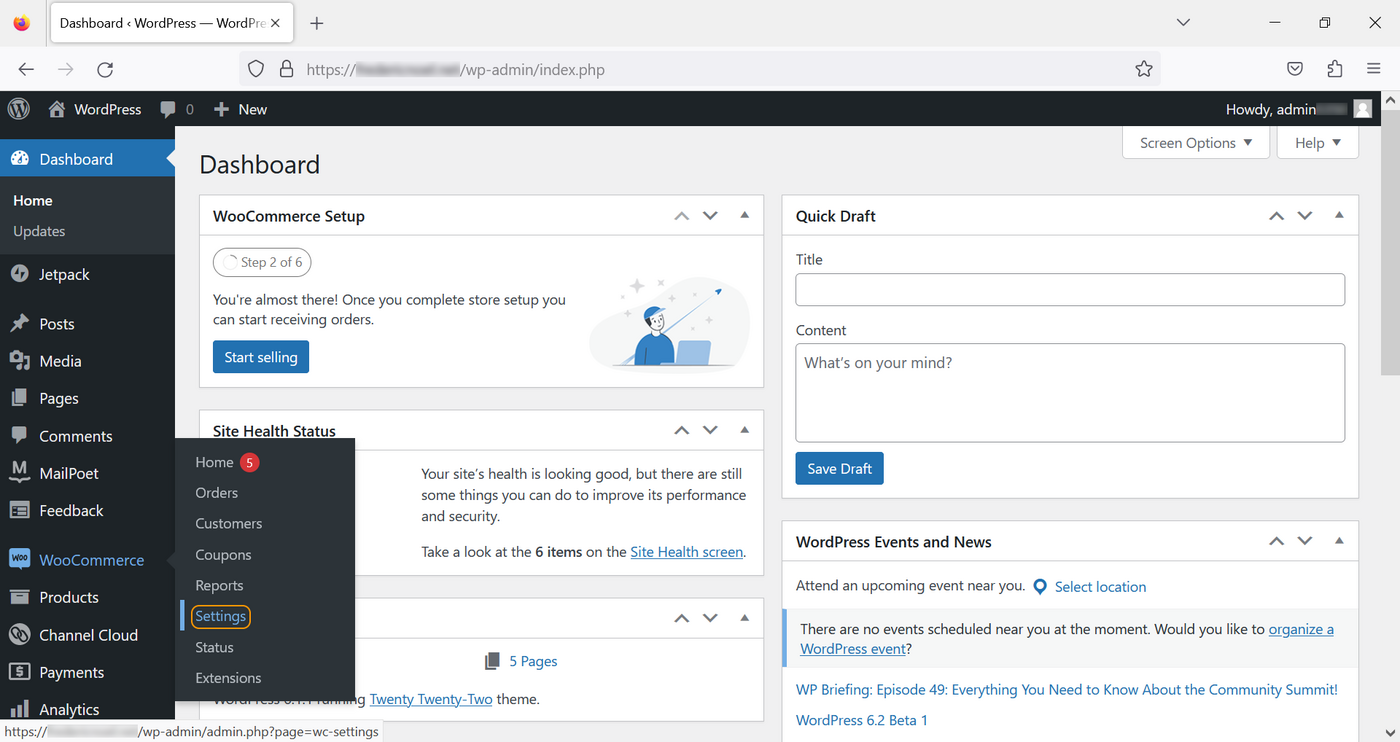
Sie haben auch Zugriff auf diese Einstellungen, indem Sie direkt auf WooCommerce und dann auf Einstellungen klicken:
Einstellungen
Die Seite mit den Einstellungen enthält mehrere Tabs:
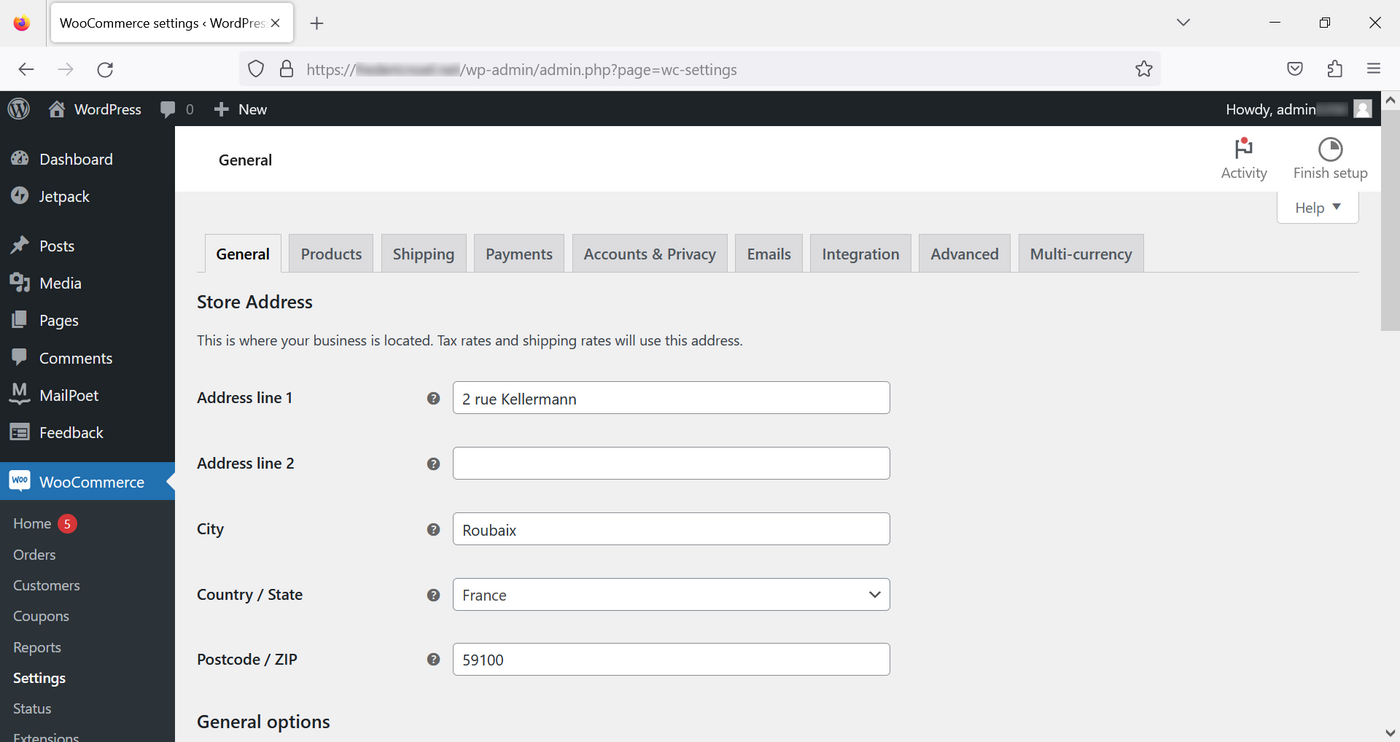
General
In diesem Tab können Sie folgende Elemente festlegen:
- Anschrift des Unternehmens
- Verkaufs- und Liefergebiete
- Standardlokalisierung des Kunden (optional)
- Aktivierung/Deaktivierung von Steuern
- Gutscheine
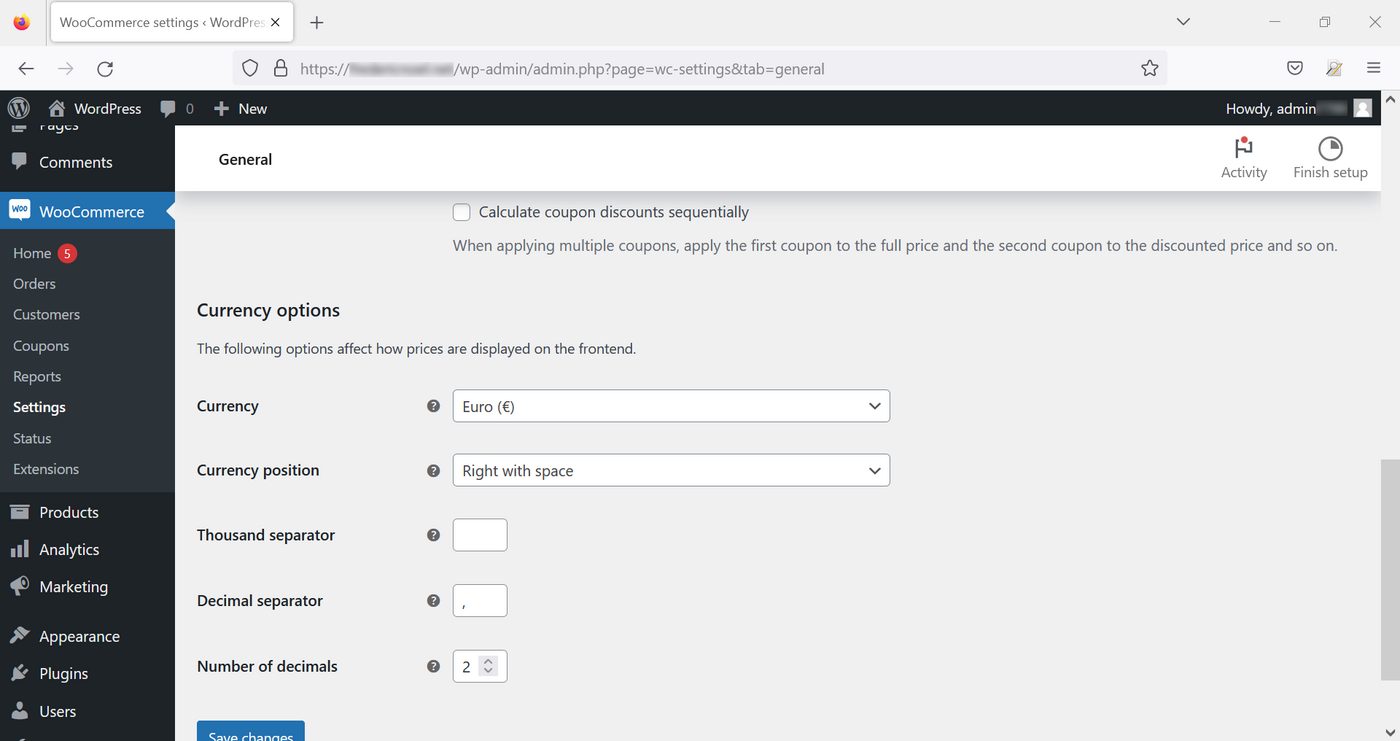
- Monetäre Daten (Währung der Website, Anzeige)
Produkte
Die Verwaltung der Produkte erfolgt über eine Reihe von Unterkategorien:
- Allgemein: Zum Festlegen von Elementen wie z.B. Startseiten (Shop, Rechtshinweise, Warenkorb usw.), Maßeinheiten, und Kommentarfunktionen zu den Produkten.
- Iventar: Dient dazu, die Verwaltung Ihres Bestands und das Verhalten der Website zu konfigurieren (veränderter Bestand, wenn ein Objekt im Warenkorb ist, Warnschwellen, Anzeige nicht mehr verfügbarer Produkte im Shop).
- Download-Produkte: Betrifft die Fälle, in denen Dokumente von Nutzern heruntergeladen werden.
- Genehmigte Download-Verzeichnisse: Gibt das Verzeichnis oder die Verzeichnisse zum Hochladen von Dateien auf dem Server an.
- Fortgeschritten: Zur feineren Konfiguration der Produktattribute.
Shipping
Wenn Sie bei der Installation die kostenlosen Erweiterungen aktiviert haben, verfügen Sie bereits über WooCommerce Shipping. Ist das nicht der Fall, können Sie die Installation in dem Menü Erweiterungen durchführen.
- Versandgebiete: Ermöglicht die Festlegung und Konfiguration von Liefergebieten.
- Lieferoptionen: Zur Verwaltung der Anwendung von Versandkosten.
- Versandklassen: Können dazu verwendet werden, ähnliche Waren nach Versandart zusammenzufassen.
Zahlungen
Dieser Tab dient zur Aktivierung/Deaktivierung der auf Ihrer Website verfügbaren Zahlungsarten. Zur Konfiguration Ihrer Zahlungsarten lesen Sie die offizielle Dokumentation.
Konten und Datenschutz
Dieser Bereich umfasst alle Funktionen zur Verwaltung von Accounts und persönlichen Daten.
E-Mails
Erlaubt die Konfiguration der von der Anwendung versendeten Standardmails (Anmeldung, Bestellungen, Stornierungen etc.).
Integration
Um Ihre Kunden anhand ihrer IP-Adressen zu geolokalisieren, können Sie in diesem Unterbereich den Lizenzschlüssel für MaxMind hinterlegen, ein kostenpflichtiger Geolokalisierungsdienst.
Fortgeschritten
- Installation von Seiten: Nützlich, um die Seiten zu ändern, auf die Benutzer während des Bestellvorgangs weitergeleitet werden.
- REST API: Bereich zur Konfiguration von Zugriffen auf WooCommerce via REST API.
- Webhook: Verwaltung von HTTP callback Funktionen.
- Ancient API: Die veraltete WooCommerce API reaktivieren (standardmäßig deaktiviert).
- WooCommerce.com: Aktivierung/Deaktivierung von WooCommerce Tracking der Verkaufsaktivitäten Ihres Shops, Vorschläge für dedizierte Erweiterungen (die Mehrheit ist kostenpflichtig).
- Features: Seite mit derzeit auf WooCommerce getesteten oder kürzlich hinzugefügten Funktionen.
Weiterführende Informationen
Nützliche Links:
Kontaktieren Sie für spezialisierte Dienstleistungen (SEO, Web-Entwicklung etc.) die OVHcloud Partner.
Wenn Sie Hilfe bei der Nutzung und Konfiguration Ihrer OVHcloud Lösungen benötigen, beachten Sie unsere Support-Angebote.
Treten Sie unserer User Community bei.


 Tutorial - htaccess-Dateien mit WordPress verwenden
 920
920