

Ihre Webseite exportieren
451 Ansichten
 28.10.2025
  Web / Webhosting
Informationen zur Übersetzung
Diese Übersetzung wurde durch unseren Partner SYSTRAN automatisch erstellt. In manchen Fällen können ungenaue Formulierungen verwendet worden sein, z.B. bei der Beschriftung von Schaltflächen oder technischen Details. Bitte ziehen Sie im Zweifelsfall die englische oder französische Fassung der Anleitung zu Rate. Möchten Sie mithelfen, diese Übersetzung zu verbessern? Dann nutzen Sie dazu bitte den Button "Beitragen" auf dieser Seite.
Ziel
In dieser Anleitung werden die Schritte zum Exportieren aller Elemente einer Webseite im Standardformat von einem unserer Webhosting-Dienste beschrieben.
Erfahren Sie hier, wie Sie Ihre OVHcloud Webseite exportieren können.
Voraussetzungen
- Sie haben ein OVHcloud Webhosting.
Zugriff auf das OVHcloud Kundencenter
- Direkter Link: Webhosting
- Navigationspfad:
Web Cloud>Hosting-Pakete> Wählen Sie Ihr Webhosting aus
In der praktischen Anwendung
1 - Dateien von Ihrem FTP-Speicherplatz abrufen
1.1 In den Speicherplatz einloggen
Um sich in Ihren Speicherplatz einzuloggen, benötigen Sie:
- Einen aktiven FTP- oder SSH-Benutzer.
- Das Passwort für diesen Benutzer-Account.
- Die Server-Adresse.
- Den Verbindungsport des Servers.
Diese Informationen wurden Ihnen per E-Mail bei der Installation Ihres Webhostings mitgeteilt.
Wenn Sie nicht mehr im Besitz dieser Daten sind, klicken Sie auf die Tabs, um die 4 Schritte anzuzeigen.
Loggen Sie sich in Ihr OVHcloud Kundencenter ein und gehen Sie in den Bereich Web Cloud.

Klicken Sie auf das Menü Hosting-Pakete und wählen Sie das betreffende Webhosting aus.

Klicken Sie auf den Tab FTP - SSH.

Es werden nun die Informationen Ihres Speicherplatzes angezeigt. Sie sollten hier alle Elemente zum Einloggen in Ihren FTP-Speicherplatz finden.
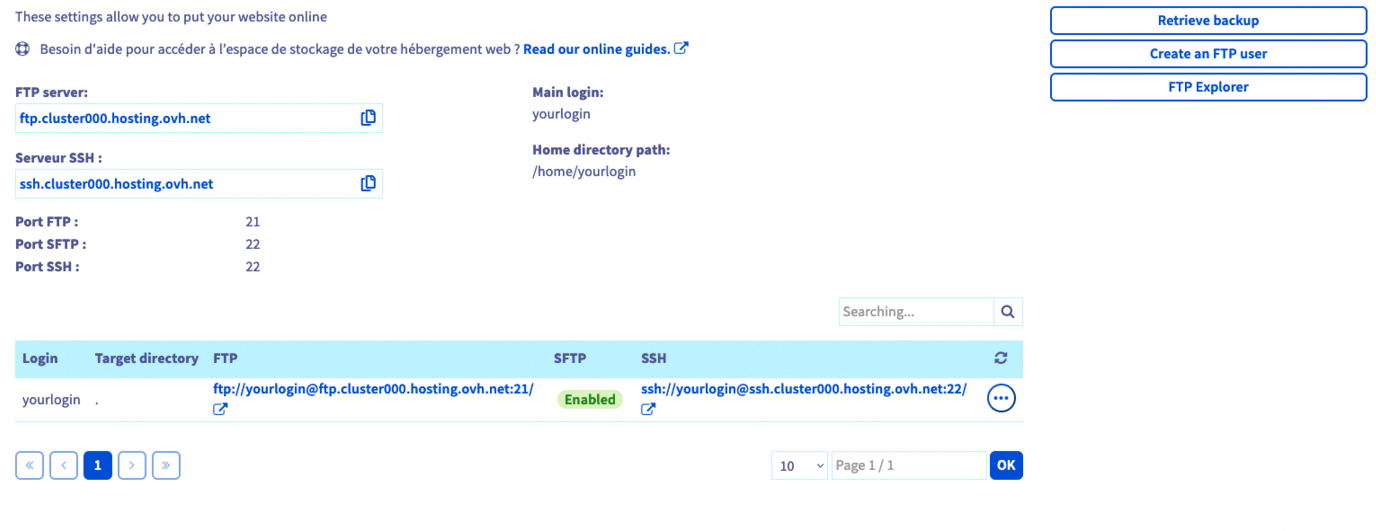
Falls nötig, konsultieren Sie unsere Anleitung: Mit dem Speicherplatz eines Webhostings verbinden.
Wenn Sie das Passwort nicht kennen, nutzen Sie die Anleitung Passwort eines FTP-Benutzers ändern.
Wenn Sie alle nötigen Informationen bereit haben, können Sie Ihre Dateien auf dem Speicherplatz abrufen. Hierfür haben Sie zwei Möglichkeiten:
-
FTP- oder SFTP-kompatibles Programm verwenden: Installieren Sie einen FTP-Client auf Ihrem Computer, wie FileZilla. Kontaktieren Sie den Herausgeber der eingesetzten Anwendung, falls Sie für deren Verwendung Hilfe benötigen, da OVHcloud keine Unterstützung zu externer Software anbieten kann.
-
SSH-Zugang verwenden: Um auf Ihren Speicherplatz zuzugreifen, müssen die entsprechenden Befehle in einem Terminal ausgeführt werden. Für diesen Zugriffstyp sind fortgeschrittene Kenntnisse sowie ein kompatibles OVHcloud Webhosting erforderlich. Weitere Informationen hierzu finden Sie in unserer Anleitung.
1.2 Dateien von Ihrem Speicherplatz herunterladen
Nachdem Sie sich in Ihren Speicherplatz eingeloggt haben, können Sie die Dateien Ihrer Webseite herunterladen. Wir empfehlen, besonders darauf zu achten, in welchem Verzeichnis die Website installiert ist. Normalerweise befinden sich die Dateien der Website im Ordner "www". Wenn Sie jedoch Ihr Webhosting nutzen, um mehrere Websites zu hosten, haben Sie wahrscheinlich mehrere Ordner für die Websites deklariert.
Um zu prüfen, in welchem Ordner Ihre Website gespeichert ist, wechseln Sie im OVHcloud Kundencenter zum Tab Multisite. Im angezeigten Tabellenbereich suchen Sie nach dem gewünschten Domainnamen und prüfen Sie das zugehörige Wurzelverzeichnis.
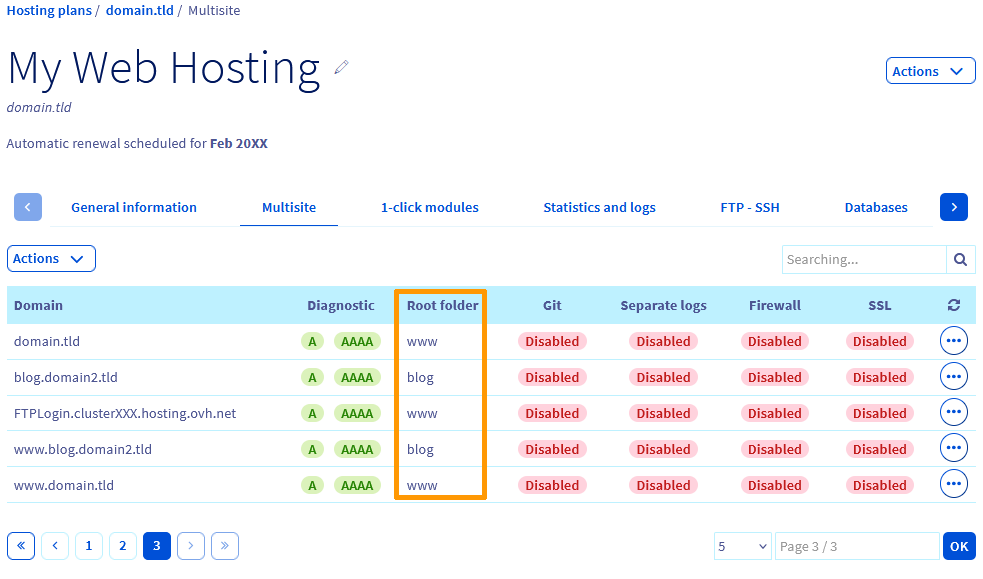
2 - Backup Ihrer Datenbank abrufen (optional)
Dieser Schritt ist optional, wenn Ihre Webseite keine Datenbank verwendet.
Informationen zum Abrufen eines Backups Ihrer Datenbank finden Sie in unserer Anleitung: Backup einer Webhosting-Datenbank exportieren.
Wenn Sie eine Datenbank Web Cloud Databases für Ihre Website verwenden, lesen Sie den Abschnitt "Backup" in unserer Anleitung: Eine Datenbank Ihres Datenbankservers sichern und exportieren.
3 - Logs Ihres OVHcloud Webhostings abrufen
Wenn Sie den Protokollverlauf Ihrer Webseite aufbewahren möchten, haben Sie die Möglichkeit, die Logs im OVHcloud Kundencenter herunterzuladen.
Wählen Sie unter Hosting-Pakete den gewünschten Dienst aus. Klicken Sie auf den Tab Statistiken und Logs.
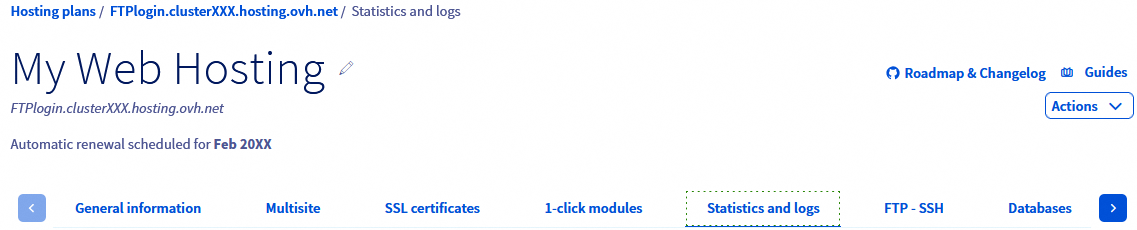
Klicken Sie auf den Link unter dem Eintrag Logs anzeigen:
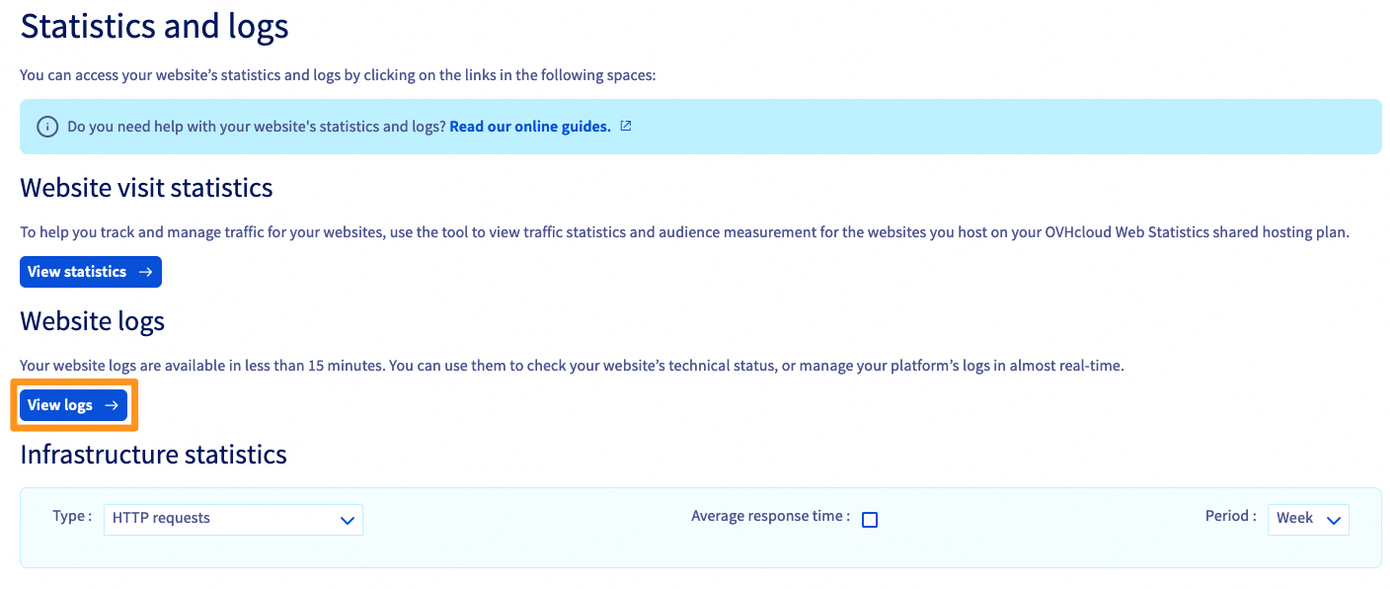
Ein Fenster mit den verschiedenen verfügbaren Logtypen wird angezeigt. Sie sind nach Monaten unterteilt:
| Typ | Beschreibung |
|---|---|
| Web | Hier finden Sie die verschiedenen Logs zum Zugriff auf Ihre Webseite sowie die verschiedenen Aktionen, die von Ihrer Seite ausgeführt wurden. Auf diese Weise können Sie beispielsweise versuchte Hacks erkennen. |
| FTP | Die verschiedenen FTP-Verbindungen werden aufgezeichnet und in diesen Logs gespeichert. |
| Error | Die verschiedenen Fehler, die von Ihrer Site generiert werden. |
| CGI | Die verschiedenen Aufrufe der cgi.bin-Skripte. |
| Out | Die Statistiken Ihres Hostings zu den verschiedenen externen Aufrufen. |
| SSH | Diese Logs zeigen die Verbindungen an, die mit dem SSH-Protokoll durchgeführt wurden. |
| Cron | Das Ergebnis der Ausführung Ihrer geplanten Aufgaben. |
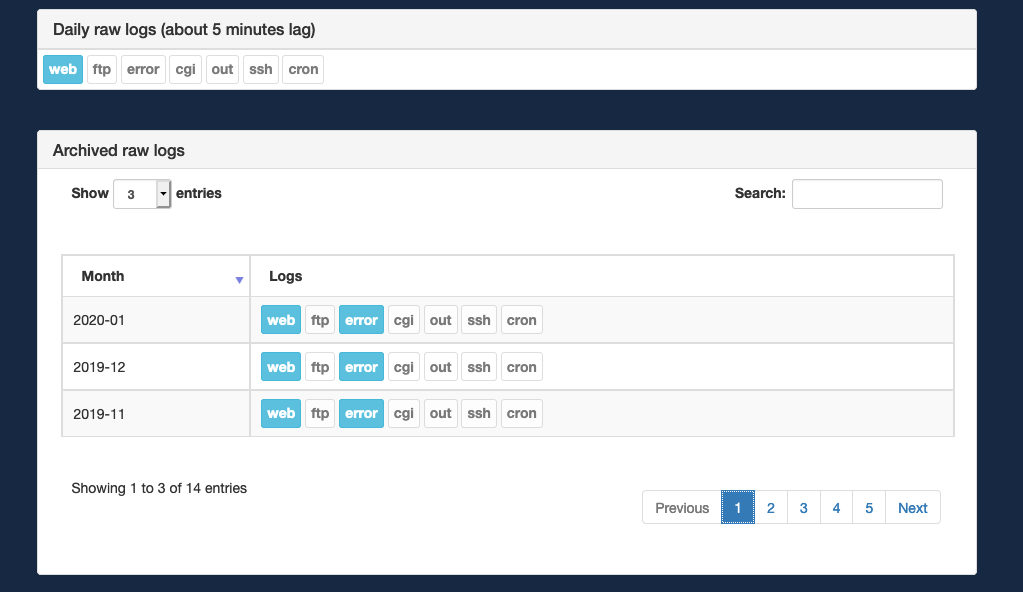
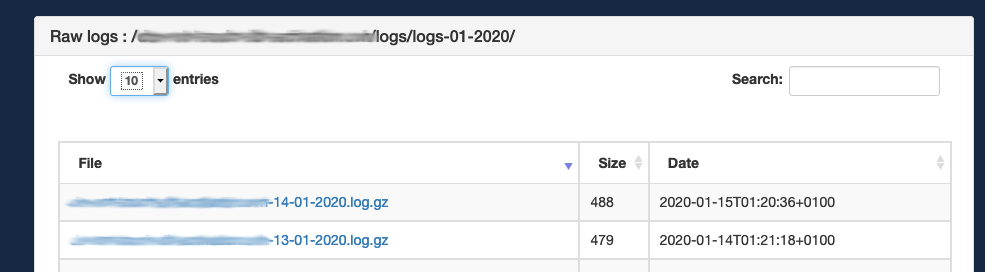
Nachdem Sie den Logtyp und Monat ausgewählt haben, sind die Logs nach Tag archiviert abrufbar:
Weiterführende Informationen
Mit dem Speicherplatz eines Webhostings verbinden
Passwort eines FTP-Benutzers ändern
SSH auf Ihren Webhostings verwenden
Backup einer Webhosting-Datenbank exportieren
Kontaktieren Sie für spezialisierte Dienstleistungen (SEO, Web-Entwicklung etc.) die OVHcloud Partner.
Wenn Sie Hilfe bei der Nutzung und Konfiguration Ihrer OVHcloud Lösungen benötigen, beachten Sie unsere Support-Angebote.
Treten Sie unserer User Community bei.


 Migration Ihrer Website und zugehörigen Dienste zu OVHcloud
 1652
1652