

SVN verwenden
663 Ansichten
 05.12.2023
  Web / Webhosting
Informationen zur Übersetzung
Diese Übersetzung wurde durch unseren Partner SYSTRAN automatisch erstellt. In manchen Fällen können ungenaue Formulierungen verwendet worden sein, z.B. bei der Beschriftung von Schaltflächen oder technischen Details. Bitte ziehen Sie im Zweifelsfall die englische oder französische Fassung der Anleitung zu Rate. Möchten Sie mithelfen, diese Übersetzung zu verbessern? Dann nutzen Sie dazu bitte den Button "Beitragen" auf dieser Seite.
Ziel
SVN, die Abkürzung für "Subversion", ist ein Versionsverwaltungssystem.
Diese Anleitung erklärt, wie Sie SVN über eine SSH-Verbindung auf Ihrem Webhosting nutzen können.
OVHcloud stellt Ihnen Dienstleistungen zur Verfügung, für deren Konfiguration und Verwaltung Sie die alleinige Verantwortung tragen. Es liegt somit bei Ihnen, sicherzustellen, dass diese ordnungsgemäß funktionieren.
Wir stellen Ihnen diese Anleitung zur Verfügung, um Ihnen bei der Bewältigung alltäglicher Verwaltungsaufgaben zu helfen. Dennoch empfehlen wir Ihnen, falls Sie Hilfe brauchen, einen spezialisierten Dienstleister und/oder den Herausgeber des Dienstes zu kontaktieren. Für externe Dienstleistungen bietet OVHcloud leider keine Unterstützung. Genauere Informationen finden Sie im Teil „Weiterführende Informationen" dieser Anleitung.
Voraussetzungen
- Sie verfügen über ein Webhosting Angebot mit SSH (ab dem Pro Angebot).
- Sie können sich über SSH mit Ihrem Webhosting verbinden (vgl. unsere Anleitung SSH-Zugang Ihres Webhostings verwenden).
In der praktischen Anwendung
Erstellung des Repository
Wenn Sie via SSH eingeloggt sind, erstellen Sie zuerst das Wurzelverzeichnis Ihrer SVN-Repositorys und dann Sie das Repository:
Geben Sie dazu einfach folgenden Befehl ein:
Überprüfen Sie anschließend, ob die Verzeichnisse korrekt erstellt wurden:
Sie sollten die Verzeichnisse wie unten dargestellt erhalten:
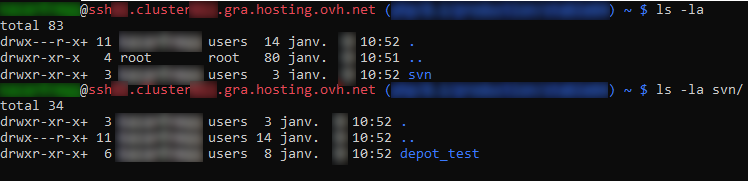
Erstellung öffentlicher/privater Schlüssel
Bevor Sie fortfahren, erstellen Sie ein SSH-Schlüsselpaar von dem Desktop aus, den Sie für die Verbindung mit dem SVN-Repository verwenden.
Um ein Schlüsselpaar zu erstellen, folgen Sie unserer Anleitung zur SSH-Schlüsselerstellung.
Öffentlichen Schlüssel zum Hosting hinzufügen
Wenn Sie den Schlüssel erzeugt haben, fügen Sie ihn in die Datei ".ssh/authorized_keys2" mit folgenden Befehlen ein:
Die neue Datei wird zur Bearbeitung geöffnet. Fügen Sie die folgende Zeile ein, gefolgt von dem zuvor erstellten Schlüssel. Stellen Sie sicher, dass sich die gesamte Zeichenfolge in derselben Zeile befindet.
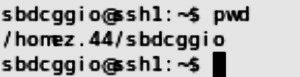
Ersetzen Sie "/home.XXX/LoginFTP" und "john" mit Ihren SSH-Zugangsdaten. Um die zu verwendenden Zahlen in "/home.XXX/LoginFTP"zu erfahren, geben Sie den Befehl "pwd" in der Kommandozeile ein.
Weitere Informationen finden Sie in unserer Anleitung SSH-Zugang Ihres Webhostings verwenden.
Sie können den Inhalt des Repositorys abrufen, ohne sich direkt über SSH mit dem Hosting zu verbinden.
Derselbe Schlüssel darf nicht für die SVN- und SSH-Verbindung verwendet werden.
Beispiele
Linux
Sie können einen Test von dem Computer aus durchführen, der sich mit dem SVN-Repository verbindet, indem Sie folgenden Befehl in die Kommandozeile eingeben:
Windows mit TortoiseSVN
- Downloaden und Installieren Sie TortoiseSVN.
- Klicken Sie mit der rechten Maustaste auf den privaten Schlüssel. Unten rechts erscheint ein Icon, der Schlüssel wird dann in den Authentifizierungsagenten geladen.
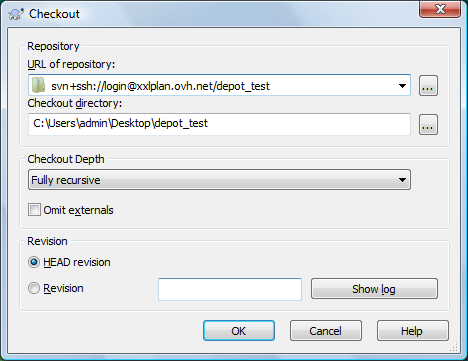
- Erstellen Sie ein Verzeichnis, klicken Sie mit der rechten Maustaste darauf und wählen Sie "SVN Checkout".
- Geben Sie
svn+ssh://loginFTP@xxplan.ovh.net/depot_testin das Feld "URL of repository" ein und klicken Sie aufOK:
Subversion bietet eine sehr gute Dokumentation auf Englisch: http://svnbook.red-bean.com/en/1.5/index.html
Spezielle Anwendungen
Mehrere Accounts erstellen
Zuerst müssen Sie für jeden Benutzer SSH-Schlüsselpaare erstellen. Fügen Sie anschließend wie oben erläutert den öffentlichen Schlüssel zum Hosting hinzu:
Ersetzen Sie dabei "username" mit Ihren jeweiligen Benutzerkennungen und wiederholen Sie den Befehl, um mehrere Benutzer hinzuzufügen.
Beachten Sie, dass Sie auch Lesezugriff gewähren können, indem Sie folgenden Parameter anfügen:
Überprüfung auf dem Server
Wenn Sie eine lokale Überprüfung durchführen möchten, funktionieren die aufgeführten Beispiele nicht. Verwenden Sie stattdessen den Befehl folgendermaßen:
Weiterführende Informationen
SSH-Zugang Ihres Webhostings verwenden
Kontaktieren Sie für spezialisierte Dienstleistungen (SEO, Web-Entwicklung etc.) die OVHcloud Partner.
Treten Sie unserer User Community bei.


 PuTTY für SSH-Verbindungen und Authentifizierung verwenden
 4916
4916