

Webhosting - CDN Statistiken und Logs einsehen
107 Ansichten
 09.10.2025
  Web / Webhosting
Informationen zur Übersetzung
Diese Übersetzung wurde durch unseren Partner SYSTRAN automatisch erstellt. In manchen Fällen können ungenaue Formulierungen verwendet worden sein, z.B. bei der Beschriftung von Schaltflächen oder technischen Details. Bitte ziehen Sie im Zweifelsfall die englische oder französische Fassung der Anleitung zu Rate. Möchten Sie mithelfen, diese Übersetzung zu verbessern? Dann nutzen Sie dazu bitte den Button "Beitragen" auf dieser Seite.
Ziel
In dieser Anleitung erfahren Sie, wie Sie die Statistiken und Logs einsehen, die von der CDN Option Option erstellt wurden, die mit Ihrem Web Hosting Angebot verfügbar ist.
Erfahren Sie, wie Sie die CDN-Statistiken und Logs Ihrer Website mit Ihrem Webhosting einsehen können.
Voraussetzungen
- Sie haben ein OVHcloud Webhosting, bei dem die CDN Option für mindestens einen Domainnamen aktiviert ist.
Zugriff auf das OVHcloud Kundencenter
- Direkter Link: Hosting-Pakete
- Navigationspfad:
Web Cloud>Hosting-Pakete> Wählen Sie Ihr Webhosting aus
In der praktischen Anwendung
Die CDN-Statistiken anzeigen
Klicken Sie auf die Tabs, um die 4 Schritte anzuzeigen.
Gehen Sie auf die Seite Hosting-Pakete, und wählen Sie das betreffende Webhosting aus.

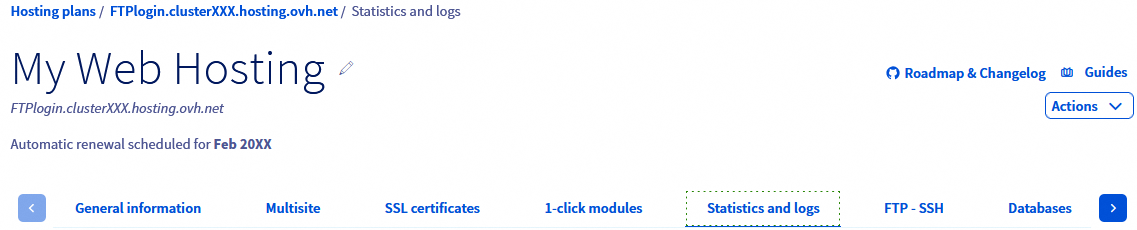
Klicken Sie auf den Tab Statistiken und Logs.
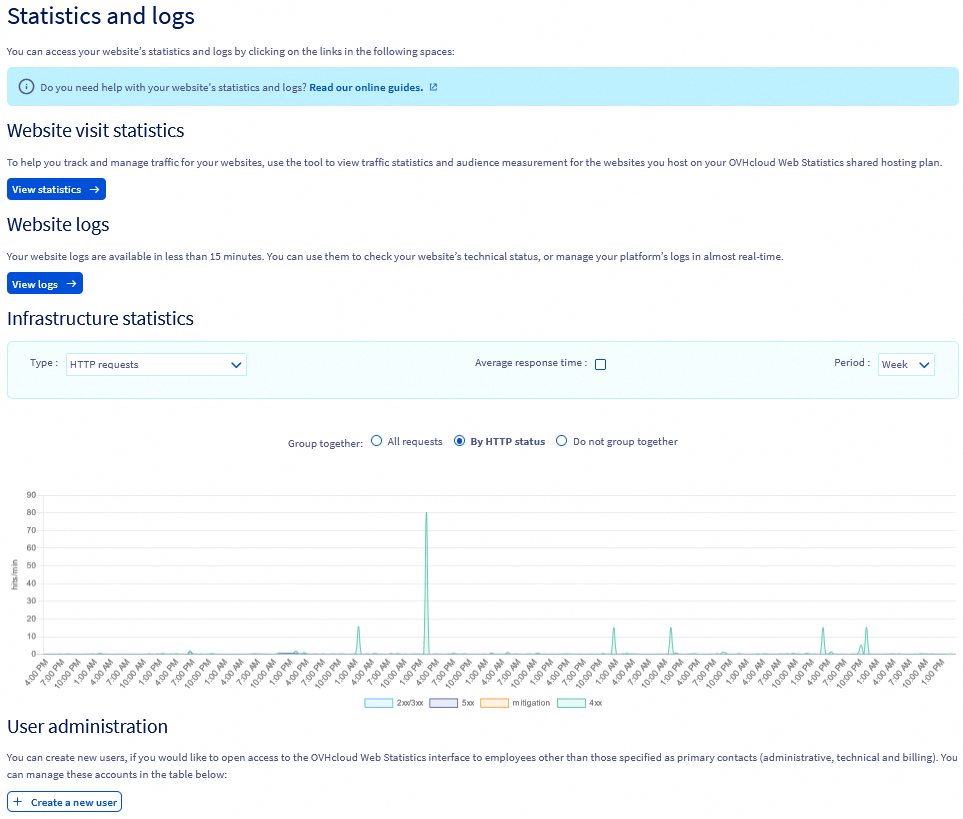
Klicken Sie im Bereich Statistiken der Seitenaufrufe auf die Schaltfläche Die Statistiken anzeigen.
Sie werden zum Tool OVHcloud Web Statistics weitergeleitet. Klicken Sie oben auf das Formular Domainauswahl und wählen Sie einen Domainnamen aus, für den das CDN aktiv ist.
Klicken Sie in der linken Spalte auf den Tab Cache.
Sie sehen nun die Statistiken des CDN für Ihre Domain.
Weitere Informationen finden Sie in unserer Anleitung „Webhosting - Statistiken und Logs einer Website einsehen“.
Die Logs des CDN anzeigen
Klicken Sie auf die Tabs, um die 4 Schritte anzuzeigen.
Gehen Sie auf die Seite Hosting-Pakete, und wählen Sie das betreffende Webhosting aus.
Klicken Sie auf den Tab Statistiken und Logs.
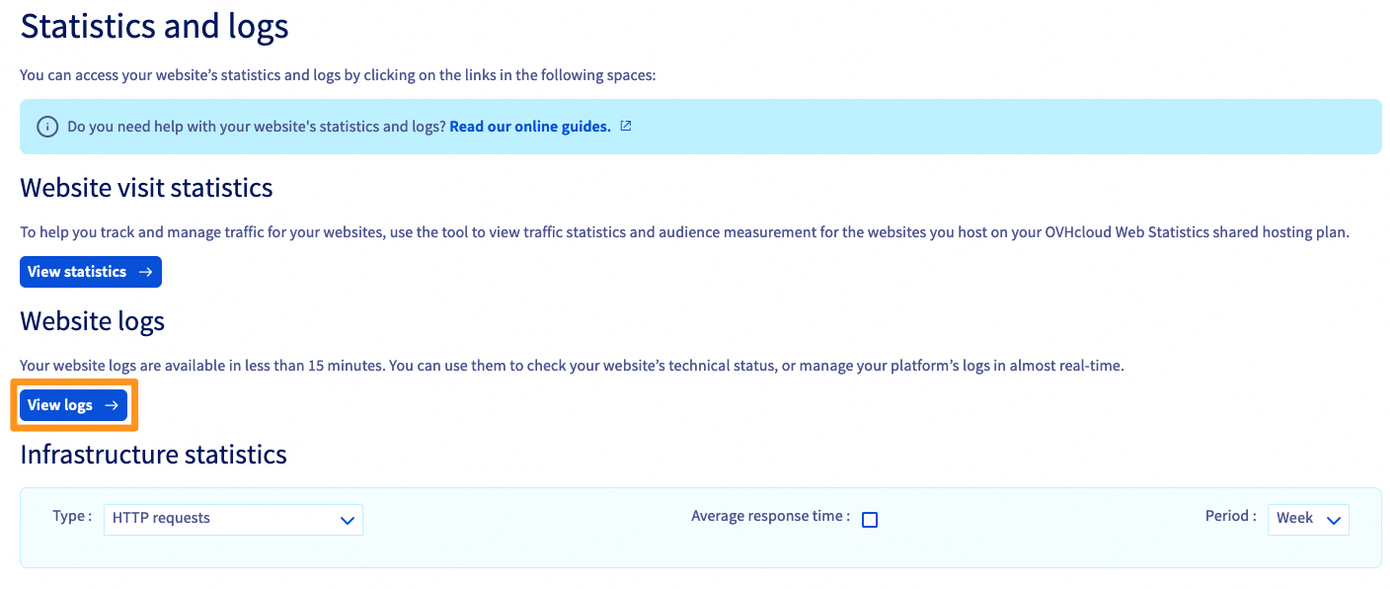
Klicken Sie im Bereich Logs der Website auf den Button Die Logs einsehen.
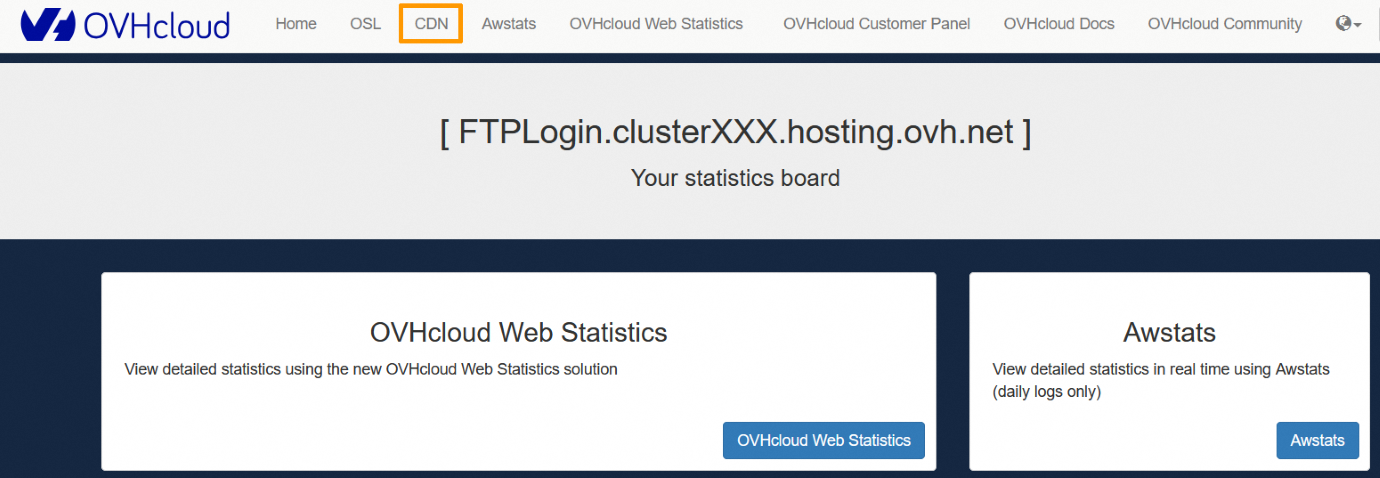
Klicken Sie auf der neu geöffneten Seite auf die Schaltfläche CDN im Banner oben auf der Seite.
Auf der neu angezeigten Seite:
- Wählen Sie die betreffende Domain oder Subdomain über das Dropdown-Menü
Subdomainaus. - Geben Sie in das Feld
Datedas Datum ein, für das Sie die CDN Logs einsehen möchten. - Klicken Sie dann auf den Button
Generate.
CDN Logs sind erst nach einem Tag Verzögerung verfügbar. Sie können also neu erstellte Logs nicht direkt einsehen.
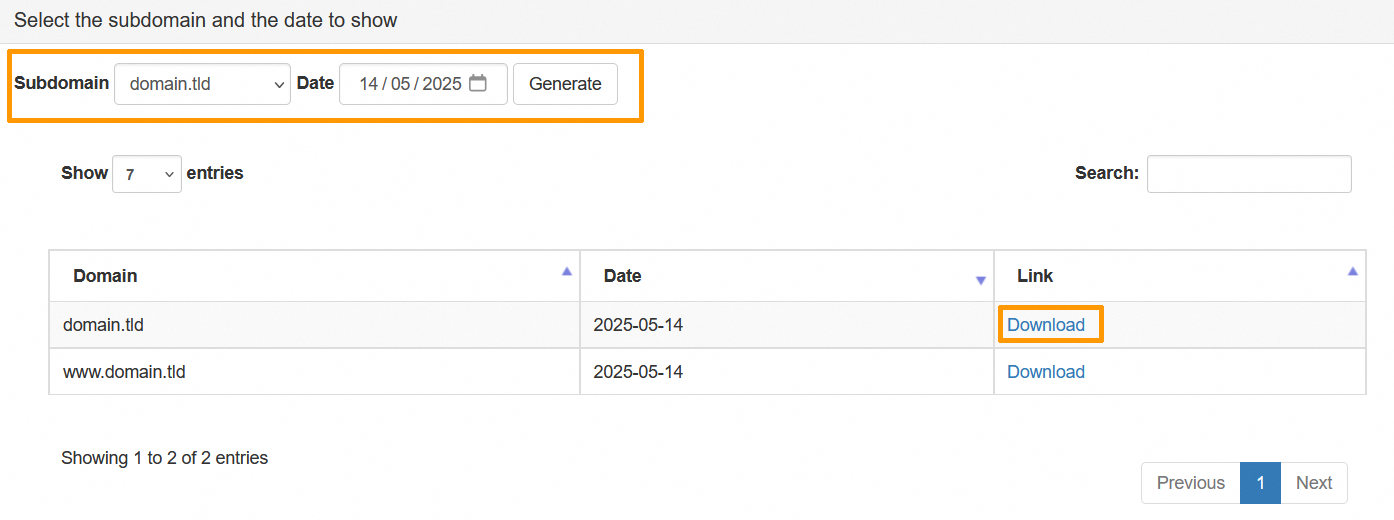
Klicken Sie in der angezeigten Tabelle auf den Button Download rechts neben der betreffenden Domain oder Subdomain, um die CDN Logs abzurufen.
Weitere Informationen finden Sie in unserer Anleitung „Webhosting - Statistiken und Logs einer Website einsehen“.
Weiterführende Informationen
Ihre Webseiten mit CDN beschleunigen
Webhosting - Statistiken und Logs einer Website einsehen
Kontaktieren Sie für spezialisierte Dienstleistungen (SEO, Web-Entwicklung etc.) die OVHcloud Partner.
Wenn Sie Hilfe bei der Nutzung und Konfiguration Ihrer OVHcloud Lösungen benötigen, beachten Sie unsere Support-Angebote.
Treten Sie unserer User Community bei.


 Mehrere Websites auf einem Webhosting einrichten
 2762
2762