

Webhosting - Wie kann ich mein Angebot wechseln
750 Ansichten
 01.04.2026
  Web / Webhosting
Informationen zur Übersetzung
Diese Übersetzung wurde durch unseren Partner SYSTRAN automatisch erstellt. In manchen Fällen können ungenaue Formulierungen verwendet worden sein, z.B. bei der Beschriftung von Schaltflächen oder technischen Details. Bitte ziehen Sie im Zweifelsfall die englische oder französische Fassung der Anleitung zu Rate. Möchten Sie mithelfen, diese Übersetzung zu verbessern? Dann nutzen Sie dazu bitte den Button "Beitragen" auf dieser Seite.
Ziel
Im OVHcloud Kundencenter können Sie die Kapazitäten Ihrer Webhosting-Angebote erweitern. Ein Abonnement-Upgrade bietet die folgenden Vorteile:
- Leistungsfähigeres Hosting
- Mehr FTP-Speicherplatz
- Zusätzliche Datenbanken
- Zusätzliche E-Mail-Accounts
- Zusätzliche Funktionen wie Mailinglisten (ab dem Pro Angebot) oder Web Cloud Databases (in den Performance Angeboten)
Diese Anleitung erklärt, wie Sie Ihr OVHcloud Hosting ohne Dienstunterbrechung skalieren können.
Voraussetzungen
- Sie verfügen über ein Webhosting Angebot.
- Sie sind mindestens „Administrator“ der Dienste, für die Sie das Abonnement ändern möchten.
Zugriff auf das OVHcloud Kundencenter
- Direkter Link: Hosting-Pakete
- Navigationspfad:
Web Cloud>Hosting-Pakete> Wählen Sie Ihr Webhosting aus
In der praktischen Anwendung
Bevor Sie Ihr aktuelles Abonnement ändern, prüfen Sie, ob die folgenden Fragestellungen für Sie relevant sind:
- Wie kann ich das Angebot Kostenloses Hosting 100M auf ein Webhosting Angebot umstellen?
- Wie erhalte ich eine temporäre Leistungssteigerung bei meinem Performance Hosting Angebot?
- Verschwende ich die verbleibende Zeit meines aktuellen Webhosting-Angebots, wenn ich das Angebot wechsle?
- Kann ich mein aktuelles Angebot auf ein kleineres Angebot umstellen?
Webhosting-Angebot wechseln
Um Ihr Abonnement zu ändern, klicken Sie auf die Tabs, um die 2 Schritte anzuzeigen.
Gehen Sie auf die Seite Hosting-Pakete, und wählen Sie das betreffende Webhosting aus.

Klicken Sie im Rahmen Abo auf den Button ... rechts neben Angebot und dann auf Angebot wechseln.
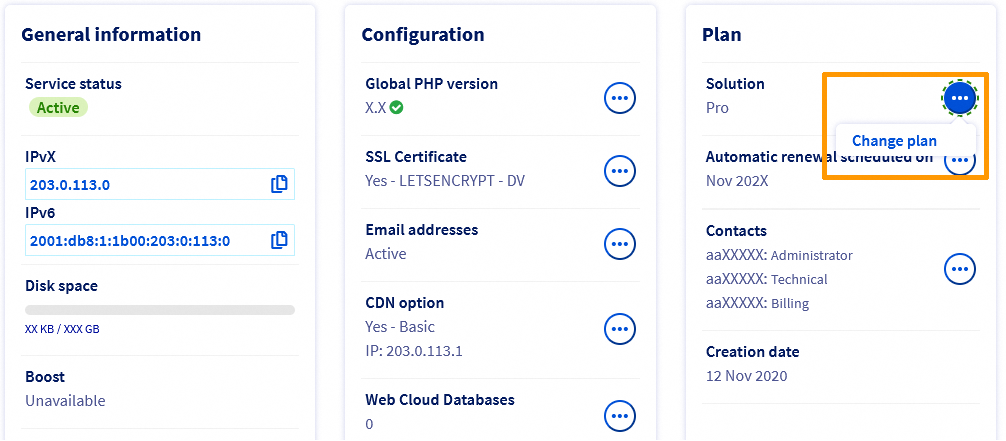
Wählen Sie anschließend Ihr neues Abonnement und dessen Laufzeit aus. Bestätigen Sie die entsprechenden Verträge und klicken Sie auf Senden.
Überprüfen, ob Ihr Hosting mit einem kleineren Angebot kompatibel ist
Die Änderung Ihres Abos zu einem Dienst mit weniger Ressourcen (Downgrade) ist nur möglich, wenn es sich um das nächstkleinere Angebot handelt. So können Sie zum Beispiel nicht von Performance 2 auf Pro wechseln. Sie müssten also Ihr Hosting zuerst von Performance 2 zum Performance 1 und dann zum Pro-Angebot umstellen.
Vor dem Wechsel zu einer kleineren Angebotsreihe überprüfen Sie bitte die folgenden 6 Punkte:
1 - Start SQL-Datenbanken
Stellen Sie sicher, dass das neue Angebot genügend Datenbanken enthält. Prüfen Sie auch, ob die Größen ausreichen.
Löschen Sie andernfalls nicht verwendete Datenbanken, und reduzieren Sie ggf. die Datenmenge in diesen Datenbanken. Diese Menge darf die maximale Datenbankgröße des neuen Angebots nicht überschreiten. Wenn Sie weitere Unterstützung bei den durchzuführenden Aktionen benötigen, wenden Sie sich an die OVHcloud Partner.
Nach der Löschung der Daten Ihrer Datenbanken müssen Sie das verwendete Quota neu berechnen.
Klicken Sie auf die Tabs, um die 4 Schritte anzuzeigen.
Gehen Sie auf die Seite Hosting-Pakete, und wählen Sie das betreffende Webhosting aus.
Klicken Sie auf den Tab Datenbanken.
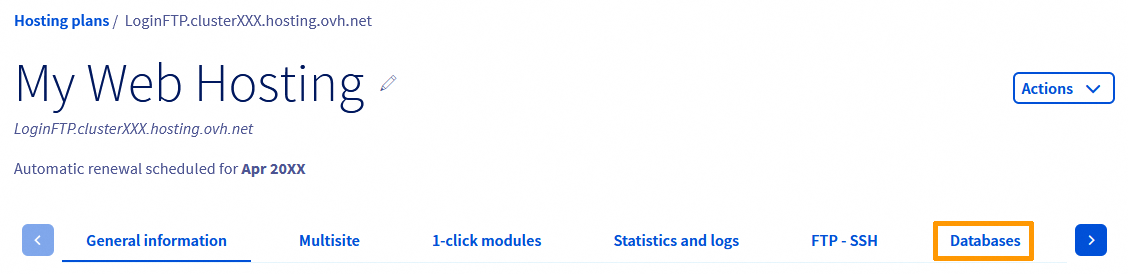
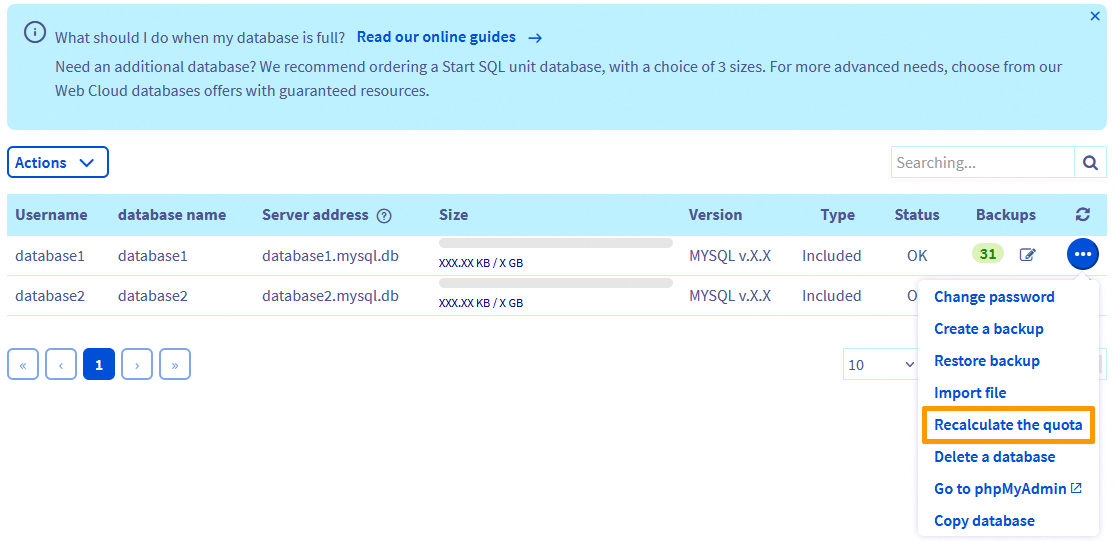
Auf der neuen Seite wird eine Tabelle mit den erstellten Datenbanken angezeigt. Rechts neben der betreffenden Datenbank klicken Sie auf den Button ... und dann auf Quota neu berechnen.
Klicken Sie im angezeigten Fenster direkt auf den Button Bestätigen.
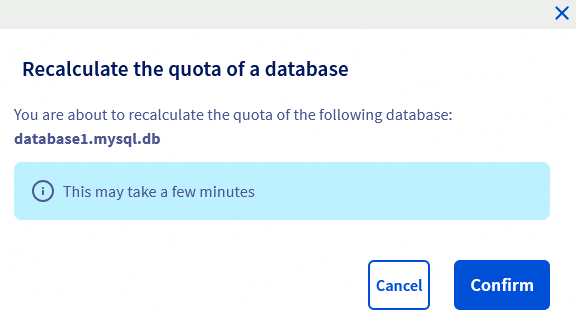
Der Vorgang kann einige Minuten dauern, nachdem er gestartet wurde. Wenn die Installation abgeschlossen ist, verschwindet der Status "READ ONLY" Ihrer Datenbank.
Ihre Datenbank ist nun wieder voll funktionsfähig.
Diese Neuberechnung Ihrer Datenbankgröße kann bis zu 15 Minuten dauern. Falls die neu berechnete Quota nicht automatisch angezeigt wird, laden Sie die Seite über Ihren Webbrowser neu.
2 - Web Cloud Databases
Wenn Sie das Angebot Web Cloud Databases nutzen, das mit Ihrem Webhosting Performance inklusive ist, und Ihr Webhosting auf ein Angebot Pro herunterstufen möchten, müssen Sie zunächst das Angebot Web Cloud Databases von Ihrem Webhosting trennen.
Klicken Sie auf die Tabs, um die 2 Schritte anzuzeigen.
Gehen Sie auf die Seite Hosting-Pakete, und wählen Sie das betreffende Webhosting aus.
Klicken Sie in der mittleren Spalte Konfiguration auf den Button ... rechts neben Web Cloud Databases und dann auf Abtrennen.
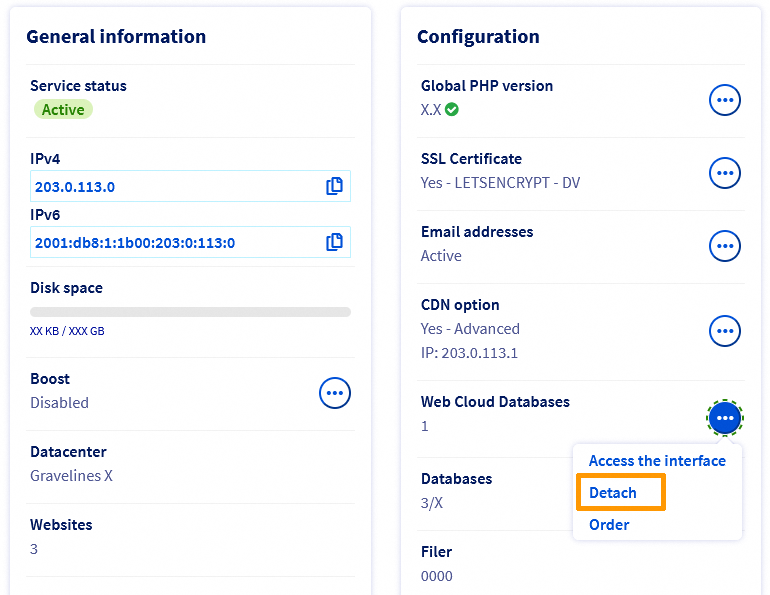
Mit dieser Aktion können Sie ein Angebot für Web Cloud Databases unabhängig von Ihrem Performance Abonnement bestellen. Die Daten Ihres Servers bleiben dabei erhalten.
Wenn Sie diese Daten nicht behalten möchten, können Sie auch Ihr Angebot Web Cloud Databases löschen, bevor Sie zum Angebot Pro wechseln:
- Sichern Sie Ihre Daten gemäß den Anweisungen in dieser Anleitung.
- Löschen Sie Ihren Web Cloud Databases Server über Ihr OVHcloud Kundencenter. Klicken Sie auf die Tabs, um die 2 Schritte anzuzeigen.
Gehen Sie auf die Seite Meine Angebote und Dienste.
Klicken Sie auf den Button ... rechts in der Zeile des betreffenden Web Cloud Databases/SQL Private Angebots und dann auf Mein SQL Private Hosting löschen.
3 - FTP-Speicherplatz
Stellen Sie sicher, dass das neue Angebot ausreichend FTP-Speicherplatz für den Import der Dateien Ihres aktuellen Hostings bietet.
Um die Quota des auf Ihrem Webhosting verwendeten FTP-Speicherplatzes zu überprüfen, klicken Sie auf die Tabs, um die 2 Schritte anzuzeigen.
Gehen Sie auf die Seite Hosting-Pakete, und wählen Sie das betreffende Webhosting aus.
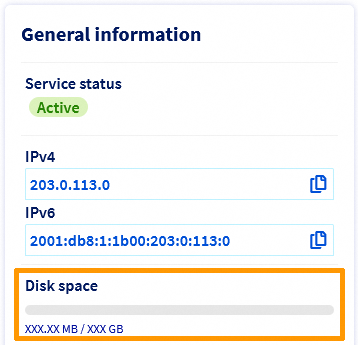
Die Speicherplatzauslastung Ihres Webhostings finden Sie im Feld Allgemeine Informationen unter Speicherplatz.
4 - E-Mail-Accounts
Stellen Sie sicher, dass Ihr neues Angebot eine ausreichende Anzahl E-Mail-Accounts enthält. Wenn dies nicht der Fall ist, löschen Sie nicht benötigte E-Mail-Accounts, nachdem Sie ein Backup von deren Inhalten erstellt haben.
Wenn Sie die gleiche Anzahl an E-Mail-Accounts behalten möchten, müssen Sie einen zusätzlichen MX Plan bestellen, bevor Ihr Webhosting auf ein kleineres Angebot umstellen. Klicken Sie auf die Tabs, um die 2 Schritte anzuzeigen.
Gehen Sie auf die Seite MX Plan und wählen Sie die betreffende Domain aus.
Klicken Sie in der Box Abo rechts neben Angebot auf den Button ... und dann auf Angebot wechseln.
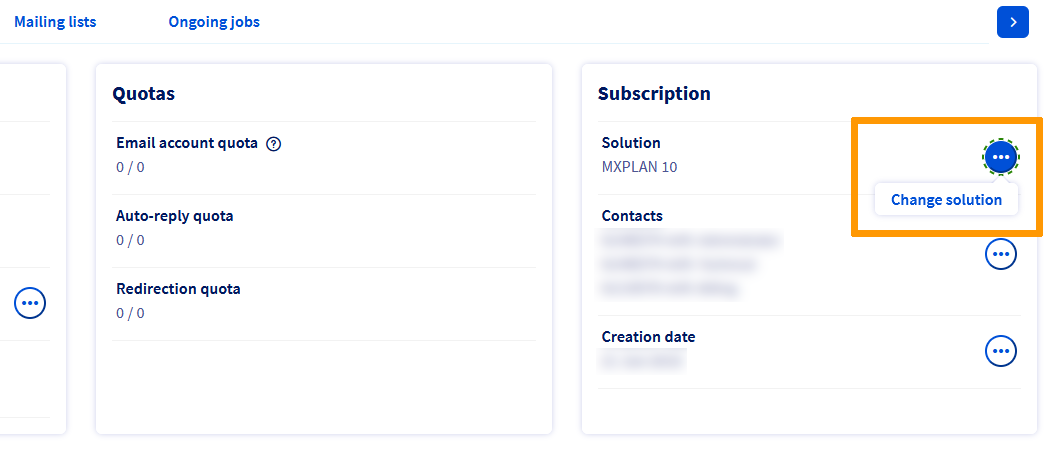
Wenn der Angebotswechsel auf Ihrem E-Mail-Angebot nicht verfügbar ist, ist dieses mit einem Webhosting verknüpft.
Sie können das E-Mail-Angebot von Ihrem Webhosting trennen. Klicken Sie auf die Tabs, um die 2 Schritte anzuzeigen.
Gehen Sie auf die Seite Hosting-Pakete und wählen Sie das betreffende Webhosting aus.
Klicken Sie in der Box Konfiguration auf den Button ... rechts neben E-Mail-Adressen und dann auf Meine E-Mail-Option abtrennen.
5 - Mailinglisten
Die Funktion Mailinglisten ist optional für die Hostings von Basic verfügbar.
Wenn Sie Ihr Webhosting auf ein Basic Angebot umstellen möchten, müssen Sie zunächst die Mailinglisten löschen oder ein E-Mail-Angebot mit dieser Funktion (MX Plan 100 oder MX Plan Full) bestellen. Klicken Sie auf die Tabs, um die 2 Schritte anzuzeigen.
Gehen Sie auf die Seite MX Plan und wählen Sie die betreffende Domain aus.
Klicken Sie in der Box Abo rechts neben Angebot auf den Button ... und dann auf Angebot wechseln.
Wenn der Angebotswechsel auf Ihrem E-Mail-Angebot nicht verfügbar ist, ist dieses mit einem Webhosting verknüpft.
Sie können das E-Mail-Angebot von Ihrem Webhosting trennen. Klicken Sie auf die Tabs, um die 2 Schritte anzuzeigen.
Gehen Sie auf die Seite Hosting-Pakete und wählen Sie das betreffende Webhosting aus.
Klicken Sie in der Box Konfiguration auf den Button ... rechts neben E-Mail-Adressen und dann auf Meine E-Mail-Option abtrennen.
6 - FTP-Benutzer
Stellen Sie sicher, dass das neue Angebot genügend FTP-Benutzer bietet.
Die Anzahl der FTP-Benutzer wird in Ihrem OVHcloud Kundencenter angezeigt. Klicken Sie auf die Tabs, um die 3 Schritte anzuzeigen.
Gehen Sie auf die Seite Hosting-Pakete und wählen Sie das betreffende Webhosting aus.
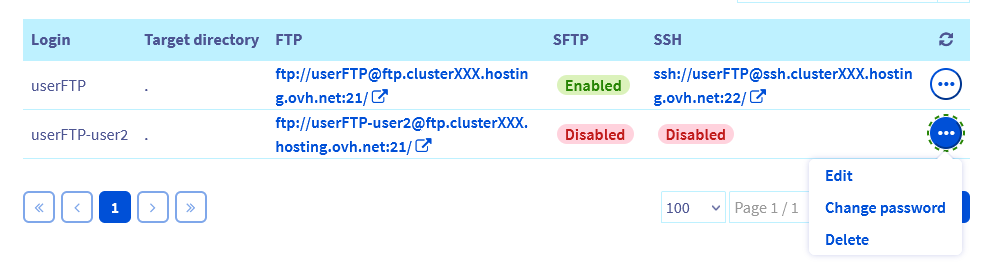
Klicken Sie auf der angezeigten Seite auf den Tab FTP - SSH. Unten auf der Seite werden in einer Tabelle alle für Ihr Webhosting erstellten FTP-Benutzer aufgelistet.
Um FTP-Benutzer zu löschen, klicken Sie auf den Button ... rechts neben dem betreffenden FTP-Benutzer und dann auf Löschen.
Finalisierung
Nachdem Sie diese 6 Punkte überprüft haben, können Sie Ihren Angebotswechsel durchführen.
Sonderfälle
Sie nutzen das Angebot Kostenloses Hosting 100M
Sie können Ihr Kostenloses Hosting 100M Angebot nur auf ein Basic Webhosting umstellen. Nach der Umstellung auf das Basic Angebot können Sie es jedoch auf alle unsere Webhosting Angebote hochstufen.
Folgen Sie diesen Anweisungen, um Ihr Angebot zu wechseln.
Ihr Performance Hosting vorübergehend boosten
Mit der Boost Option, die für unsere Performance Angebote verfügbar ist, können Sie die CPU und RAM Ressourcen Ihres Hostings vorübergehend erhöhen, um einen punktuellen Anstieg des Traffics abzufangen. Wenn diese Erhöhung über einen längeren Zeitraum erfolgt, können Sie auch zu einem höheren Performance Angebot wechseln, um diese Ressourcen dauerhaft verfügbar zu machen.
Wenn Sie die Boost-Option aktivieren, bleibt diese aktiv und wird berechnet, bis sie deaktiviert wird.
Wenn die Option Boost Ihren Anforderungen entspricht, finden Sie unten die Anweisungen, um diese Option zu aktivieren oder zu deaktivieren.
Um die Boost-Option zu aktivieren, klicken Sie auf die Tabs, um die 2 Schritte anzuzeigen.
Gehen Sie auf die Seite Hosting-Pakete, und wählen Sie das betreffende Webhosting aus.
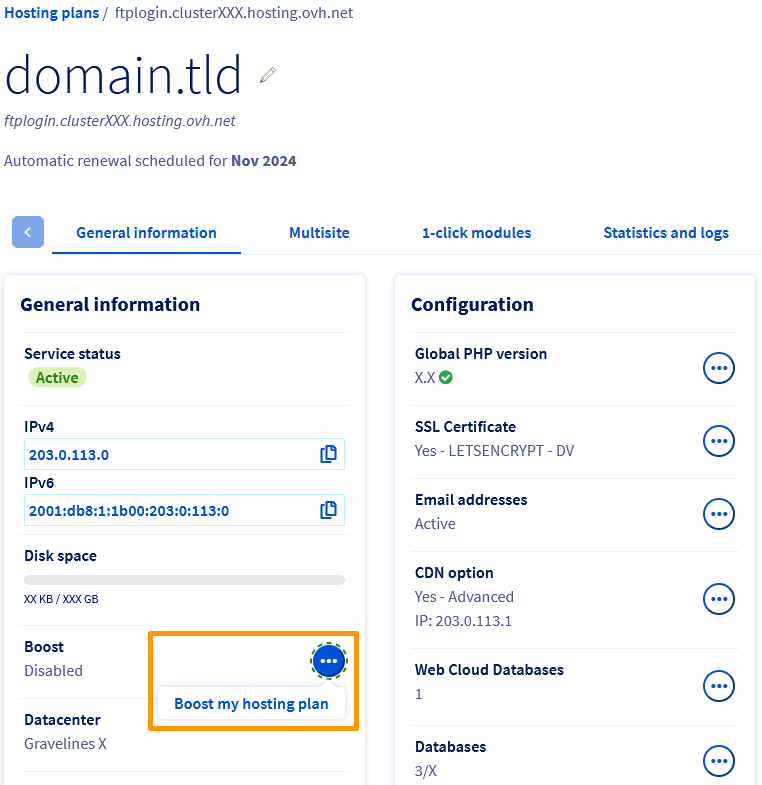
Klicken Sie auf der angezeigten Seite in der Box Allgemeine Informationen auf den Button ... rechts von Boost und dann auf Mein Angebot boosten.
Um die Boost-Option zu deaktivieren, klicken Sie auf die Tabs, um die 3 Schritte anzuzeigen.
Gehen Sie auf die Seite Hosting-Pakete, und wählen Sie das betreffende Webhosting aus.
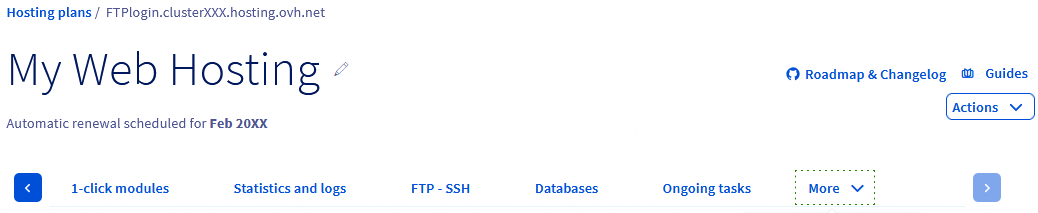
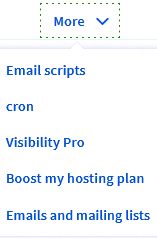
Klicken Sie auf den Tab Mehr und klicken Sie dann auf Mein Angebot boosten.
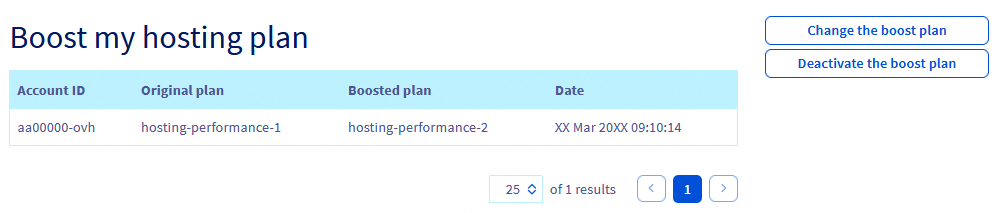
Die Tabelle zur Verwendung der Boost-Option wird angezeigt. Klicken Sie auf Boost deaktivieren.
Abrechnung bei einem Angebotswechsel
Fall 1: Wenn Sie Ihr ursprüngliches Angebot auf ein höheres Angebot umstellen, wird eine anteilige pro rata Berechnung bis zum nächsten Verlängerungsdatum dieses ursprünglichen Angebots durchgeführt. Diese Berechnung entspricht der Preisdifferenz zwischen Ihrem ursprünglichen und Ihrem neuen Angebot.
Beispiel:
Sie haben am 1. Januar 2024 ein Basic Hosting abonniert.
Am 31. Oktober 2024 wechseln Sie von diesem Basic Angebot zu einem Abo für das Pro Hosting.
Folglich wird der Betrag für die verbleibende Laufzeit des Basic Abos (2 Monate vom 1. November 2024 bis zum 1. Januar 2025) automatisch von den Kosten des neuen Pro Abonnements bis zum 1. Januar 2025 abgezogen. Sie zahlen also nur die Differenz.
Ab dem 1. Januar 2025 wird Ihnen das Pro Abonnement dann nach dem geltenden Tarif berechnet.
Folgen Sie diesen Anweisungen, um Ihr Angebot zu wechseln.
Fall 2: Wenn Sie Ihr ursprüngliches Angebot auf ein niedrigeres Angebot umstellen, verfällt die verbleibende Abonnementzeit für das ursprüngliche Angebot. Für diese verbleibende Zeit wird keine Rückerstattung vorgenommen, auch wenn noch mehrere Monate des Abonnements übrig sind. Sie zahlen also vollständig das Abonnement des niedrigeren Angebots vorab.
Beispiel:
Sie haben am 1. Januar 2024 ein Pro Hosting abonniert.
Am 31. Oktober 2024 wechseln Sie von diesem Pro Angebot zu einem Abo für das Basic Hosting.
Der Betrag für die verbleibende Laufzeit des Abonnements Pro (2 Monate, vom 1. November 2024 bis zum 1. Januar 2025) geht verloren.
Ab dem 1. November 2024 wird Ihnen das Abonnement Basic nach dem geltenden Tarif abgerechnet (auch wenn Sie die verbleibenden 2 Monate des Angebots Pro bezahlt haben).
Folgen Sie diesen Anweisungen, um Ihr Angebot zu wechseln.
Weitere Informationen
Statistiken und Logs eines Webhostings einsehen
Optimierung der Performance Ihrer Webseite
Kontaktieren Sie für spezialisierte Dienstleistungen (SEO, Web-Entwicklung etc.) die OVHcloud Partner.
Wenn Sie Hilfe bei der Nutzung und Konfiguration Ihrer OVHcloud Lösungen benötigen, beachten Sie unsere Support-Angebote.
Treten Sie unserer User Community bei.


 Mehrere Websites auf einem Webhosting einrichten
 2758
2758