

Tutorial - Manuelle Installation von SPIP
246 Ansichten
 28.03.2024
  Web / Webhosting
Informationen zur Übersetzung
Diese Übersetzung wurde durch unseren Partner SYSTRAN automatisch erstellt. In manchen Fällen können ungenaue Formulierungen verwendet worden sein, z.B. bei der Beschriftung von Schaltflächen oder technischen Details. Bitte ziehen Sie im Zweifelsfall die englische oder französische Fassung der Anleitung zu Rate. Möchten Sie mithelfen, diese Übersetzung zu verbessern? Dann nutzen Sie dazu bitte den Button "Beitragen" auf dieser Seite.
Ziel
Das CMS (Content Management System) SPIP ist eine Lösung für redaktionelle Websites wie Online-Magazine, Zeitungen oder institutionelle Websites. Dank der modularen Architektur und eines modifizierbaren Systems kann SPIP Webseiten mit großem Funktionsumfang erstellen und bietet dabei große Freiheit bei der Personalisierung.
Diese Anleitung erklärt, wie Sie das CMS SPIP manuell auf Ihrem OVHcloud Webhosting installieren.
Voraussetzungen
- Sie verfügen über ein OVHcloud Webhosting Angebot mit mindestens einer Datenbank.
- Sie verfügen über einen Domainnamen.
In der praktischen Anwendung
Installation vorbereiten
Um das CMS SPIP auf Ihrem Webhosting zu installieren, sind einige Vorbereitungen erforderlich.
Folgen Sie allen Schritten in unserer Anleitung zur manuellen Installation eines CMS, bevor Sie zum nächsten Schritt übergehen.
Manuelle Installation abschließen
Leeren Sie vor der Installation den Cache Ihres Internetbrowsers, um Fehlfunktionen zu vermeiden.
Öffnen Sie Ihre SPIP Website über Ihren Browser
Geben Sie your_domain/ecrire in die Suchleiste Ihres Browsers ein, um die Installation Ihrer SPIP Website zu starten. Die folgende Seite wird angezeigt:
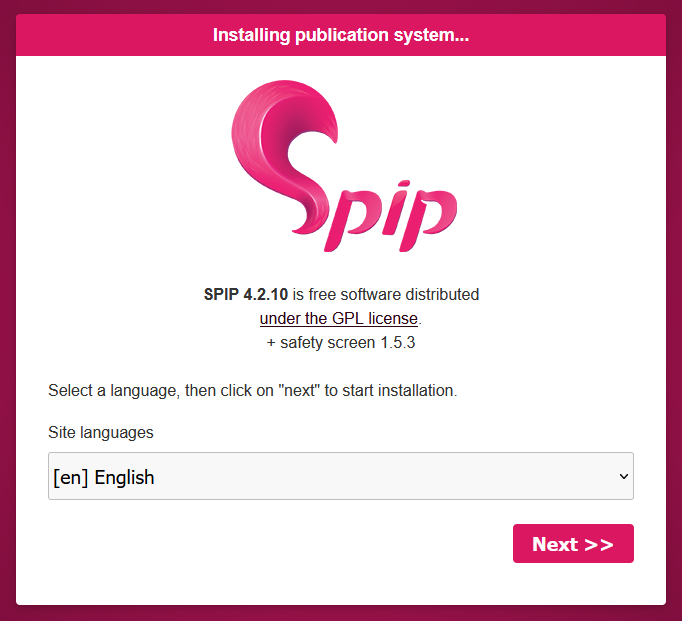
Wählen Sie die Sprache Ihrer SPIP Website aus und klicken Sie zur Bestätigung auf Next. Der folgende Bildschirm wird angezeigt:
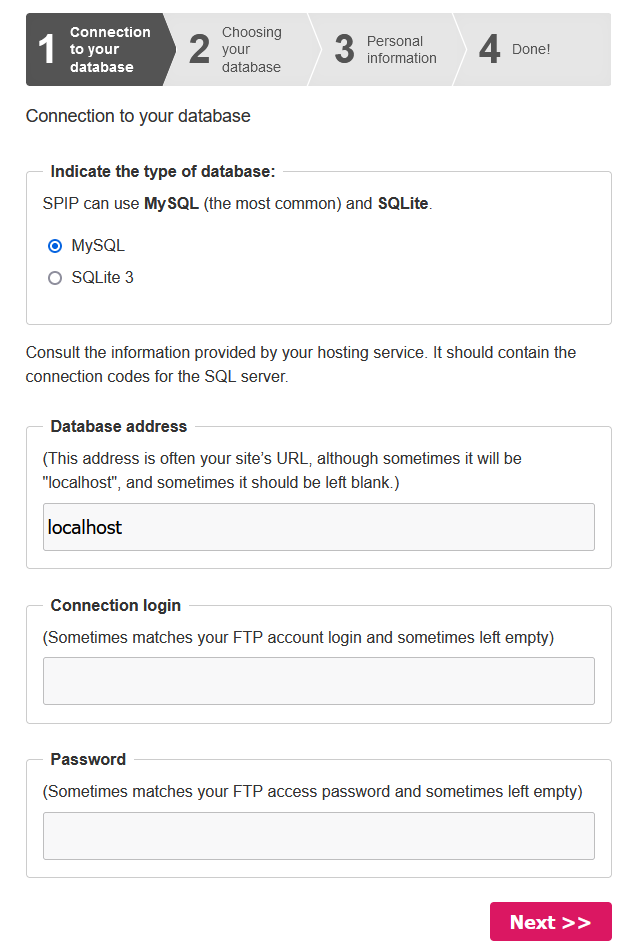
Geben Sie die Login-Daten für Ihr DBMS ein (zum Beispiel MySQL). Nachdem Sie Ihre Datenbank verbunden haben, wird der folgende Bildschirm angezeigt:
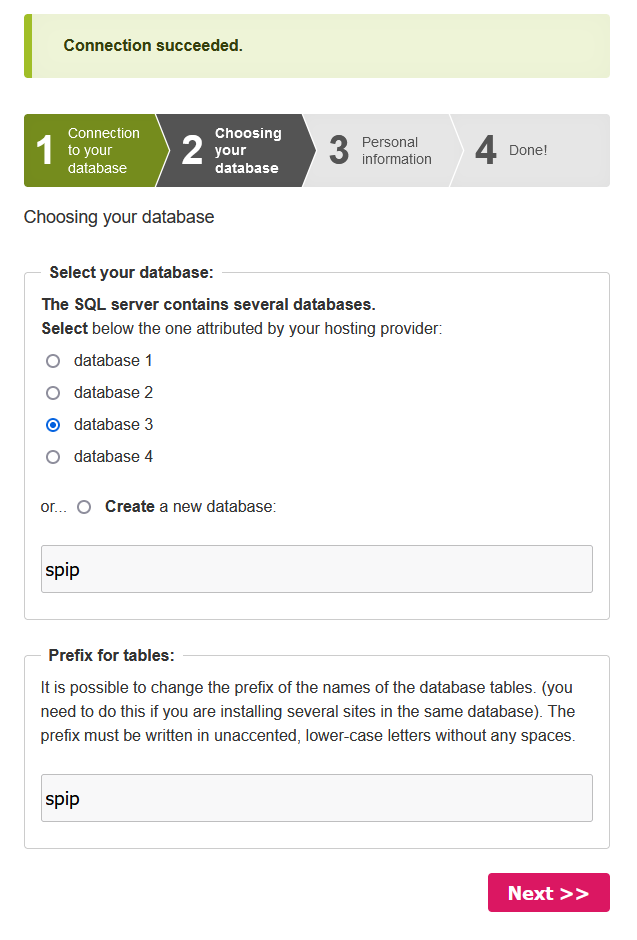
Wählen Sie die Datenbank aus, die Sie für Ihre Website verwenden möchten, oder erstellen Sie eine neue. Wählen Sie ein Präfix für die Tabellen in der Datenbank aus. Standardmäßig wird das Präfix spip verwendet. Klicken Sie auf Next, um die Informationen zu bestätigen. Der folgende Bildschirm wird angezeigt:
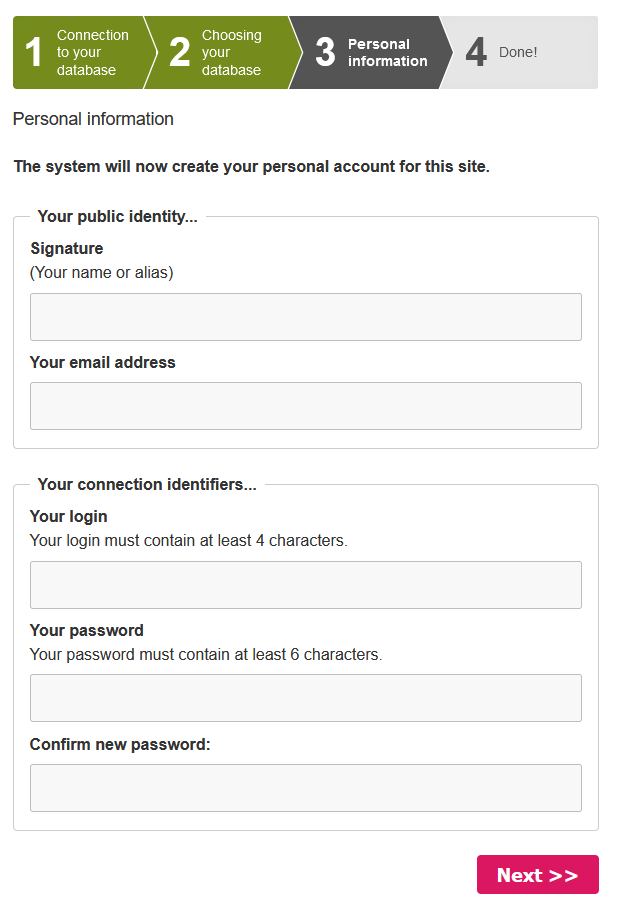
Geben Sie die angeforderten Informationen ein, und klicken Sie zur Bestätigung auf Next. Der folgende Bildschirm wird angezeigt:
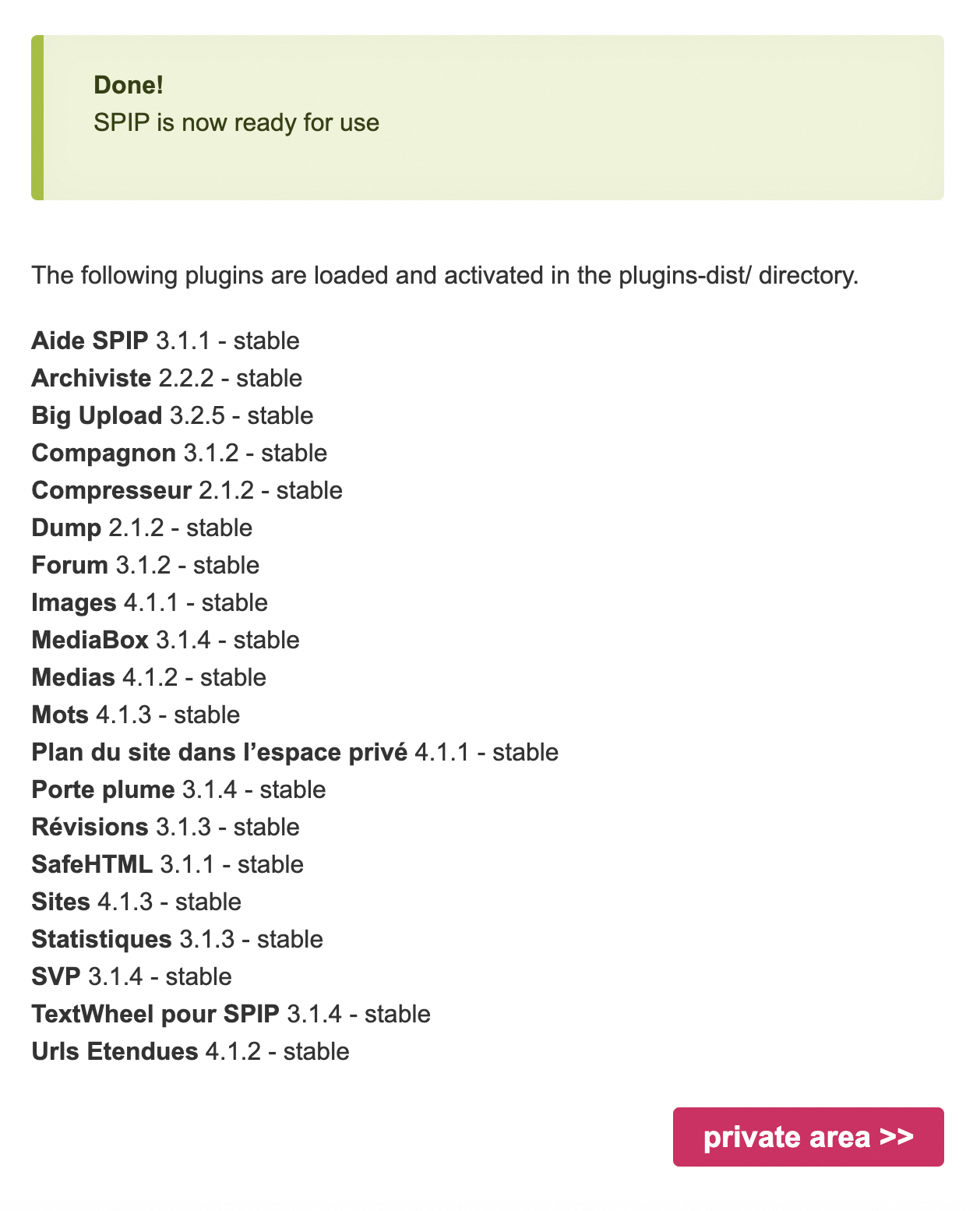
In diesem Fenster werden die für Ihre Website verfügbaren Plugins aufgelistet und Sie darüber informiert, dass die Installation von SPIP erfolgreich war.
Fazit
Sie haben das CMS SPIP manuell auf Ihrem OVHcloud Webhosting installiert. Ihre SPIP Website ist online über Ihren Domainnamen erreichbar. Um sich in den Administratorbereich Ihrer SPIP Website einzuloggen, geben Sie your_domain/ecrire in die Suchleiste Ihres Browsers ein.
Weiterführende Informationen
Tutorial - Manuelle Installation von WordPress
Tutorial - Manuelle Installation von Joomla!
Tutorial - Manuelle Installation von Drupal
Tutorial - Manuelle Installation von PrestaShop
Tutorial - Manuelle Installation von Pico
Tutorial - Manuelle Installation von Typo3
Tutorial - Manuelle Installation von Grav
Tutorial - Manuelle Installation eines CMS auf einem Webhosting
Eine Datenbank auf Ihrem Webhosting erstellen
Kontaktieren Sie für spezialisierte Dienstleistungen (SEO, Web-Entwicklung etc.) die OVHcloud Partner.
Treten Sie unserer User Community bei.


 Tutorial - Manuelle Installation eines CMS auf einem Webhosting
 1241
1241