

Tutorial - Manuelle Installation von Grav
1089 Ansichten
 28.03.2024
  Web / Webhosting
Informationen zur Übersetzung
Diese Übersetzung wurde durch unseren Partner SYSTRAN automatisch erstellt. In manchen Fällen können ungenaue Formulierungen verwendet worden sein, z.B. bei der Beschriftung von Schaltflächen oder technischen Details. Bitte ziehen Sie im Zweifelsfall die englische oder französische Fassung der Anleitung zu Rate. Möchten Sie mithelfen, diese Übersetzung zu verbessern? Dann nutzen Sie dazu bitte den Button "Beitragen" auf dieser Seite.
Ziel
Das CMS (Content Management System) Grav ermöglicht die schnelle Entwicklung von Websites. Grav wurde für ein optimiertes Content-Management mithilfe von Markdown-Dateien entwickelt und eignet sich hervorragend für die Erstellung persönlicher Websites oder Projekte für kleine Unternehmen, ohne Kompromisse bei der Qualität oder Personalisierung einzugehen.
Dieses Tutorial erklärt, wie Sie das Grav CMS manuell auf einem OVHcloud Webhosting installieren.
Voraussetzungen
- Sie verfügen über ein OVHcloud Webhosting Angebot.
- Sie besitzen eine Domain.
In der praktischen Anwendung
Installation vorbereiten
Für die Installation des CMS Grav auf Ihrem Webhosting sind einige Vorbereitungen erforderlich.
Folgen Sie allen Schritten in unserer Anleitung zur manuellen Installation eines CMS, bevor Sie zum nächsten Schritt übergehen.
Manuelle Installation abschließen
Leeren Sie den Cache Ihres Internetbrowsers, bevor Sie mit der Installation fortfahren, um Fehler zu vermeiden.
Öffnen Sie Ihre Grav Website über Ihren Browser
Geben Sie Ihren Domainnamen in die Suchleiste Ihres Webbrowsers ein.
Wenn die Quelldateien von Grav korrekt in den Wurzelordner verschoben wurden, wird die Konfigurationsseiteeite your-domain/admin angezeigt:
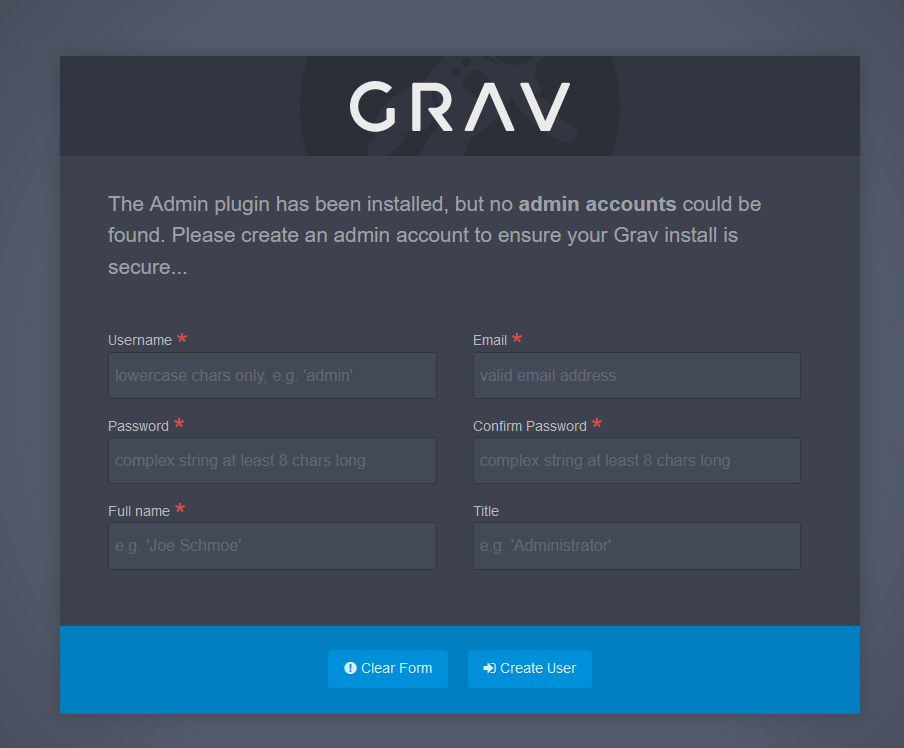
Füllen Sie das Formular aus, um einen Admin-Benutzer zu erstellen, und klicken Sie dann zur Bestätigung auf Create User.
Sobald Sie im Verwaltungsinterface von Grav eingeloggt sind, können Sie Ihre Website anpassen.
Ihre Website personalisieren
Nachdem Sie sich als Administrator im Grav Dashboard angemeldet haben, können Sie auf eine Vielzahl von Optionen zugreifen, um Ihre Website zu konfigurieren und anzupassen.
Allgemeine Einstellungen der Website
Systemkonfiguration
Klicken Sie im Hauptmenü von Grav auf Configuration, und ändern Sie dann im Tab Site den Namen Ihrer Website, legen Sie die Standardsprache fest, oder konfigurieren Sie mehrere Einstellungen Ihrer Website.
Aktivieren Sie den Cache, um die Leistung Ihrer Website zu verbessern. Klicken Sie auf den Tab System und dann auf Caching. Identifizieren Sie die Zeile Caching und setzen Sie einen Haken bei Yes.

Medienkonfiguration
Wählen Sie im Hauptmenü von Grav Configuration aus, und klicken Sie dann im Tab System auf Media. Legen Sie auf dieser Seite das Medienverhalten der Website fest, z.B. Bilder, Videos oder Dokumente.
Content Management
Seiten
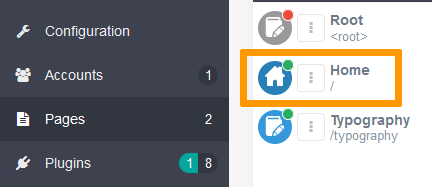
Klicken Sie im Hauptmenü von Grav auf Pages, um eine Liste aller Seiten Ihrer Website anzuzeigen. Erstellen Sie neue Seiten, bearbeiten Sie vorhandene Seiten, und ordnen Sie die Struktur Ihrer Website an.
Um den Inhalt einer Seite anzuzeigen und zu bearbeiten, klicken Sie auf den Namen der Seite in der Liste. Klicken Sie beispielsweise auf Home, um den Titel und den Inhalt der Startseite Ihrer Website zu ändern.
Themes
Klicken Sie im Hauptmenü von Grav auf Themes, um das Aussehen Ihrer Website zu ändern. Installieren Sie neue Themes, oder wählen Sie ein bereits installiertes aus.
Um die aktuelle Anzeige zu ändern, klicken Sie auf das Theme mit der Bezeichnung Active Theme.
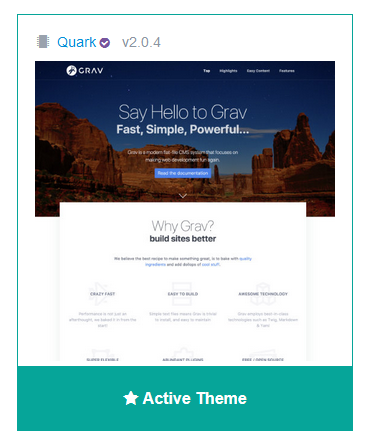
Passen Sie auf der angezeigten Seite Ihr aktives Theme an.
Backup und Update
Backup
Durch die Sicherung Ihrer Website kann diese im Falle einer Störung auf einen früheren Zustand zurückgesetzt werden.
Klicken Sie im Hauptmenü von Grav auf Tools, wählen Sie Backup Now in der rechten oberen Ecke der Anzeige und dann Download Backup, um das Backup Ihrer Website herunterzuladen. Wenn Sie die Seite Backup aktualisieren, wird Ihr Backup in der Liste Backup History angezeigt.

Update
Für die Sicherheit und Leistung Ihrer Website ist es entscheidend, Ihre Software auf dem neuesten Stand zu halten. Klicken Sie im Hauptmenü von Grav auf Check for Updates, um die verfügbaren Updates anzuzeigen.
Fazit
Sie haben das CMS Grav manuell auf Ihrem OVHcloud Webhosting installiert. Nachdem Sie Ihre Website konfiguriert, personalisierte Inhalte hinzugefügt und das Theme angepasst haben, ist Ihre Grav Website über Ihren Domainnamen verfügbar.
Weiterführende Informationen
Tutorial - Manuelle Installation von WordPress
Tutorial - Manuelle Installation von Joomla!
Tutorial - Manuelle Installation von Drupal
Tutorial - Manuelle Installation von PrestaShop
Tutorial - Manuelle Installation von Pico
Tutorial - Manuelle Installation von Typo3
Tutorial - Manuelle Installation von SPIP
Tutorial - Manuelle Installation eines CMS auf einem Webhosting
Kontaktieren Sie für spezialisierte Dienstleistungen (SEO, Web-Entwicklung etc.) die OVHcloud Partner.
Treten Sie unserer User Community bei.


 Tutorial - Manuelle Installation eines CMS auf einem Webhosting
 1241
1241