

Mit dem FTP-Speicherplatz eines Webhostings verbinden
2099 Ansichten
 31.03.2026
  Web / Webhosting
Informationen zur Übersetzung
Diese Übersetzung wurde durch unseren Partner SYSTRAN automatisch erstellt. In manchen Fällen können ungenaue Formulierungen verwendet worden sein, z.B. bei der Beschriftung von Schaltflächen oder technischen Details. Bitte ziehen Sie im Zweifelsfall die englische oder französische Fassung der Anleitung zu Rate. Möchten Sie mithelfen, diese Übersetzung zu verbessern? Dann nutzen Sie dazu bitte den Button "Beitragen" auf dieser Seite.
Ziel
Die OVHcloud Webhostings bieten Zugriff auf einen FTP-Speicherplatz, um die Dateien Ihrer Websites oder Anwendungen online zu stellen. Zugriff auf diesen Bereich ist über einen FTP- oder SSH-Benutzer mit den dazugehörigen Passwörtern möglich.
Diese Anleitung erklärt, wie Sie sich mit dem FTP-Speicherplatz Ihres OVHcloud Webhostings verbinden.
Voraussetzungen
- Sie haben ein OVHcloud Webhosting.
Nur die Webhosting-Angebote Pro und Performance erlauben die Aktivierung mehrerer FTP-Benutzer und verfügen über SSH-Verbindungen.
Bei Webhostings ist es nicht mehr möglich, sich mit dem FTP-Speicherplatz über das Online-Tool FTP Explorer/Net2FTP zu verbinden. Um sich weiterhin per FTP mit Ihrem Webhosting zu verbinden, verwenden Sie die Programme Filezilla oder Cyberduck.
Zugriff auf das OVHcloud Kundencenter
- Direkter Link: Hosting-Pakete
- Navigationspfad:
Web Cloud>Hosting-Pakete> Wählen Sie Ihr Webhosting aus
In der praktischen Anwendung
1 - Erforderliche Verbindungsdaten abrufen
Um sich mit Ihrem FTP-Speicherplatz zu verbinden, benötigen Sie folgende Informationen:
- Aktiver FTP oder SSH Benutzer
- Das Passwort für diesen FTP- oder SSH-Benutzer
- Die Adresse des FTP- oder SSH-Servers Ihres Webhostings
- Den Verbindungsport zum FTP oder SSH Server Ihres Webhostings
Diese Informationen wurden Ihnen in der E-Mail mitgeteilt, in der die Installation Ihres Webhostings nach Bestellung bestätigt wurde. Sie sind auch im OVHcloud Kundencenter verfügbar.
Wenn Sie diese Daten bereits haben, gehen Sie direkt zu Teil 2: Zugang zu Ihrem FTP-Speicherplatz.
Wenn Sie die Verbindungsdaten nicht zur Hand haben, klicken Sie auf die Tabs, um die 4 Schritte anzuzeigen.
Gehen Sie auf die Seite Hosting-Pakete, und wählen Sie das betreffende Webhosting aus.

Klicken Sie auf den Tab FTP - SSH.

Die Informationen zu Ihrem Speicherplatz sowie eine Tabelle mit den auf Ihrem Webhosting erstellten FTP- und SSH-Benutzern werden angezeigt.
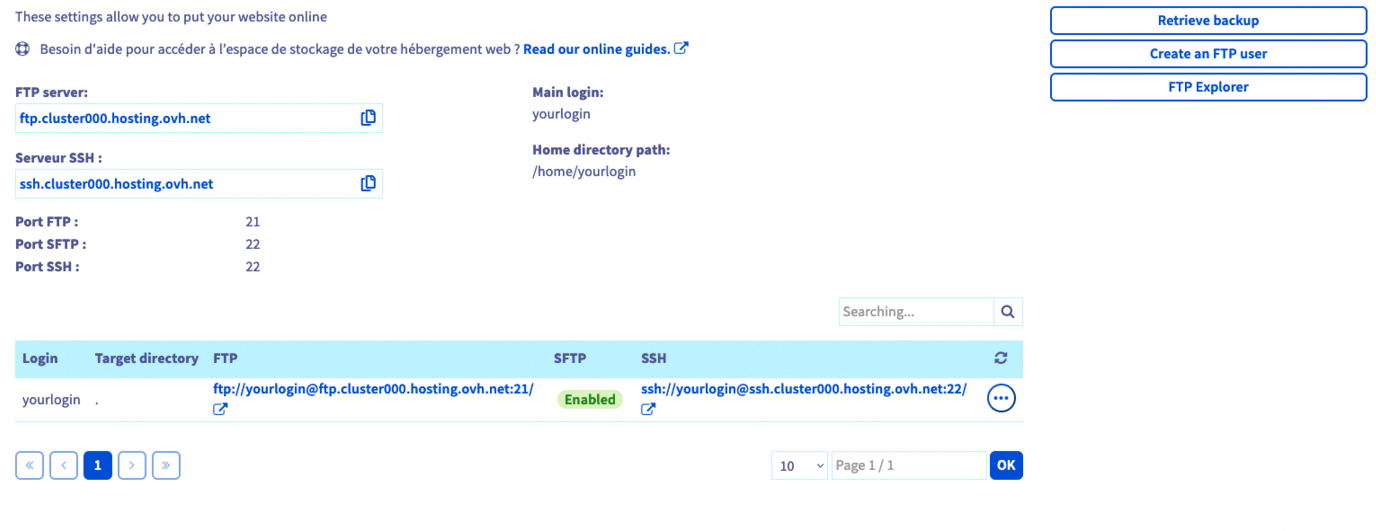
Wenn Sie von diesem Tab aus einen neuen FTP/SSH-Benutzer erstellen möchten, klicken Sie rechts auf den Button Benutzer erstellen.
Definieren Sie die Namensendung für den neuen Benutzer sowie das Wurzelverzeichnis, in dem dieser Benutzer tätig werden kann, und klicken Sie dann auf Weiter.
Wählen Sie ein Passwort für diesen neuen Benutzer-Account aus, klicken Sie auf Weiter und dann auf Bestätigen.
Alle für die Verbindung mit dem FTP-Speicherplatz erforderlichen Elemente finden Sie auf dieser Seite.
Nachstehend finden Sie eine Beschreibung der wesentlichen Informationen, die auf der Seite FTP - SSH angezeigt werden:
- FTP- und SFTP-Server: Adresse des FTP-Servers Ihres Webhostings, damit Sie über eine FTP- oder SFTP-Software auf Ihren FTP-Speicherplatz zugreifen können.
Der Standardport für die Verbindung ist "21". Verwenden Sie den Port "22" für eine Verbindung über das SFTP-Protokoll (falls dieses aktiviert ist).
- SSH-Server: SSH-Server-Adresse Ihres Webhostings, damit Sie über ein Terminal und das SSH-Protokoll auf Ihren FTP-Speicherplatz zugreifen können.
Die Portnummer für SSH-Verbindungen ist "22".
- Haupt-Login: Haupt-FTP-Kennung auf Ihrem Webhosting. Sie finden alle erstellten FTP-Benutzer Ihres Hostings in der Tabelle in der Spalte "Login".
Je nach Ihrem OVHcloud Webhosting-Angebot werden einige der oben beschriebenen Informationen (insbesondere bezüglich SSH) möglicherweise nicht angezeigt.
Wenn Sie das Passwort eines FTP- oder SSH-Benutzers nicht mehr kennen, lesen Sie unsere Anleitung "Passwort eines FTP-Benutzers ändern".
An diesem Punkt verfügen Sie über alle notwendigen Elemente, um sich mit Ihrem FTP-Speicherplatz zu verbinden.
2 - Zugang zu Ihrem FTP-Speicherplatz
Die Verbindung zum FTP-Speicherplatz ist auf mehrere Arten möglich. Folgen Sie den Schritten dieser Anleitung je nach Ihrer gewünschten Methode.
1. Via FTP-Client verbinden
Nachdem Sie zuvor das FTP-Programm Ihrer Wahl auf Ihrem Computer installiert haben (z.B. FileZilla oder Cyberduck), starten Sie es.
Geben Sie in den dafür vorgesehenen Feldern die Verbindungsdaten ein.
Da dieser Vorgang von der von Ihnen verwendeten Software und deren Version abhängt, kann diese Anleitung nicht alle Optionen aufführen.
Hier eine Erinnerung an die Informationen, die Sie eingeben müssen:
- FTP- und SFTP-Server: FTP-Server-Adresse, mit der auf Ihren FTP-Speicherplatz zugegriffen werden kann. Je nach verwendetem Client sind verschiedene Bezeichnungen möglich: "Server“, "Serveradresse“, "Host“ "Hostname“, etc.
- Haupt-Login: ID für den Zugriff auf Ihren FTP Speicherplatz. Je nach verwendetem Client sind verschiedene Bezeichnungen möglich: "Benutzer“, "Benutzername“, "Kennung“, "Login“, "Username“, etc.
- Passwort des FTP-Benutzers: Passwort für den FTP-Login. Je nach verwendetem Client sind verschiedene Bezeichnungen wie "Passwort“ oder "Password“ möglich.
- Verbindungsport: Der Verbindungsport wird meistens automatisch angegeben. Falls Sie diesen jedoch selbst eingeben müssen:
- Verwenden Sie den Port "21" für eine Verbindung über das FTP-Protokoll.
- Verwenden Sie den Port "22" für eine Verbindung, die das SFTP-Protokoll verwendet (sofern dieses aktiviert ist).
Wenn die Informationen korrekt sind, zeigt das von Ihnen verwendete Programm den Inhalt Ihres FTP-Speicherplatzes an. Es kann eine Nachricht (auch "Status"genannt) angezeigt werden, um zu bestätigen, dass der Inhalt von Ihrem FTP-Programm erfolgreich gelesen wurde.
2. Via SSH-Zugriff verbinden
Für die Nutzung dieses Zugriffstyps sind fortgeschrittene Kenntnisse sowie ein OVHcloud Webhosting Pro oder Performance erforderlich.
Um sich via SSH zu verbinden, verwenden Sie ein Terminal, um direkt über die Kommandozeile mit Ihrem FTP-Speicherplatz zu kommunizieren.
Weitere Informationen zu SSH finden Sie in unserer Anleitung zur Nutzung von SSH mit Ihrem OVHcloud Shared Hosting.
Ein SSH-Client ist nativ auf macOS, Linux und Windows 10 installiert. Eine ältere Windows-Umgebung erfordert die Installation von Software wie PuTTY oder das Hinzufügen der Funktion "OpenSSH".
Da dieser Vorgang für das von Ihnen verwendete Betriebssystem spezifisch ist, können wir ihn in dieser Anleitung nicht detailliert beschreiben.
Sobald die SSH-Verbindung hergestellt ist, gibt es je nach gewählter Methode zwei Methoden, um sich zu verbinden:
- Software: Die Verbindungsinformationen werden in Textfelder eingetragen.
- Kommandozeile: Eine spezifische Syntax muss eingehalten werden.
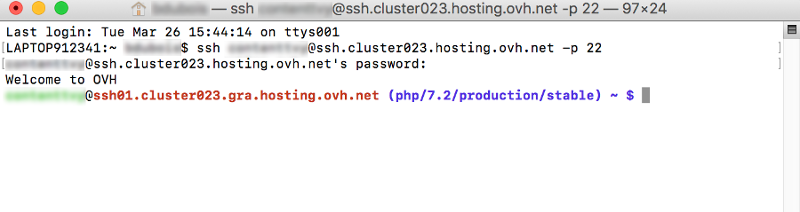
Verwenden Sie in der Kommandozeile folgende Syntax:
Ersetzen Sie im obigen Befehl diese Werte:
sshloginmit dem in Teil 2.1 beschriebenen FTP-Haupt-Login (oder einem FTP-Login bei SSH-Zugang)XXXmit der Nummer des Clusters, auf dem sich Ihr Webhosting befindet.
Anschließend werden Sie aufgefordert, das Passwort des SSH-Benutzers einzugeben.
Wenn die Informationen korrekt sind, werden Sie mit Ihrem FTP-Speicherplatz verbunden.
Wenn nötig lesen Sie unsere Anleitung "SSH-Zugang Ihres Webhostings verwenden".
Weiterführende Informationen
Passwort eines FTP-Benutzers ändern
SSH-Zugang Ihres Webhostings verwenden
Verwendung von PuTTY für Windows
Tutorial - FileZilla mit Ihrem OVHcloud Hosting nutzen
Tutorial - Cyberduck mit Ihrem OVHcloud Hosting nutzen
Kontaktieren Sie für spezialisierte Dienstleistungen (SEO, Web-Entwicklung etc.) die OVHcloud Partner.
Wenn Sie Hilfe bei der Nutzung und Konfiguration Ihrer OVHcloud Lösungen benötigen, beachten Sie unsere Support-Angebote.
Treten Sie unserer User Community bei.


 PuTTY für SSH-Verbindungen und Authentifizierung verwenden
 4726
4726