

Häufige FTP-Probleme beheben
708 Ansichten
 31.03.2026
  Web / Webhosting
Informationen zur Übersetzung
Diese Übersetzung wurde durch unseren Partner SYSTRAN automatisch erstellt. In manchen Fällen können ungenaue Formulierungen verwendet worden sein, z.B. bei der Beschriftung von Schaltflächen oder technischen Details. Bitte ziehen Sie im Zweifelsfall die englische oder französische Fassung der Anleitung zu Rate. Möchten Sie mithelfen, diese Übersetzung zu verbessern? Dann nutzen Sie dazu bitte den Button "Beitragen" auf dieser Seite.
Ziel
Die Verwendung von FTP-Software beim Login auf Ihr Hosting-Pakete kann zu verschiedenen Anomalien führen. In dieser Anleitung können Sie die gängigsten Lösungen auswählen.
Diese Anleitung erklärt, wie Sie gängige Fehler im Zusammenhang mit FTP-Programmen beheben.
OVHcloud stellt Ihnen Dienstleistungen zur Verfügung, für deren Konfiguration und Verwaltung Sie die alleinige Verantwortung tragen. Es liegt somit bei Ihnen, sicherzustellen, dass diese ordnungsgemäß funktionieren.
Diese Anleitung soll Sie bei allgemeinen Aufgaben bestmöglich unterstützen. Dennoch empfehlen wir Ihnen, falls Sie Hilfe brauchen, einen spezialisierten Dienstleister zu kontaktieren und/oder Ihre Fragen in der OVHcloud Community zu stellen. Leider können wir Ihnen für administrative Aufgaben keine weitergehende technische Unterstützung anbieten. Weitere Informationen finden Sie am Ende dieser Anleitung.
Voraussetzungen
- Sie verfügen über ein OVHcloud Webhosting.
Zugriff auf das OVHcloud Kundencenter
- Direkter Link: Hosting-Pakete
- Navigationspfad:
Web Cloud>Hosting-Pakete> Wählen Sie Ihr Webhosting aus
In der praktischen Anwendung
“Dieser Server unterstützt FTP auf TLS nicht“ (FileZilla)
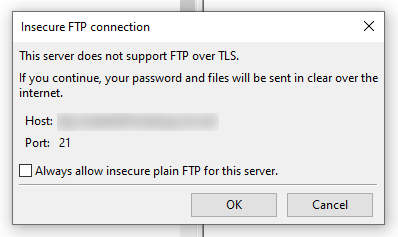
Diese Nachricht im FileZilla-Programm zeigt an, dass Sie die SFTP- oder SSH-Option in Ihrem OVHcloud Kundencenter nicht aktiviert haben. Daher werden die zwischen Ihrem OVHcloud Hosting-Server und Ihrem Computer ausgetauschten Informationen nicht verschlüsselt.
Wenn die Daten, die Sie über diese Verbindung austauschen möchten, nicht vertraulich sind, klicken Sie auf OK.
Aktivieren Sie andernfalls das SFTP-Protokoll mithilfe unserer Anleitung "Webhosting - SFTP-Zugang aktivieren".
Für sonstige Fehlermeldungen beachten Sie den Bereich Diagnose unserer Webhosting-Anleitungen.
Ich habe meine Dateien mit einem FTP-Programm übertragen, aber meine Seite wird nicht angezeigt
Überprüfen Sie zunächst, dass die Dateien und Ordner Ihrer Website im Wurzelverzeichnis Ihres Hostings enthalten sind.
Wenn Sie vor weniger als 48 Stunden eine Änderung an Ihren DNS-Servern oder Ihrer DNS-Zone vorgenommen haben, warten Sie ab und starten Sie Ihre Geräte regelmäßig neu, um ihren Cache zu leeren.
Meine FTP-Zugangsdaten funktionieren nicht.
Wenn Sie sich nicht authentifizieren können, ändern Sie Ihr FTP-Passwort entsprechend den Anweisungen in dieser Anleitung.
Auf meiner Website sind zufällige Fehler aufgetreten
Wenn Sie den Speicherplatz Ihres Webhostings überschreiten, kann es zu Fehlfunktionen auf Ihrer Seite kommen.
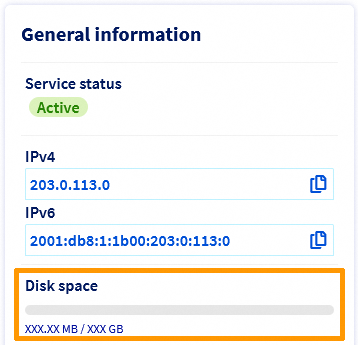
Um den verbleibenden Speicherplatz auf Ihrem Webhosting zu überprüfen, klicken Sie auf die Tabs, um die 2 Schritte anzuzeigen.
Gehen Sie auf die Seite Hosting-Pakete, und wählen Sie das betreffende Webhosting aus.

Die Speicherplatzauslastung Ihres Webhostings finden Sie im Feld Allgemeine Informationen unter Speicherplatz.
Ich kann meine Dateien nicht auf den FTP-Server übertragen
Überprüfen Sie, dass Ihr FTP-Programm im “Passivmodus“ (Konfigurationsmodus eines FTP-Servers, in dem der Server den Verbindungsport bestimmt) verbunden ist.
Klicken Sie zum Beispiel für Filezilla auf Bearbeiten, dann auf Einstellungen. Öffnen Sie Verbindung, dann klicken Sie auf FTP und wählen Sie dann Passiv (empfohlen) aus.
Begrenzen Sie auch die Größe Ihrer Datentransfers (Sie können nicht mehr als 5000 Dateien und Ordner auf den Shared Hosting Servern von OVHcloud in einem einzigen Transfer versenden). Führen Sie mehrere Importe durch, wenn nötig unter Verwendung komprimierter Ordner.
Wenn Sie über eine Pro oder Performance Lösung verfügen, verwenden Sie vorzugsweise das SSH-Protokoll, um Ihre Dateien dem Speicherplatz Ihres Hostings hinzuzufügen.
Der symbolische Link “index.html“ kann nicht in meinem FTP-Bereich gelöscht werden
Dieser Link ist standardmäßig auf den Shared Hosting Paketen von OVHcloud installiert. Er zeigt die unten abgebildete Seite an:
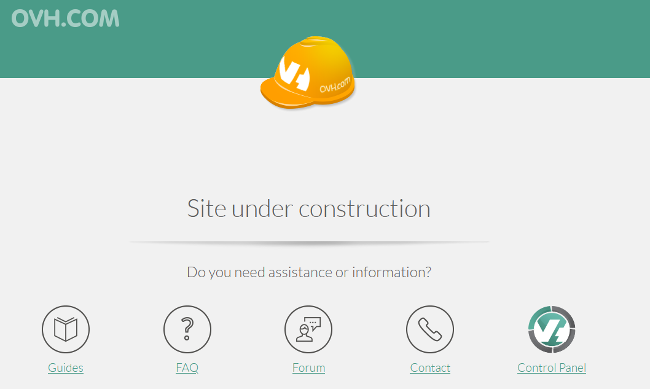
Wenn Sie die Funktion “1-Klick-Modul“ nicht für Ihre Website verwendet haben, müssen Sie sich mit dem FTP-Speicherplatz verbinden Ihres Webhostings einloggen, um die Seite "Site under construction“ manuell zu löschen.
Weiterführende Informationen
Verwendung des FileZilla Programms mit Ihrem Hosting
Für spezialisierte Dienstleistungen (Referenzierung, Entwicklung etc.) kontaktieren Sie die OVHcloud Partner.
Wenn Sie Hilfe bei der Nutzung und Konfiguration Ihrer OVHcloud Lösungen benötigen, lesen Sie unsere Support-Angebote.
Treten Sie unserer User Community bei.


 Fehler "Seite nicht installiert" beheben
 17840
17840