

Webhosting – Aktivieren des Zugriffs über SFTP
26 Ansichten
 04.02.2026
  Konfiguration
Informationen zur Übersetzung
Diese Übersetzung wurde durch unseren Partner SYSTRAN automatisch erstellt. In manchen Fällen können ungenaue Formulierungen verwendet worden sein, z.B. bei der Beschriftung von Schaltflächen oder technischen Details. Bitte ziehen Sie im Zweifelsfall die englische oder französische Fassung der Anleitung zu Rate. Möchten Sie mithelfen, diese Übersetzung zu verbessern? Dann nutzen Sie dazu bitte den Button "Beitragen" auf dieser Seite.
Ziel
Die Webhosting-Angebote von OVHcloud bieten Zugriff auf einen Speicherplatz, auf dem Sie die Dateien Ihrer Webseiten oder Anwendungen hochladen können. Der Zugriff auf diesen Speicherplatz ist über einen FTP- oder SSH-Benutzer mit den zugehörigen Passwörtern möglich.
Wie File Transfer Protocol (FTP) ermöglicht es Secure File Transfer Protocol (SFTP), Daten von Ihrem Gerät auf den Speicherplatz Ihres Webhostings zu übertragen.
Der einzige Unterschied besteht darin, dass SFTP einen sicheren Kanal zum Austausch von Daten verwendet. Die über diesen Protokoll übertragenen Daten werden automatisch verschlüsselt.
Erfahren Sie, wie Sie den SFTP-Zugriff auf Ihrem OVHcloud Webhosting aktivieren.
Voraussetzungen
- Sie haben ein OVHcloud Webhosting.
Zugriff auf das OVHcloud Kundencenter
- Direkter Link: Hosting-Pakete
- Navigationspfad:
Web Cloud>Hosting-Pakete> Wählen Sie Ihr Webhosting aus
In der praktischen Anwendung
SFTP-Zugriff für einen FTP-Benutzer Ihres Webhostings aktivieren
Öffnen Sie den Abschnitt, der Ihrem Webhosting-Angebot entspricht, um die Erklärungen anzuzeigen.
SFTP auf einem Webhosting-Angebot Kostenloses Hosting 100M, Starter oder Basic aktivieren
Klicken Sie auf die Tabs, um die 3 Schritte anzuzeigen.
Gehen Sie auf die Seite Hosting-Pakete, und wählen Sie das betreffende Webhosting aus.

Klicken Sie auf den Tab FTP - SSH.

Im Tabelle am unteren Rand der Seite klicken Sie das Kontrollkästchen in der Spalte SFTP des gewünschten FTP-Benutzers an. Die Seite aktualisiert sich automatisch.
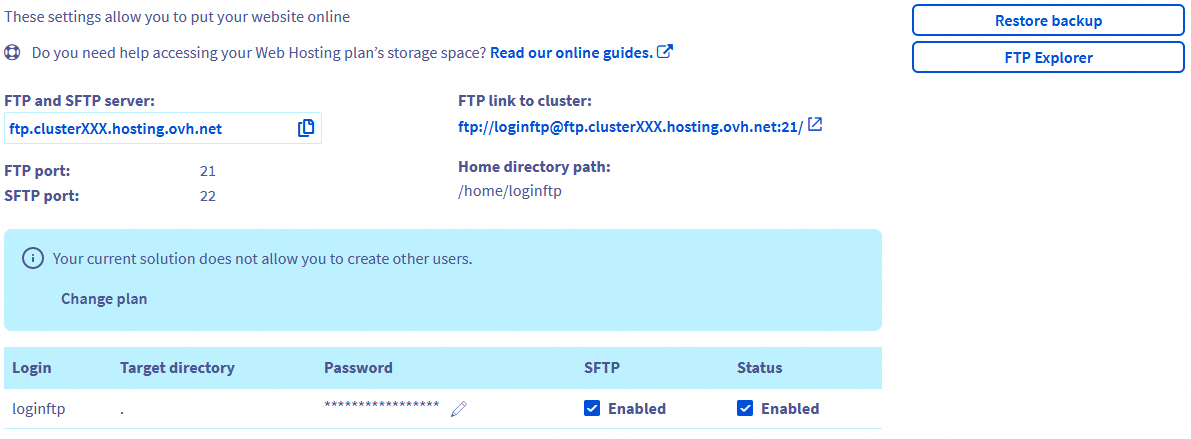
Sobald die Option SFTP aktiviert ist, können Sie den SFTP-Protokoll Ihres Webhostings mit dem gewünschten FTP-Benutzer nutzen.
SFTP auf einem Webhosting-Angebot Pro oder Performance aktivieren
Klicken Sie auf die Tabs, um die 4 Schritte anzuzeigen.
Gehen Sie auf die Seite Hosting-Pakete, und wählen Sie das betreffende Webhosting aus.
Klicken Sie auf den Tab FTP - SSH.
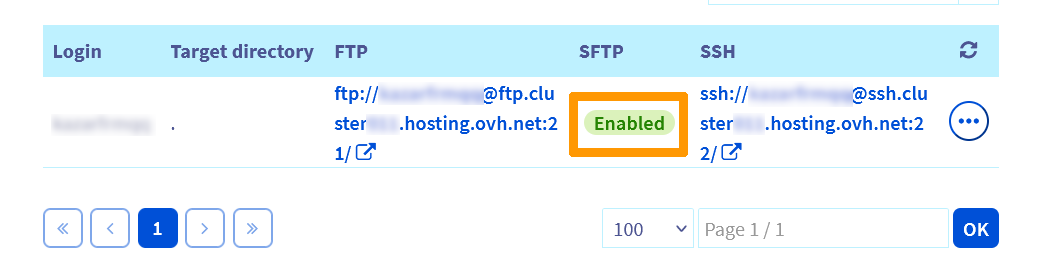
Im Tabelle am unteren Rand der Seite prüfen Sie den Status in der Spalte SFTP des gewünschten FTP-Benutzers :
- Aktiviert: SFTP ist bereits für diesen Benutzer aktiv.
- Deaktiviert: Klicken Sie auf die Schaltfläche
...rechts neben der entsprechenden Zeile, und dann aufÄndern.
In dem sich öffnenden Fenster, im Bereich Verbindungsprotokolle, wählen Sie FTP und SFTP oder FTP, SFTP und SSH, falls Sie auch das SSH-Protokoll aktivieren möchten.
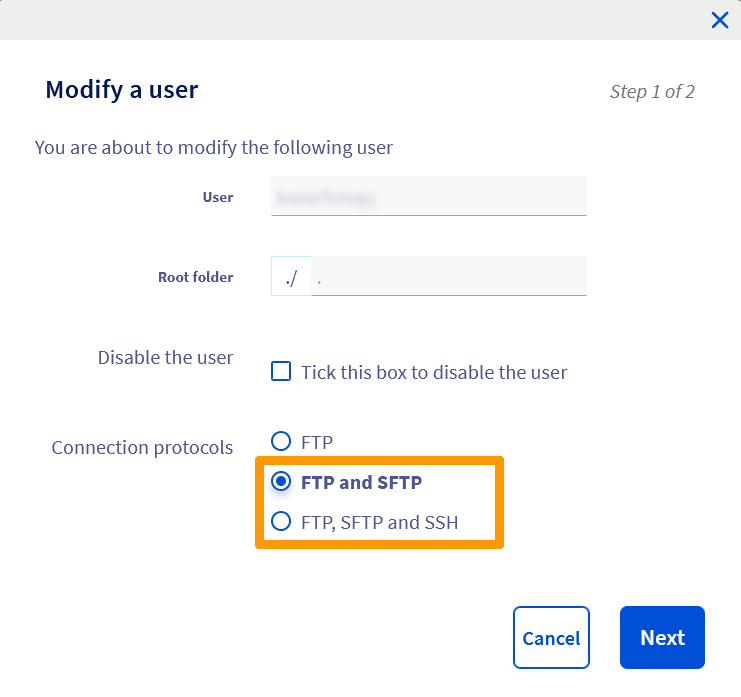
Klicken Sie anschließend auf Weiter, und dann auf Bestätigen, um die Aktivierung des SFTP für den gewünschten Benutzer abzuschließen.
Über SFTP auf Ihr Webhosting zugreifen
Dazu konsultieren Sie unseren Guide « Mit dem FTP-Speicherplatz eines Webhostings verbinden ».
Weiterführende Informationen
Passwort eines FTP-Benutzers ändern
SSH-Zugang Ihres Webhostings verwenden
Verwendung von PuTTY für Windows
Tutorial - FileZilla mit Ihrem OVHcloud Hosting nutzen
Tutorial - Cyberduck mit Ihrem OVHcloud Hosting nutzen
Kontaktieren Sie für spezialisierte Dienstleistungen (SEO, Web-Entwicklung etc.) die OVHcloud Partner.
Wenn Sie Hilfe bei der Nutzung und Konfiguration Ihrer OVHcloud Lösungen benötigen, beachten Sie unsere Support-Angebote.
Treten Sie unserer User Community bei.


 PuTTY für SSH-Verbindungen und Authentifizierung verwenden
 4816
4816