

Inhalt einer Datenbank in eine andere duplizieren
565 Ansichten
 31.03.2026
  Web / Webhosting
Informationen zur Übersetzung
Diese Übersetzung wurde durch unseren Partner SYSTRAN automatisch erstellt. In manchen Fällen können ungenaue Formulierungen verwendet worden sein, z.B. bei der Beschriftung von Schaltflächen oder technischen Details. Bitte ziehen Sie im Zweifelsfall die englische oder französische Fassung der Anleitung zu Rate. Möchten Sie mithelfen, diese Übersetzung zu verbessern? Dann nutzen Sie dazu bitte den Button "Beitragen" auf dieser Seite.
Ziel
Ihre Datenbank ist ein zentrales Element Ihrer dynamischen Website. Während des Lebenszyklus Ihrer Website kann es aus praktischen oder technischen Gründen erforderlich sein, den Inhalt Ihrer Datenbank in eine andere Ihrer Datenbanken zu kopieren. Dies ist möglich innerhalb der Angebote Start SQL oder Web Cloud Databases.
Diese Anleitung erklärt, wie Sie den Inhalt einer OVHcloud Datenbank in eine andere OVHcloud Datenbank kopieren.
Mit dieser Funktion werden Datenbanken nicht verschoben, sondern kopiert. Im Gegensatz zu einem Migrationsprozess wird die ursprüngliche Datenbank nicht automatisch gelöscht. Der Inhalt der Quelldatenbank wird in die Zieldatenbank dupliziert.
Voraussetzungen
- Sie verfügen über Datenbanken der Dienste Start SQL oder Web Cloud Databases. Beide Datenbanken müssen erstellt sein, bevor die Duplikationsfunktion verwendet werden kann.
- Sie haben Zugriff auf Ihr Webhosting über das OVHcloud Kundencenter mit den erforderlichen Berechtigungen zur Verwaltung aller betroffenen Datenbankdienste. Weitere Informationen finden Sie in unserer Anleitung Verwaltung der Kontakte der Dienste.
Zugriff auf das OVHcloud Kundencenter
- Direkter Link: Hosting-Pakete
- Navigationspfad:
Web Cloud>Hosting-Pakete> Wählen Sie Ihr Webhosting aus
In der praktischen Anwendung
Bevor Sie beginnen, überprüfen Sie diese Voraussetzungen:
- Beide Datenbanken (Quelle und Ziel) verwenden dasselbe Database Management System (MySQL, PostgreSQL etc.).
- Die Version des DBMS für beide Datenbanken ist identisch. Obwohl das Duplizieren mit verschiedenen Versionen funktioniert, sollten Sie dieselben Versionen verwenden.
- Der Inhalt der Quelldatenbank darf die Größe der Zieldatenbank nicht überschreiten.
Inhalt einer Datenbank kopieren
Die Duplikationsfunktion ist verfügbar für folgende Dienste:
- Start SQL (in einigen unserer Webhostings enthalten oder separat bestellt)
- Web Cloud Databases (in unseren Performance Hostings enthalten oder separat bestellt).
Je nach Ihrer Ausgangslage ist der Zugriffspfad zur Quelldatenbank unterschiedlich.
Klicken Sie auf die passende Situation, um den Inhalt anzuzeigen.
Von einer Start SQL Datenbank
Klicken Sie auf die Tabs, um die 6 Schritte anzuzeigen.
Gehen Sie auf die Seite Hosting-Pakete, und wählen Sie das betreffende Webhosting aus.

Klicken Sie auf den Tab Datenbanken. Die Tabelle listet die auf Ihrem Webhosting erstellten Datenbanken auf.
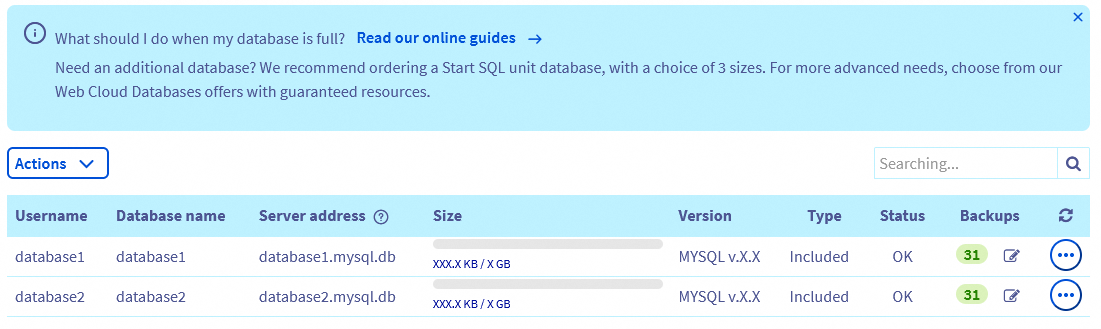
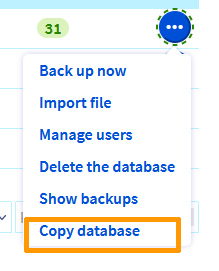
Klicken Sie auf den Button ... rechts neben der Zeile der Datenbank, deren Inhalt Sie kopieren möchten, und wählen Sie Datenbank kopieren.
Ein Fenster fordert Sie auf, Ihre Zieldatenbank auszuwählen.
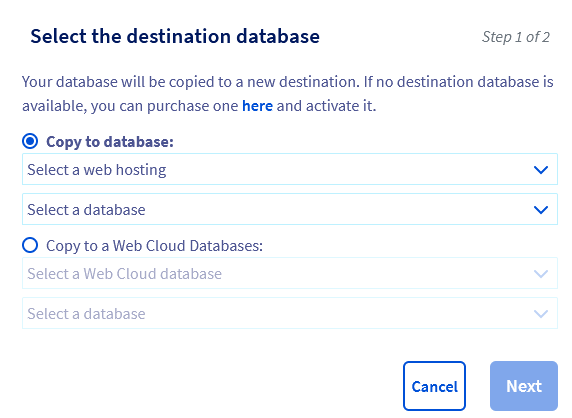
Wenn Sie keine Zieldatenbank haben, klicken Sie auf den Link im Fenster, um eine neue Datenbank zu bestellen. Denken Sie daran, sie zu aktivieren:
- Für eine Shared SQL Datenbank: Folgen Sie unserer Anleitung "Datenbank auf Ihrem Webhosting erstellen".
- Für eine Datenbank auf einem Web Cloud Databases Server: Folgen Sie unserer Anleitung "Datenbank auf einem Web Cloud Databases Server erstellen".
- Auswahl 1 - In eine Start SQL Datenbank kopieren: Wählen Sie
In Datenbank kopieren, und wählen Sie die Zieldatenbank aus der Dropdown-Liste aus. - Auswahl 2 - In einen Web Cloud Databases Server kopieren: Wählen Sie
In eine Web Cloud Databases kopieren. Zwei Dropdown-Listen werden angezeigt. Klicken Sie auf die erste, um die Web Cloud Databases Lösung auszuwählen, dann auf die zweite, um die Zieldatenbank auszuwählen.
Klicken Sie auf Weiter. Die folgende Bestätigungsmeldung wird angezeigt:
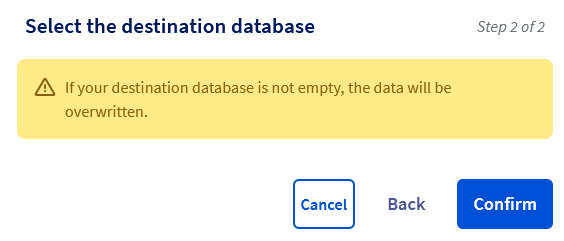
Wenn Sie die ausgewählte Zieldatenbank nicht überschreiben möchten, klicken Sie auf Zurück, um Ihre Auswahl zu ändern, oder auf Abbrechen, um den Vorgang abzubrechen. Klicken Sie andernfalls auf Bestätigen, um die Duplikation zu bestätigen.
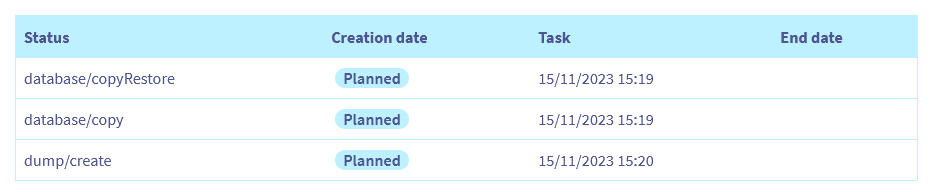
Der Kopiervorgang kann einige Minuten dauern. Im Tab Aktuelle Tasks wird eine neue Zeile für Ihre Kopie mit dem Status "Geplant" angezeigt. Wenn der Vorgang abgeschlossen ist, verschwindet die Zeile.
Von einem Web Cloud Databases Server
Klicken Sie auf die Tabs, um die 6 Schritte anzuzeigen.
Gehen Sie auf die Seite Web Cloud Databases, und wählen Sie die betreffende Lösung aus.

Klicken Sie auf den Tab Datenbanken. Die Liste der Datenbanken auf Ihrem Web Cloud Databases Server wird angezeigt.
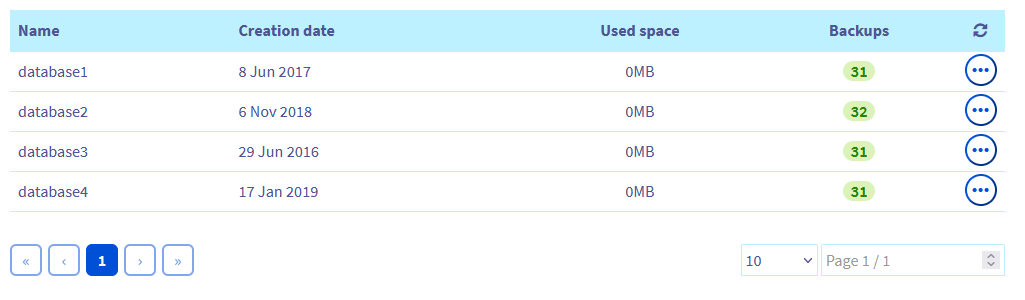
Klicken Sie auf den Button ... rechts neben der Zeile der Datenbank, deren Inhalt Sie kopieren möchten, und wählen Sie Datenbank kopieren.
Ein Fenster fordert Sie auf, Ihre Zieldatenbank auszuwählen.
Wenn Sie keine Zieldatenbank haben, klicken Sie auf den Link im Fenster, um eine neue Datenbank zu bestellen. Denken Sie daran, sie zu aktivieren:
- Für eine Shared SQL Datenbank: Folgen Sie unserer Anleitung "Datenbank auf Ihrem Webhosting erstellen".
- Für eine Datenbank auf einem Web Cloud Databases Server: Folgen Sie unserer Anleitung "Datenbank auf einem Web Cloud Databases Server erstellen".
- Auswahl 1 - In eine Start SQL Datenbank kopieren: Wählen Sie
In Datenbank kopieren, und wählen Sie die Zieldatenbank aus der Dropdown-Liste aus. - Auswahl 2 - In einen Web Cloud Databases Server kopieren: Wählen Sie
In eine Web Cloud Databases kopieren. Zwei Dropdown-Listen werden angezeigt. Klicken Sie auf die erste, um die Web Cloud Databases Lösung auszuwählen, dann auf die zweite, um die Zieldatenbank auszuwählen.
Klicken Sie auf Weiter. Die folgende Bestätigungsmeldung wird angezeigt:
Wenn Sie die ausgewählte Zieldatenbank nicht überschreiben möchten, klicken Sie auf Zurück, um Ihre Auswahl zu ändern, oder auf Abbrechen, um den Vorgang abzubrechen. Klicken Sie andernfalls auf Bestätigen, um die Duplikation zu bestätigen.
Der Kopiervorgang kann einige Minuten dauern. Im Tab Aktuelle Tasks wird eine neue Zeile für Ihre Kopie mit dem Status "Geplant" angezeigt. Wenn der Vorgang abgeschlossen ist, verschwindet die Zeile.
Konfiguration Ihrer Website mit einer neuen Datenbank
Nachdem Sie die Quelldatenbank kopiert haben, müssen Sie eine letzte Aktion ausführen, wenn Sie die neue Datenbank verwenden möchten.
Prüfen Sie im Tab Aktuelle Tasks, dass der Kopiervorgang abgeschlossen ist (also der Fortschritt der Kopie nicht mehr angezeigt wird).
Um die neue Datenbank mit Ihrer Website zu verbinden, bearbeiten Sie die Konfigurationsdatei Ihres Content Management System (CMS) und geben Sie die Zugangsdaten für die neue Datenbank ein.
Es wird empfohlen, vor der Bearbeitung eine Kopie der Konfigurationsdatei Ihrer Website zu erstellen. So wird sichergestellt, dass die neue Version der Datei mit der alten überschrieben werden kann, wenn die Konfiguration fehlschlägt.
Wenn Sie beispielsweise WordPress verwenden, müssen Sie die Konfigurationsdatei wp-config.php im Wurzelverzeichnis Ihres WordPress-Ordners im Speicherplatz (FTP) Ihres Hostings bearbeiten und die folgenden Felder aktualisieren:
- DB_NAME
- DB_USER
- DB_PASSWORD
- DB_HOST
Für weitere Informationen oder wenn Sie ein anderes CMS verwenden, lesen Sie unsere Anleitung Passwort einer Webhosting-Datenbank ändern.
Die Duplikation Ihrer Datenbank ist keine Migration. Die Quelldatenbank bleibt bestehen, bis Sie sie löschen. Sie können also Ihre Website weiterhin mit der alten Datenbank betreiben.
Fehlerbehebung
Beim Kopieren des Datenbankinhalts können Probleme auftreten.
Klicken Sie auf die passende Situation, um den Inhalt anzuzeigen.
In der Liste werden keine Datenbanken angezeigt
Dies bedeutet, dass nur eine Datenbank aktiv ist. Zum Kopieren der Quelldatenbank ist auch eine aktive Zieldatenbank erforderlich. Sie haben mehrere Möglichkeiten:
- Konfigurieren Sie eine neue Datenbank auf Ihrem Webhosting.
- Konfigurieren Sie eine neue Datenbank auf Ihrem Web Cloud Databases Server.
- Bestellen Sie eine neue Datenbank innerhalb der Angebote Start SQL oder Web Cloud Databases.
Es wird bereits eine Aktion ausgeführt
Diese Meldung bedeutet, dass bereits ein Task für die Datenbank ausgeführt wird. Gehen Sie auf den Tab Aktuelle Tasks zum Überprüfen laufender Operationen. Ist das der Fall, warten Sie, bis der Vorgang abgeschlossen ist, und starten Sie dann ggf. die Duplikation neu.
Die Zieldatenbank enthält nicht genügend Speicherplatz
Ihre Zieldatenbank enthält nicht genügend Speicherplatz. Sie haben zwei Möglichkeiten:
- Eine neue Datenbank des Typs Start SQL mit mehr Speicherplatz bestellen.
- Wenn Sie bereits über einen Web Cloud Databases Server verfügen, wechseln Sie zu einem Angebot mit mehr Speicherplatz.
Quell- und Zieldatenbank sind nicht kompatibel
Diese Benachrichtigung bedeutet, dass das Database Management System (DBMS) Ihrer Quelldatenbank nicht mit dem DBMS Ihrer Zieldatenbank übereinstimmt.
Dieser Fehler kann beispielsweise auftreten, wenn Sie MySQL für die Quelldatenbank und PostgreSQL für die Zieldatenbank verwenden.
Weiterführende Informationen
In das OVHcloud Kundencenter einloggen
Datenbank auf Ihrem Datenbankserver sichern und exportieren
Datenbank auf Ihrem Datenbankserver wiederherstellen und importieren
Backup einer Webhosting-Datenbank abrufen
Backup in eine Webhosting-Datenbank importieren
Kontaktieren Sie für spezialisierte Dienstleistungen (SEO, Web-Entwicklung etc.) die OVHcloud Partner.
Wenn Sie Hilfe bei der Nutzung und Konfiguration Ihrer OVHcloud Lösungen benötigen, beachten Sie unsere Support-Angebote.
Treten Sie unserer User Community bei.


 Eine Datenbank auf Ihrem Webhosting erstellen
 998
998