

Anwendungsbeispiele - Domainnamen einer Website ändern
445 Ansichten
 28.10.2025
  Web / Webhosting
Informationen zur Übersetzung
Diese Übersetzung wurde durch unseren Partner SYSTRAN automatisch erstellt. In manchen Fällen können ungenaue Formulierungen verwendet worden sein, z.B. bei der Beschriftung von Schaltflächen oder technischen Details. Bitte ziehen Sie im Zweifelsfall die englische oder französische Fassung der Anleitung zu Rate. Möchten Sie mithelfen, diese Übersetzung zu verbessern? Dann nutzen Sie dazu bitte den Button "Beitragen" auf dieser Seite.
Ziel
Während der Lebensdauer Ihrer Website kann es vorkommen, dass Sie den zu deren Zugang verwendeten Domainnamen ändern müssen.
Der häufigste Fall ist eine Änderung des Unternehmensnamens.
In diesem Tutorial erklären wir Ihnen die wichtigsten Schritte, die Sie bei der Änderung des Domainnamen für den Besuch Ihrer Website unternehmen müssen.
Diese Anleitung erklärt, wie Sie eine Website auf einen neuen Domainnamen umstellen.
OVHcloud stellt Ihnen Dienstleistungen zur Verfügung, für deren Konfiguration und Verwaltung Sie die alleinige Verantwortung tragen. Es liegt somit bei Ihnen, sicherzustellen, dass diese ordnungsgemäß funktionieren.
Dieses Tutorial soll Sie bei allgemeinen Aufgaben bestmöglich unterstützen. Dennoch empfehlen wir Ihnen, falls Sie Hilfe brauchen, einen spezialisierten Dienstleister zu kontaktieren oder Ihre Fragen in der OVHcloud Community zu stellen. Leider können wir Ihnen für administrative Aufgaben keine weitergehende technische Unterstützung anbieten. Weitere Informationen finden Sie am Ende dieser Anleitung.
Voraussetzungen
- Sie verfügen über einen Domainnamen.
- Sie verfügen über ein OVHcloud Webhosting.
Zugriff auf das OVHcloud Kundencenter
- Direkter Link: Webhosting
- Navigationspfad:
Web Cloud>Hosting-Pakete> Wählen Sie Ihr Webhosting aus
In der praktischen Anwendung
Die Änderung des Domainnamens, über den auf Ihre Website zugegriffen wird, kann Auswirkungen auf deren SEO haben.
Achten Sie daher genau auf die Änderungen, die Sie vornehmen, und kontaktieren Sie bei Bedarf einen spezialisierten Dienstleister für SEO.
Um den Domainnamen für den Zugang zu Ihrer Website zu ändern, müssen mehrere Schritte in einer bestimmten Reihenfolge durchgeführt werden.
Schritt 1: Die neue Domain auf Ihrem Webhosting deklarieren
Registrieren Sie Ihren neuen Domainnamen unter Verwendung unserer Dokumentation zum Hinzufügen einer Website auf Ihrem Webhosting. Aktivieren Sie auch die Subdomain www, wenn Sie möchten, dass Ihre Website auch unter www.NeueDomain.tld, zusätzlich zu NeueDomain.tld angezeigt wird.
Für Schritt 1 sind mehrere Bedingungen zu erfüllen:
- Ihre neue Domain muss auf dasselbe Wurzelverzeichnis verweisen wie die Domain, die derzeit für den Zugang zu Ihrer Website verwendet wird.
- Überprüfen Sie, ob Ihre neue Domain korrekt auf die IP-Adresse Ihres Webhostings verweist. Um die IP-Adresse abzurufen, loggen Sie sich in Ihr OVHcloud Kundencenter ein, gehen Sie in den Bereich
Web Cloud, klicken Sie aufHosting-Paketeund wählen Sie Ihr Hosting aus. Sie finden die Adresse unter IPv4 im TabAllgemeine Informationen.
Wenn Sie die Optionen Länder-IP oder CDN auf Ihrer neuen Domain aktivieren, ermitteln Sie die richtige IP-Adresse mithilfe unserer Dokumentation: Verzeichnis von IP-Adressen für die Webhosting Cluster).
Um die Nummer des Clusters zu finden, in dem sich Ihr Webhosting befindet, gehen Sie in den Bereich Web Cloud, klicken Sie auf den Bereich Hosting-Pakete, wählen Sie dann den Tab FTP-SSH. Sie sehen die Cluster-Nummer unter FTP- und SFTP-Server: ftp.clusterXXX.ovh.net (wobei XXX die Cluster-Nummer ist).
SSL-Zertifikate
Wenn der ursprünglich verwendete Domainname für den Zugriff auf Ihre Website über ein SSL-Zertifikat verfügt, konsultieren Sie diese Anleitungen: - SSL-Zertifikat auf einem Webhosting verwalten - Website auf HTTPS umstellen
Wenn alle Aktionen ordnungsgemäß durchgeführt wurden, sollten die Angaben zu Ihren Domainnamen exakt identisch sein außer, Sie verwenden ein kostenpflichtiges SSL-Zertifikat des Typs Sectigo DV, Sectigo EV oder Custom.
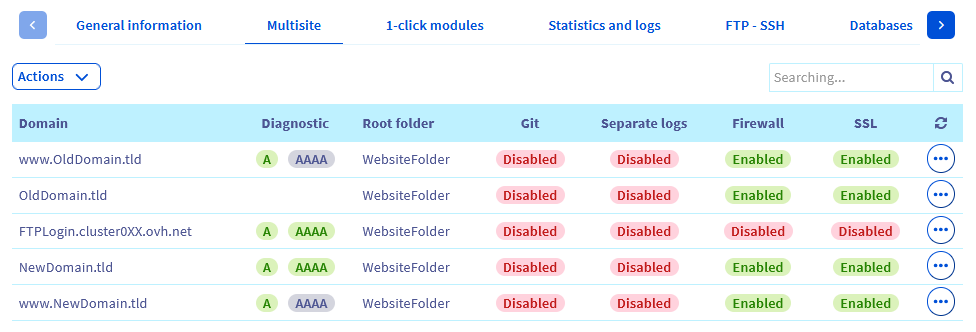
Nach Schritt 1 ist eine Propagationszeit von 4 bis maximal 24 Stunden erforderlich, bis die Änderungen wirksam sind.
Wenn Ihre Website keine Datenbanken verwendet und/oder keine URL für Ihre Website umgeschrieben wird, muss diese bereits korrekt mit Ihrer neuen Domain angezeigt werden. Gehen Sie in diesem Fall direkt zu Schritt 3 dieser Anleitung. Ist das nicht der Fall, fahren Sie mit Schritt 2 fort.
Schritt 2: Umschreiben der URLs Ihrer Website auf die neue Domain
Die meisten Websites verwenden Datenbanken, um zu funktionieren. Die Baumstruktur dieser Domains wird üblicherweise um die ursprünglich für Ihre Website verwendete Domain erstellt. Für diese Websites sind weitere Maßnahmen erforderlich.
Achtung, die in Schritt 2 beschriebenen Operationen sind äußerst sensibel und können schwerwiegende Folgen für Ihre Website haben, wenn sie nicht mit Vorsicht durchgeführt werden. Sollten Sie Zweifel haben, wenden Sie sich an einen spezialisierten Dienstleister.
Wir empfehlen Ihnen, vor jeder Aktion eine Sicherung Ihres FTP-Speicherplatzes sowie eine Sicherung Ihrer Datenbank abzurufen. So können Sie Ihre Website im Fall eines Fehlers wiederherstellen.
Wir werden zwei Arten von Websites unterscheiden:
- CMS (Content Management System) wie WordPress, Joomla!, PrestaShop, Drupal
- Individuelle Websites, die von Ihnen oder Ihrem Anbieter entwickelt wurden
Fall 1: Ihre Website ist ein CMS
Die meisten CMS erlauben es, direkt über den Admin-Verwaltungsbereich im Backend, die ursprünglich für Ihre Website angegebene Domain durch eine andere zu ersetzen.
Da die CMS von Drittanbietern entwickelt werden und nicht von OVHcloud verwaltet werden, finden Sie im Folgenden die Links zur offiziellen Dokumentation der CMS, die auf unseren Webhostings zur Installation angeboten werden:
- WordPress: https://wordpress.org/support/article/changing-the-site-url/
- Joomla!: Der Herausgeber dieses Programms bietet keine Dokumentation zur Änderung der Domain für den Zugang zu Ihrer Website. Kontaktieren Sie bitte den Herausgeber zu diesem Thema. Weiere Informationen finden Sie auf den offiziellen Seiten docs.joomla.org oder forum.joomla.org.
- Drupal: Der Herausgeber dieses Programms bietet keine Dokumentation zur Änderung der Domain für den Zugang zu Ihrer Website. Kontaktieren Sie bitte den Herausgeber zu diesem Thema. Weitere Informationen finden Sie auf der offiziellen Seite drupal.org.
- PrestaShop: Der Herausgeber dieses Programms bietet keine Dokumentation zur Änderung der Domain für den Zugang zu Ihrer Website. Kontaktieren Sie bitte den Herausgeber zu diesem Thema. FWeitere Informationen finden Sie auf der offiziellen Seite.
Bitte beachten Sie, dass bei diesen CMS Änderungen auch direkt vorgenommen werden können, indem Sie die verwendete Datenbank editieren. Ändern Sie dazu die URL Ihrer Website in der entsprechenden Tabelle.
Für andere CMS, die nicht von OVHcloud als automatische Installation angeboten werden, wenden Sie sich bitte an die jeweiligen Herausgeber, um diese Umschreibung auf sichere Weise durchzuführen.
Fall 2: Sie haben eine individuell gestaltete Website
Um Ihre URLs auf Ihren neuen Domainnamen umzuschreiben, verbinden Sie sich mit der Datenbank Ihrer Website und ersetzen Sie anschließend Ihren alten Domainnamen in der entsprechenden Tabelle mit dem neuen Domainnamen.
Überprüfen Sie auch in Ihrer .htaccess Datei, ob URL-Einträge auf Ihren neuen Domainnamen aktualisiert werden müssen.
Wenn Sie einen Dienstleister für die Erstellung Ihrer Website beauftragt haben, kontaktieren Sie ihn, damit dieser die Änderung sicher durchführt.
Sobald Schritt 2 abgeschlossen ist, wird Ihre Website unter dem neuen Domainnamen angezeigt.
Schritt 3: Den alten Domainnamen entfernen
Um „Duplicate-content“ zu vermeiden und sobald Ihr neuer Domainname vollständig mit Ihrer Website funktioniert, müssen Sie die Angabe Ihres alten Domainnamens auf Ihrer Website mithilfe des Leitfadens zur Verwaltung von Websites auf Ihrem Hosting entfernen.
Denken Sie daran, sich um Ihr SSL Sectigo EV, Sectigo DV oder Custom Zertifikat zu kümmern, wie in Schritt 1 beschrieben.
Sobald Ihr alter Domainname von der Website getrennt ist, die auf Ihrem Webhosting-Service läuft, und falls er bei OVHcloud registriert ist, können Sie diesen mithilfe einer sichtbaren dauerhaften 301-Weiterleitung weiterleiten. Dies ermöglicht es Ihren Besuchern, automatisch zu Ihrer Website weitergeleitet zu werden, wobei Ihr neuer Domainname in der Adressleiste/URL ihres Browsers angezeigt wird.
Weiterführende Informationen
Mehrere Websites auf einem Webhosting einrichten
SSL-Zertifikat auf einem Webhosting verwalten
Weiterleitung von bei OVHcloud verwalteten Domainnamen
Verzeichnis von IP-Adressen für die Webhosting Cluster
Kontaktieren Sie für spezialisierte Dienstleistungen (SEO, Web-Entwicklung etc.) die OVHcloud Partner.
Wenn Sie Hilfe bei der Nutzung und Konfiguration Ihrer OVHcloud Lösungen benötigen, beachten Sie unsere Support-Angebote.
Treten Sie unserer User Community bei.


 Composer auf einem Webhosting installieren
 3046
3046