

Webhosting - Inklusiv-E-Mail-Adressen aktivieren
1019 Ansichten
 19.01.2026
  Web / Webhosting
Informationen zur Übersetzung
Diese Übersetzung wurde durch unseren Partner SYSTRAN automatisch erstellt. In manchen Fällen können ungenaue Formulierungen verwendet worden sein, z.B. bei der Beschriftung von Schaltflächen oder technischen Details. Bitte ziehen Sie im Zweifelsfall die englische oder französische Fassung der Anleitung zu Rate. Möchten Sie mithelfen, diese Übersetzung zu verbessern? Dann nutzen Sie dazu bitte den Button "Beitragen" auf dieser Seite.
Ziel
Wenn Sie ein Webhosting bestellt haben, ohne es direkt mit einem Domainnamen zu verbinden, müssen die im Angebot beinhalteten optionalen E-Mail-Adressen manuell aktiviert werden. Sie können diese mit einem Domainnamen Ihrer Wahl verbinden.
Diese Anleitung erklärt, wie Sie die in Ihrem Webhosting inklusiven E-Mail-Adressen aktivieren können.
Voraussetzungen
- Sie verfügen über einen Domainnamen in Ihrem OVHcloud Kundencenter.
- Sie haben ein OVHcloud Webhosting in Ihrem Kunden-Account (mit Ausnahme der Angebote: Kostenloses Hosting 100M und Start10m).
Wenn Sie die Option „E-Mail-Adresse(n) bei Ihrem Webhosting inklusive“ für einen externen (nicht bei OVHcloud registrierten) Domainnamen, dessen Administrator Sie sind, aktivieren möchten, müssen Sie (mindestens) eine DNS-Zone bei OVHcloud für Ihren externen Domainnamen erstellen. Lesen Sie bei Bedarf unsere Anleitung „DNS-Zone bei OVHcloud erstellen“. So wird Ihr Domainname bei Aktivierung der Option in der Liste der verfügbaren Domainnamen angezeigt.
Ist Ihr Domainname bereits bei OVHcloud registriert oder existiert bereits eine DNS-Zone in einem anderen OVHcloud Kunden-Account, lesen Sie unsere Dokumentation „Verwaltung der Kontakte“, um die Verwaltung des Domainnamens sicherzustellen.
Wenn Ihr Domainname bereits mit der Option „E-Mail-Adresse(n) bei Ihrem Webhosting inklusive“ eines anderen Webhostings verbunden ist, können Sie ihn nicht direkt mit Ihrem eigenen Webhosting verbinden. Wenden Sie sich an den zuständigen Administrator.
Zugriff auf das OVHcloud Kundencenter
- Direkter Link: Hosting-Pakete
- Navigationspfad:
Web Cloud>Hosting-Pakete> Wählen Sie Ihr Webhosting aus
In der praktischen Anwendung
Aktivierung Ihrer bei Ihrem Webhosting inklusiven E-Mail-Adressen
Klicken Sie auf die Tabs, um die 3 Schritte anzuzeigen.
Gehen Sie auf die Seite Hosting-Pakete, und wählen Sie das betreffende Webhosting aus.

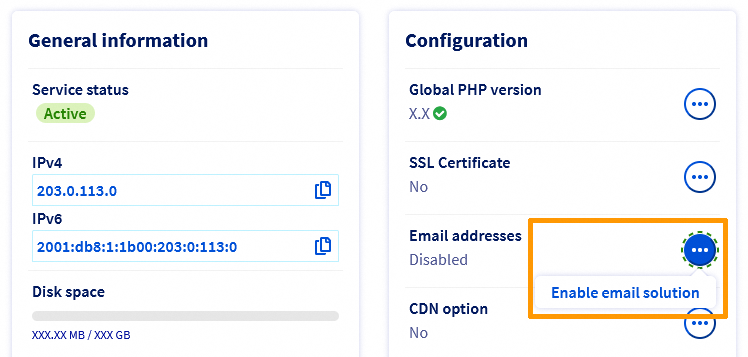
Im Feld Konfiguration finden Sie die Adresse unter E-Mail-Adressen.
Klicken Sie rechts davon auf ... und danach auf Mein E-Mail Angebot aktivieren.
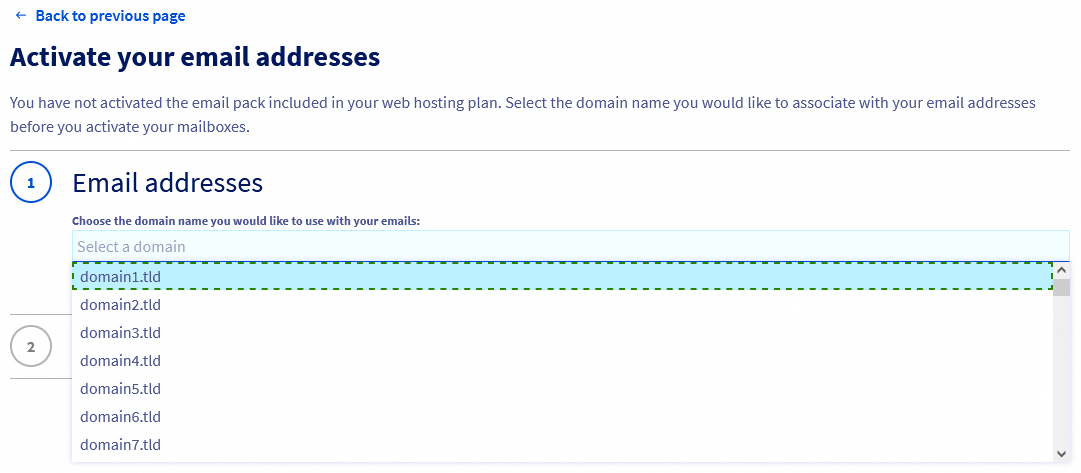
Daraufhin öffnet sich das Aktivierungsfenster. Wählen Sie aus, welchen Domainnamen Sie mit Ihren E-Mail-Adressen verbinden möchten, und bestätigen Sie Ihre Auswahl.
Wenn Sie mehr inklusive E-Mail-Accounts nutzen möchten, können Sie ein leistungsfähigeres Webhosting über unsere Webseite auswählen.
Achtung: Die Aktivierung der Option E-Mail kann einige Minuten in Anspruch nehmen. Sie erhalten eine E-Mail, die die Installation und Aktivierung des Dienstes MX Plan bestätigt. Dies ist Voraussetzung zur Erstellung und Konfiguration Ihrer E-Mail-Accounts.
Speicherung Ihrer E-Mail-Adressen nach Ablauf Ihres Webhostings
Wenn Ihr Webhosting in Kürze abläuft, können Sie die Speicherung Ihrer E-Mail-Adressen vor dem Ablaufdatum anfordern.
Klicken Sie auf die Tabs, um die 2 Schritte anzuzeigen.
Gehen Sie auf die Seite Hosting-Pakete, und wählen Sie das betreffende Webhosting aus.
Im Feld Konfiguration finden Sie die Adresse unter E-Mail-Adressen.
Klicken Sie rechts davon auf ... und danach auf Meine E-Mail-Option abtrennen.
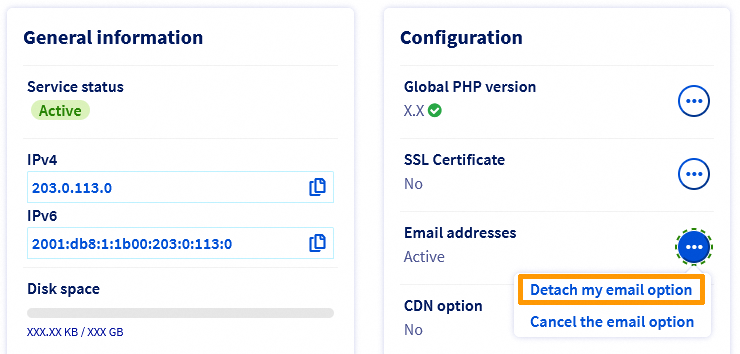
Eine passende MX Plan Lösung wird Ihnen dann zum Kauf angeboten. Sobald die Bestellung bezahlt ist, können Sie Ihre E-Mail-Accounts auch nach Ablauf des Webhostings nutzen.
Beenden Ihrer E-Mail-Option in Verbindung mit dem Webhosting
Sie können die optionalen E-Mail-Accounts in Verbindung mit Ihrem Webhosting endgültig löschen.
Diese Aktion kann nicht rückgängig gemacht werden. Nach der Kündigung können Sie die optionalen E-Mail-Konten nicht wieder aktivieren.
Klicken Sie auf die Tabs, um die 2 Schritte anzuzeigen.
Gehen Sie auf die Seite Hosting-Pakete, und wählen Sie das betreffende Webhosting aus.
Im Feld Konfiguration finden Sie die Adresse unter E-Mail-Adressen.
Klicken Sie rechts davon auf ... und danach auf Die Option „E-Mail” kündigen.
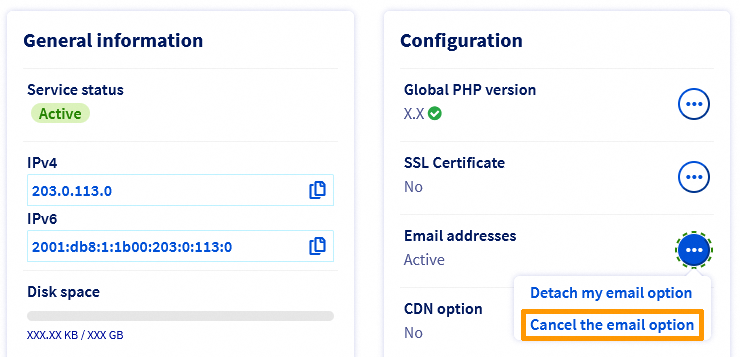
Um die Löschung des mit Ihrem Webhosting verbundenen E-Mail-Angebots zu bestätigen, erhalten Sie per E-Mail einen Bestätigungslink. Sie müssen auf diesen Link klicken, damit der Löschvorgang gestartet wird.
Sonderfall - Löschung des mit Ihrem Webhosting verbundenen E-Mail-Dienstes um diesen mit einem anderen Domainnamen zu verbinden
Aus Sicherheitsgründen kann es mehrere Tage dauern, bis ein E-Mail-Angebot endgültig gelöscht wird, nachdem Sie auf den Link zur Bestätigung des Löschvorgangs geklickt haben.
Wenn Sie das mit Ihrem Webhosting verbundene E-Mail-Angebot löschen möchten, um es mit einem anderen Domainnamen zu verbinden, und nur in diesem Fall, müssen Sie Ihre Anfrage zur Beschleunigung der Löschung des Angebots schriftlich bestätigen.
Kontaktieren Sie hierzu den Support, indem Sie in Ihrem OVHcloud Help Center ein Support-Ticket erstellen. Das Support-Ticket muss über die Kundenkennung erstellt werden, die den zu löschenden Dienst verwaltet.
Sobald die Anfrage bearbeitet wurde, können Sie das mit Ihrem Webhosting verbundene E-Mail-Angebot mit einem anderen Domainnamen verbinden.
Weiterführende Informationen
Kontaktieren Sie für spezialisierte Dienstleistungen (SEO, Web-Entwicklung etc.) die OVHcloud Partner.
Wenn Sie Hilfe bei der Nutzung und Konfiguration Ihrer OVHcloud Lösungen benötigen, beachten Sie unsere Support-Angebote.
Treten Sie unserer User Community bei.


 Webhosting - Schnellstart-Anleitung
 2317
2317