

Web Cloud Databases - Verbindung mit einer Datenbank herstellen
821 Ansichten
 24.03.2026
  Web / Web Cloud Databases
Informationen zur Übersetzung
Diese Übersetzung wurde durch unseren Partner SYSTRAN automatisch erstellt. In manchen Fällen können ungenaue Formulierungen verwendet worden sein, z.B. bei der Beschriftung von Schaltflächen oder technischen Details. Bitte ziehen Sie im Zweifelsfall die englische oder französische Fassung der Anleitung zu Rate. Möchten Sie mithelfen, diese Übersetzung zu verbessern? Dann nutzen Sie dazu bitte den Button "Beitragen" auf dieser Seite.
Ziel
Sie können den Inhalt Ihrer Datenbank über ein Interface einsehen. Es gibt verschiedene Möglichkeiten, sich damit zu verbinden.
Diese Anleitung erklärt, wie Sie sich mit Ihrer Datenbank auf Ihrem Datenbankserver verbinden.
Voraussetzungen
- Sie verfügen über eine Web Cloud Databases Instanz (in einem Performance Webhosting Angebot enthalten).
Zugang zum OVHcloud Kundencenter
- Direkter Link: Web Cloud Databases
- Navigationspfad:
Web Cloud>Web Cloud Databases> Wählen Sie Ihren Datenbankdienst aus
In der praktischen Anwendung
Web Cloud Databases Dienste gewähren keinen Zugriff auf den Datenbankserver selbst, sondern auf die darauf gehosteten Datenbanken.
- Es gibt keinen Super-User-Zugang "root".
- Generische SQL-Befehle funktionieren normal, und Programme wie HeidiSQL, SQuirreL SQL oder Adminer sind vollständig kompatibel.
Mit einer MySQL oder MariaDB Datenbank verbinden
Da MariaDB ein Derivat von MySQL ist, sind die Befehle für diese beiden Datenbanktypen exakt gleich.
Verbindung über OVHcloud phpMyAdmin
Klicken Sie auf die unten stehenden Tabs, um die 4 Schritte nacheinander anzuzeigen.
Gehen Sie auf die Seite Web Cloud Databases, und wählen Sie die betreffende Lösung aus.

Rufen Sie die folgenden Verbindungsinformationen ab:
- Server (Hostname) und Port: sichtbar im Tab
Allgemeine Informationen, Bereich "Verbindungsinformationen". - Benutzername: sichtbar im Tab
Benutzer und Rechte. - Passwort: das dem Benutzer zugehörige Passwort. Wenn Sie es vergessen haben, gehen Sie zum Tab
Benutzer und Rechte, klicken Sie rechts neben dem betreffenden Benutzer auf...und dann aufPasswort ändern.
Wenn Sie das Passwort eines Datenbankbenutzers ändern, müssen alle Anwendungen und Websites, die auf diese Datenbank zugreifen, entsprechend aktualisiert werden.
Suchen Sie im Tab Allgemeine Informationen den Bereich Administration der Datenbank und klicken Sie auf den phpMyAdmin-Link unter Benutzer-Interface.
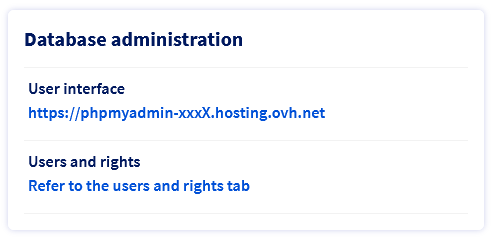
Geben Sie auf der phpMyAdmin-Loginseite die in Schritt 2 abgerufenen Informationen ein:
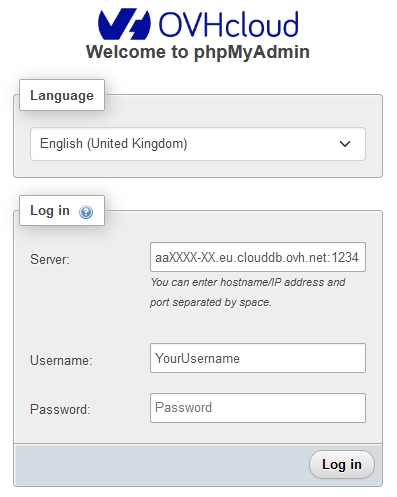
- Server: Geben Sie den Hostnamen gefolgt von der Port-Nummer ein, getrennt durch ":" oder ein "Leerzeichen". Beispiel: aaXXXXX-XXX.eu.clouddb.ovh.net:12345.
- Username: Geben Sie den Benutzernamen ein.
- Password: Geben Sie das Passwort ein.
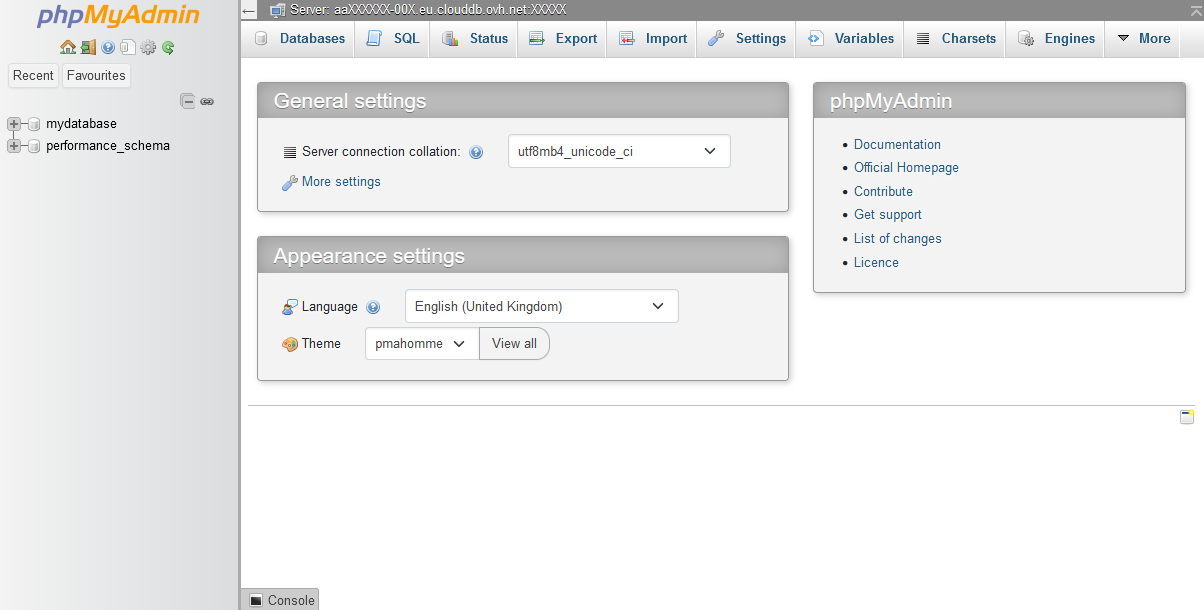
Wenn die Verbindung erfolgreich ist, wird die folgende Seite angezeigt.
Im Fehlerfall:
- Fehler #1045 bedeutet, dass die Zugangsdaten falsch sind. Überprüfen Sie Ihren Benutzernamen und/oder Ihr Passwort.
- Fehler #2005 bedeutet, dass der Servername überprüft werden sollte und ob dieser korrekt funktioniert.
Verbindung zur Datenbank außerhalb des Kundencenters
Wenn Sie eine "Web Cloud Databases"/"Private SQL"-Lösung verwenden, denken Sie daran, Ihre IP-Adresse mithilfe der Anleitung zur Konfiguration Ihres Datenbankservers zu autorisieren.
Klicken Sie auf die unten stehenden Tabs, um die 2 Schritte nacheinander anzuzeigen.
Gehen Sie auf die Seite Web Cloud Databases, und wählen Sie die betreffende Lösung aus.
Rufen Sie die folgenden Verbindungsinformationen ab:
- Server (Hostname): sichtbar im Tab
Allgemeine Informationen, Bereich "Administration der Datenbank", "Hostname" im Abschnitt SQL. - Port: sichtbar am gleichen Ort, "Port" im Abschnitt SQL.
- Benutzername: sichtbar im Tab
Benutzer und Rechte. - Passwort: das dem betreffenden Benutzer zugehörige Passwort.
- Datenbankname: sichtbar im Tab
Datenbanken.
Klicken Sie auf die Verbindungsmethode Ihrer Wahl, um den Inhalt anzuzeigen.
Verbindung über die Kommandozeile
Verbindung per PHP-Skript
Software-Verbindung (SQuirreL SQL)
In unserem Beispiel verwenden wir die Open-Source-Software SQuirreL, aber andere Interfaces wie HeidiSQL oder Adminer sind vollständig kompatibel.
- Starten Sie SQuirreL SQL und klicken Sie auf
Aliasesund dann auf+.
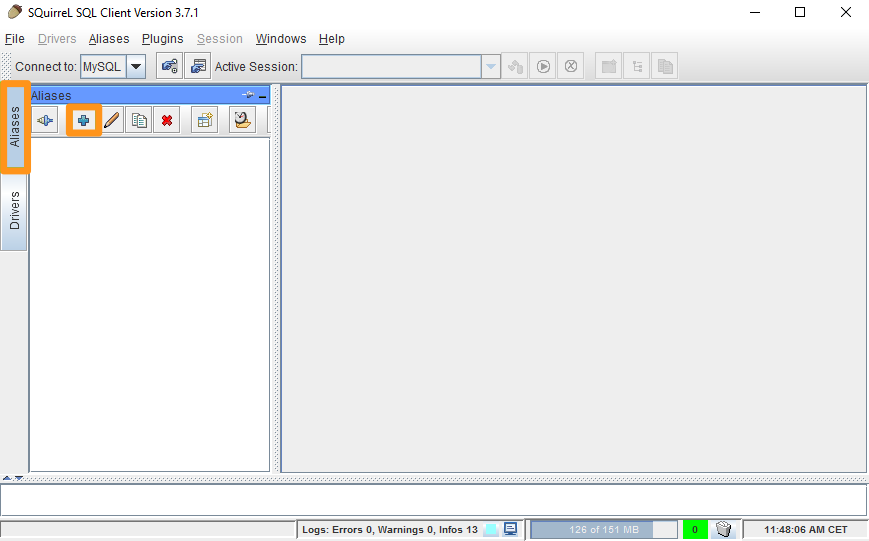
- Füllen Sie die folgenden Felder aus und bestätigen Sie mit dem Button
OK:- Name: Wählen Sie einen Namen
- Driver: Wählen Sie "MySQL Driver"
- URL: Geben Sie die Serveradresse und den Port im Format jdbc:mysql://server:port ein
- User Name: Geben Sie den Benutzernamen ein
- Password: Geben Sie das Passwort ein
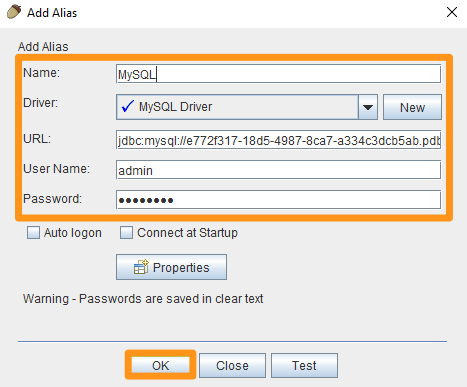
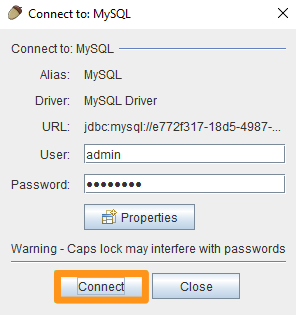
- Bestätigen Sie erneut mit dem Button
Verbinden.
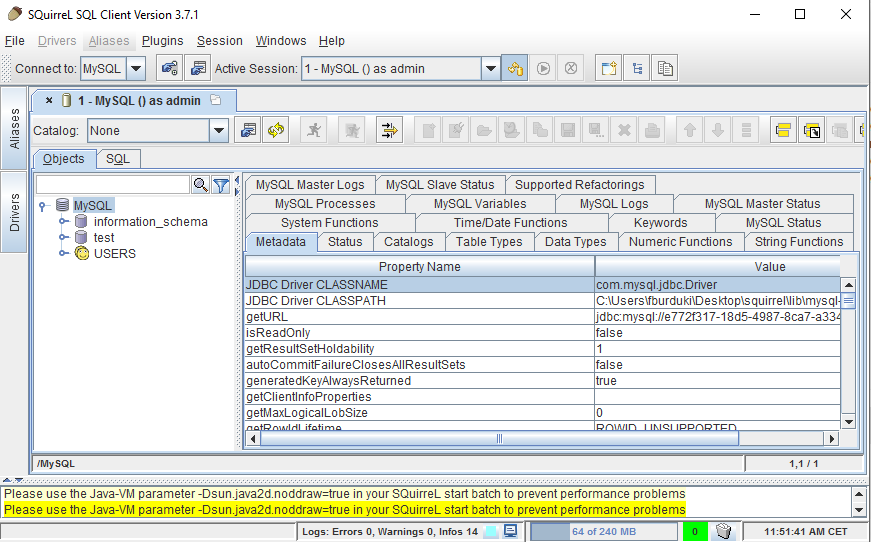
Sie sind nun mit Ihrer Datenbank verbunden:
Verbindung über phpMyAdmin
Sie können Ihr eigenes phpMyAdmin-Interface verwenden, um den Inhalt Ihrer Datenbank zu durchsuchen. Installieren Sie dazu phpMyAdmin auf Ihrem eigenen Server oder Webhosting. Achten Sie bei der Installation darauf, die Verbindungsinformationen Ihres Datenbankservers und der gewünschten Datenbank korrekt zu konfigurieren, damit phpMyAdmin sich damit verbinden kann.
Mit einer PostgreSQL Datenbank verbinden
Klicken Sie auf die unten stehenden Tabs, um die 2 Schritte nacheinander anzuzeigen.
Gehen Sie auf die Seite Web Cloud Databases, und wählen Sie die betreffende Lösung aus.
Rufen Sie die folgenden Verbindungsinformationen ab:
- Server (Hostname): sichtbar im Tab
Allgemeine Informationen, Bereich "Administration der Datenbank", "Hostname" im Abschnitt SQL. - Port: sichtbar am gleichen Ort, "Port" im Abschnitt SQL.
- Benutzername: sichtbar im Tab
Benutzer und Rechte. - Passwort: das dem betreffenden Benutzer zugehörige Passwort.
- Datenbankname: sichtbar im Tab
Datenbanken.
Klicken Sie auf die Verbindungsmethode Ihrer Wahl, um den Inhalt anzuzeigen.
Verbindung über die Kommandozeile
Verbindung per PHP-Skript
Software-Verbindung (SQuirreL SQL)
In unserem Beispiel verwenden wir die Open-Source-Software SQuirreL, aber andere Interfaces wie HeidiSQL oder Adminer sind vollständig kompatibel.
- Starten Sie SQuirreL SQL und klicken Sie auf
Aliasesund dann auf+.
- Füllen Sie die folgenden Felder aus und bestätigen Sie mit dem Button
OK:- Name: Wählen Sie einen Namen
- Driver: Wählen Sie "PostgreSQL"
- URL: Geben Sie die Serveradresse und den Port im Format jdbc:postgresql://server:port/database ein
- User Name: Geben Sie den Benutzernamen ein
- Password: Geben Sie das Passwort ein
- Bestätigen Sie erneut mit dem Button
Verbinden.
Sie sind nun mit Ihrer Datenbank verbunden:
Weiterführende Informationen
Webhosting - Meine Datenbank ist voll, was kann ich tun?
Kontaktieren Sie für spezialisierte Dienstleistungen (SEO, Web-Entwicklung etc.) die OVHcloud Partner.
Wenn Sie Hilfe bei der Nutzung und Konfiguration Ihrer OVHcloud Lösungen benötigen, beachten Sie unsere Support-Angebote.
Treten Sie unserer User Community bei.


 Konfigurieren Ihres Datenbankservers
 610
610