

Web Cloud Databases - Wie autorisiere ich eine IP-Adresse?
71 Ansichten
 24.03.2026
  Web / Web Cloud Databases
Informationen zur Übersetzung
Diese Übersetzung wurde durch unseren Partner SYSTRAN automatisch erstellt. In manchen Fällen können ungenaue Formulierungen verwendet worden sein, z.B. bei der Beschriftung von Schaltflächen oder technischen Details. Bitte ziehen Sie im Zweifelsfall die englische oder französische Fassung der Anleitung zu Rate. Möchten Sie mithelfen, diese Übersetzung zu verbessern? Dann nutzen Sie dazu bitte den Button "Beitragen" auf dieser Seite.
Ziel
Die Web Cloud Databases können mit anderen OVHcloud Diensten oder externen Diensten verwendet werden.
Standardmäßig und aus Sicherheitsgründen für diese Lösungen:
- Nur die IP-Adressen, die mit unserer Hosting-Infrastruktur verbunden sind, sind zum Zugriff auf den Inhalt der Datenbanken berechtigt.
- Der Zugriff auf die Logs der Lösung ist nicht auf IP-Basis eingeschränkt. So kann zum Beispiel über beliebige Endgeräte darauf zugegriffen werden.
Möchten Sie diese Berechtigungen/Einschränkungen ändern?
Diese Anleitung erklärt, wie Sie einer oder mehreren IP-Adressen Zugriff auf Ihre Web Cloud Databases Lösung gewähren.
Voraussetzungen
- Sie verfügen über die OVHcloud Lösung Web Cloud Databases.
- Sie haben die IP-Adresse (oder den IP-Adressbereich), die Datenbank-Zugriff erhalten soll.
Zugriff auf das OVHcloud Kundencenter
- Direkter Link: Web Cloud Databases
- Navigationspfad:
Web Cloud>Web Cloud Databases> Wählen Sie Ihren Datenbankdienst aus
In der praktischen Anwendung
Eine IP-Adresse oder einen IP-Adressbereich autorisieren
Zur Erinnerung: Wenn Sie Ihre Web Cloud Databases Lösung gerade aktiviert haben und diese nur mit einem OVHcloud Webhosting verwenden möchten, müssen die IP-Adressen Ihres Webhosting nicht manuell autorisiert werden.
Klicken Sie auf die Tabs, um die 4 Schritte anzuzeigen.
Gehen Sie auf die Seite Web Cloud Databases, und wählen Sie die betreffende Lösung aus.

Klicken Sie auf der angezeigten Seite auf den Tab Autorisierte IPs.

Klicken Sie auf der angezeigten Seite auf den Button IP-Adresse / Maske hinzufügen über der Tabelle.
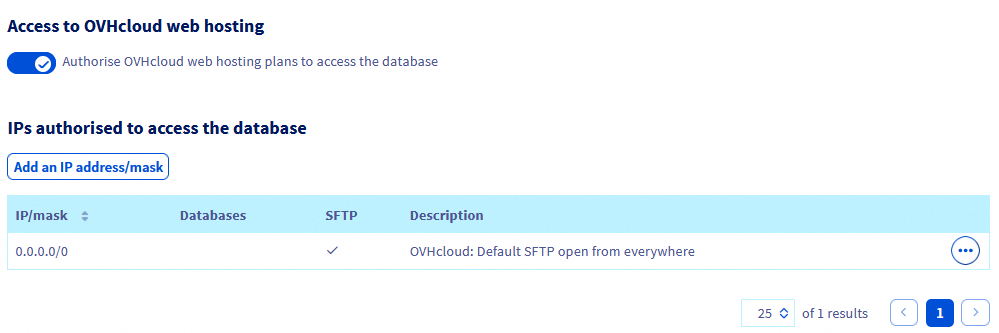
Wenn Sie eine bereits zugelassene IP-Adresse (oder IP-Adressbereich) ändern möchten, klicken Sie in der Tabelle auf den Button ... in der Zeile der zu ändernden IP-Adresse (oder IP-Adressbereich), und dann auf Whitelist bearbeiten.
Im angezeigten Fenster müssen mehrere Felder ausgefüllt werden:
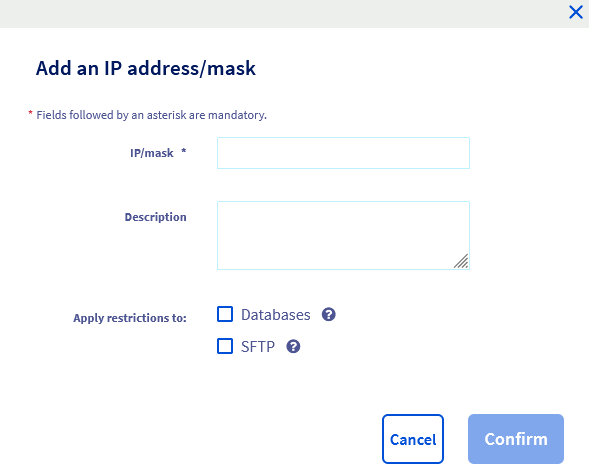
IP / Maske *: Geben Sie hier die IP-Adresse (zum Beispiel:203.0.113.44) ein, die Sie für Ihre Web Cloud Databases Lösung autorisieren möchten bzw. den IP-Adressbereich (zum Beispiel:203.0.113.0/24, der alle IP-Adressen von203.0.113.0bis203.0.113.255darstellt).Beschreibung(optional): Sie können etwa Informationen zur Rolle der betreffenden IP-Adresse (oder IP-Adressbereich) hinzufügen.Datenbanken: Aktivieren Sie diese Option, damit die IP-Adresse (oder IP-Adressbereich) auf die Datenbanken auf Ihrer Web Cloud Databases Lösung zugreifen kann.SFTP: Setzen Sie hier einen Haken, damit die IP-Adresse oder der IP-Adressbereich auf die Logs Ihrer Web Cloud Databases Lösung zugreifen können.
Es wird davon abgeraten, die Option Datenbanken zu aktivieren, die den IP-Adressbereich 0.0.0.0/0 für den Datenbank-Zugriff autorisiert.
Dies würde allen IP-Adressen den Zugriff auf Ihre Datenbanken erlauben.
Nachdem Sie die Informationen eingegeben haben, klicken Sie auf Bestätigen.
Sonderfälle
Klicken Sie auf die unten stehenden Fälle, um die zugehörigen Informationen anzuzeigen.
Der IP-Adressbereich 0.0.0.0/0
Bei der Aktivierung Ihrer Web Cloud Databases Lösung ist bereits eine Zeile für den IP-Adressbereich 0.0.0.0/0 vorhanden, um den Zugriff per SFTP zu erlauben.
Diese Berechtigung wird automatisch eingerichtet, damit Sie auf die Logdateien Ihrer Web Cloud Databases Lösung zugreifen können, ohne die IP-Adresse Ihres Internet Access Points erlauben zu müssen.
Diese IP-Adresse ändert sich normalerweise in regelmäßigen Abständen (abhängig vom Internet Service Provider).
Wir empfehlen, diese Berechtigung nicht zu ändern und den Zugriff auf die Datenbanken auf Ihrer Web Cloud Databases Lösung nicht pauschal zu erlauben.
Damit würde Zugriff auf die Datenbanken für alle IPv4-Adressen ermöglicht, was ein Risiko für Ihre Datensicherheit wäre.
Autorisierung des Datenbank-Zugriffs für OVHcloud Webhostings
Bei der Aktivierung Ihrer Web Cloud Databases Lösung ist die Autorisierung für den Zugriff auf die OVHcloud Webhostings standardmäßig aktiviert.
Wenn Sie diese Berechtigung deaktivieren möchten, da Sie kein Webhosting mit Ihrer Web Cloud Databases Lösung verwenden, klicken Sie auf die Tabs, um die 3 Schritte anzuzeigen.
Gehen Sie auf die Seite Web Cloud Databases, und wählen Sie die betreffende Lösung aus.
Klicken Sie auf den Tab Autorisierte IPs.
Deaktivieren Sie die Option Den OVHcloud Webhostings den Zugriff auf die Datenbank erlauben.
Weiterführende Informationen
Kontaktieren Sie für spezialisierte Dienstleistungen (SEO, Web-Entwicklung etc.) die OVHcloud Partner.
Wenn Sie Hilfe bei der Nutzung und Konfiguration Ihrer OVHcloud Lösungen benötigen, beachten Sie unsere Support-Angebote.
Treten Sie unserer User Community bei.


 Web Cloud Databases - Verbindung mit einer Datenbank herstellen
 831
831