

Verwendung der KVM-Konsole zum Zugriff auf einen VPS
1794 Ansichten
 07.02.2025
  Cloud / Virtual Private Server
Informationen zur Übersetzung
Diese Übersetzung wurde durch unseren Partner SYSTRAN automatisch erstellt. In manchen Fällen können ungenaue Formulierungen verwendet worden sein, z.B. bei der Beschriftung von Schaltflächen oder technischen Details. Bitte ziehen Sie im Zweifelsfall die englische oder französische Fassung der Anleitung zu Rate. Möchten Sie mithelfen, diese Übersetzung zu verbessern? Dann nutzen Sie dazu bitte den Button "Beitragen" auf dieser Seite.
Ziel
Die KVM-Konsole für VPS ist in Ihrem OVHcloud Kundencenter verfügbar und ermöglicht es Ihnen, eine Verbindung zu Ihrem VPS über Ihren Webbrowser herzustellen, unabhängig von zusätzlicher Verbindungssoftware. In diesem Zusammenhang bedeutet KVM "keyboard, video, and mouse" und bezieht sich auf die emulierte Eingabe-/Ausgabemethode der Remote-Verbindung.
Beachten Sie, dass die KVM-Konsole keine alternative Zugriffsmethode ist, wenn Sie den Zugriff auf das Betriebssystem Ihres VPS verloren haben. Es ist in diesem Fall notwendig, den Rescue-Modus des VPS zu verwenden, um den Server-Zugang wiederherzustellen.
Diese Anleitung erklärt, wie Sie mit der KVM-Konsole auf Ihren VPS zugreifen.
Voraussetzungen
- Sie haben einen VPS in Ihrem Kunden-Account.
Zugriff auf das OVHcloud Kundencenter
- Direkter Link: VPS-Verwaltung
- Navigationspfad:
Bare Metal Cloud>Virtual Private Server> Wählen Sie Ihren VPS aus
In der praktischen Anwendung
Zugang zur KVM-Konsole über das OVHcloud Kundencenter
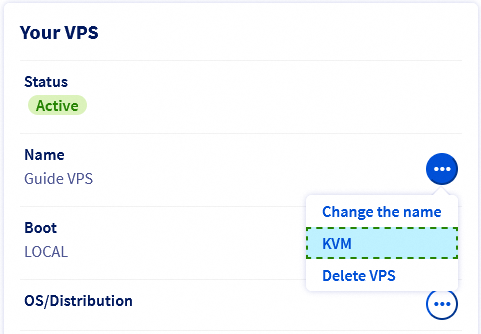
Klicken Sie im Tab Allgemeine Informationen auf den Button ... neben dem Namen Ihres VPS im Bereich Ihr VPS.
Zugang zur KVM-Konsole über die OVHcloud API
Diesen Abschnitt erweitern
Wenn Sie mit der Verwendung der OVHcloud API nicht vertraut sind, folgen Sie unserer Anleitung zu den Grundlagen zur Nutzung der OVHcloud API.
Öffnen Sie diesen Aufruf, um die URL zum KVM-Zugriff abzurufen:
Geben Sie den internen Namen Ihres VPS (vps-x11x11xyy.vps.ovh.net) in das Feld serviceName ein.
Klicken Sie auf die Schaltfläche EXECUTE.
Die URL für den Zugang wird im Bereich RESPONSE angezeigt.
Verwendung der KVM-Konsole
Wenn Sie über Ihr Kundencenter auf die KVM-Konsole zugreifen, wird ein Popup-Fenster geöffnet. Um den Vollbildmodus zu verwenden, klicken Sie unten rechts auf den Link In einem neuen Fenster öffnen. Hierdurch wird in der Regel ein neuer Browser-Tab geöffnet.
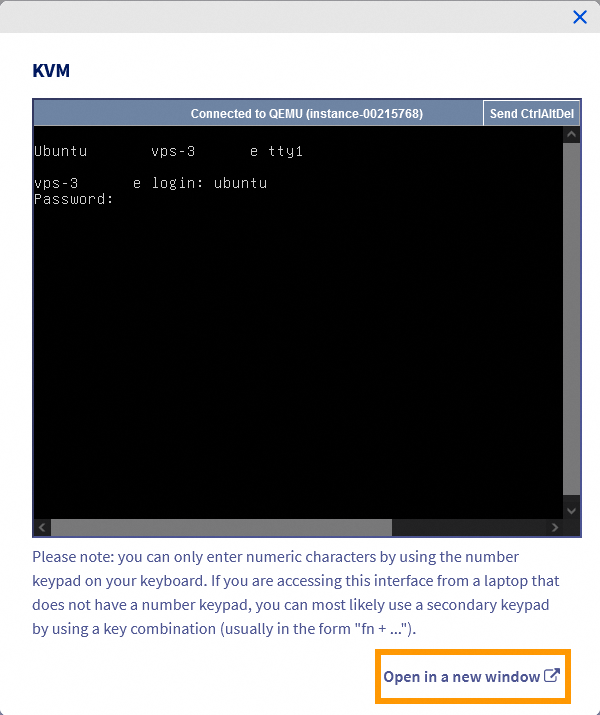
Die Anzeige im KVM-Bildschirm hängt vom Betriebssystem und dem individuellen Status des VPS ab. Wenn Sie dazu aufgefordert werden, melden Sie sich mit den Anmeldeinformationen eines aktiven Benutzer-Accounts an.
Sie können sich auch über eine Client-Software eines Drittanbieters verbinden.
Änderung der Tastaturbelegung
Das Tastatur-Layout der KVM-Konsole kann von Ihrer eigenen Tastatur abweichen. Geben Sie daher vor der Eingabe eines Passworts einige Zeichen ein, um die Tastenbelegung zu überprüfen, etwa mithilfe dieser Seite.
Sie können die von Ihnen bevorzugte Tastaturkonfiguration aktivieren, um die Verwendung der Konsole zu vereinfachen. Geben Sie folgenden Befehl ein:
Falls nötig, installieren Sie das Paket zuerst über den Paketmanager Ihrer Distribution (sudo dnf install keyboard-configuration oder sudo apt install keyboard-configuration).
Es öffnet sich ein grafisches Menü, in dem Sie ein Tastaturmodell auswählen können.
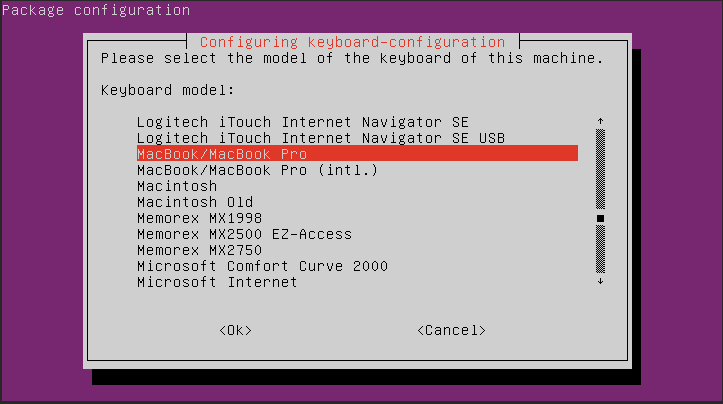
Verwenden Sie die Pfeiltasten, um die Option zu wählen, die Ihrer Hardware am nächsten kommt, und drücken Sie dann Enter.
Wählen Sie im nächsten Menü Ihr Land aus.
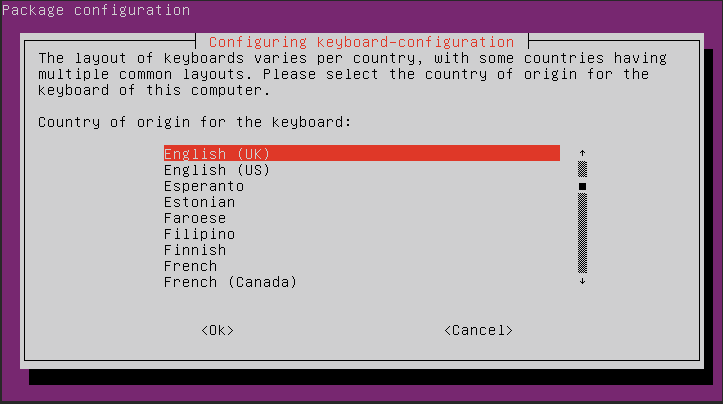
Im dritten Menü können Sie die tatsächlich angewendete Tastenbelegung Ihrer Tastatur auswählen.
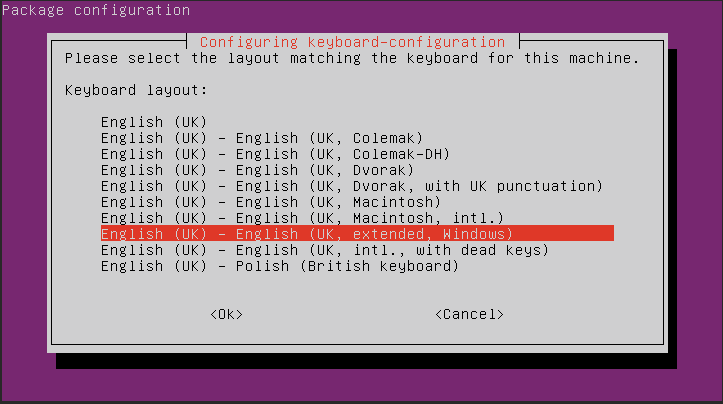
Abhängig von Ihrer Auswahl können nach diesem dritten Menü weitere Optionen erscheinen.
Geben Sie zurück in der Kommandozeile folgenden Befehl ein, um die Änderungen zu übernehmen:
Diese Änderung wird nicht beibehalten, wenn der Server neu gestartet wird.
Weiterführende Informationen
Kontaktieren Sie für spezialisierte Dienstleistungen (SEO, Web-Entwicklung etc.) die OVHcloud Partner.
Wenn Sie Hilfe bei der Nutzung und Konfiguration Ihrer OVHcloud Lösungen benötigen, beachten Sie unsere Support-Angebote.
Treten Sie unserer User Community bei.


 Einstieg in einen VPS
 14856
14856