

Upgrade der Ressourcen eines VPS
175 Ansichten
 08.09.2025
  Cloud / Virtual Private Server
Informationen zur Übersetzung
Diese Übersetzung wurde durch unseren Partner SYSTRAN automatisch erstellt. In manchen Fällen können ungenaue Formulierungen verwendet worden sein, z.B. bei der Beschriftung von Schaltflächen oder technischen Details. Bitte ziehen Sie im Zweifelsfall die englische oder französische Fassung der Anleitung zu Rate. Möchten Sie mithelfen, diese Übersetzung zu verbessern? Dann nutzen Sie dazu bitte den Button "Beitragen" auf dieser Seite.
Ziel
Unsere VPS-Dienste bieten Flexibilität, Zuverlässigkeit und Leistung für verschiedene Hosting-Anforderungen. Sie können Upgrades Ihres Arbeitsspeichers, vCPU oder Speicherplatzes direkt im OVHcloud Kundencenter durchführen.
Diese Anleitung erklärt, wie Sie Ihrem VPS vCores, Speicherplatz und Arbeitsspeicher hinzufügen.
Voraussetzungen
- Sie haben einen VPS in Ihrem OVHcloud Kundencenter.
Zugriff auf das OVHcloud Kundencenter
- Direkter Link: VPS-Verwaltung
- Navigationspfad:
Bare Metal Cloud>Virtual Private Server> Wählen Sie Ihren VPS aus
In der praktischen Anwendung
Die im Kundencenter verfügbaren Upgrade-Optionen hängen von der Reihe und dem Modell des ausgewählten VPS ab. Die unten angezeigten Screenshots dienen lediglich der Veranschaulichung und beziehen sich nicht auf ein konkretes VPS-Upgrade-Szenario.
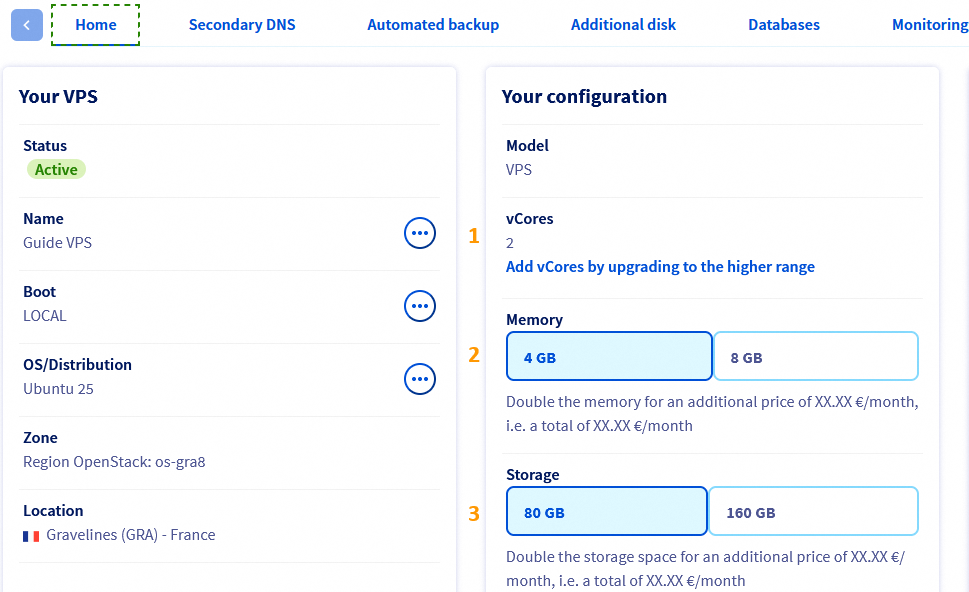
Von hier aus können Sie vCores (1), RAM (2) oder Speicherplatz (3) erhöhen.
1. So fügen Sie vCores hinzu
Unter dem Tab Start im Panel Ihre Konfiguration klicken Sie auf vCores hinzufügen und dazu zur nächsthöheren Serverreihe wechseln.
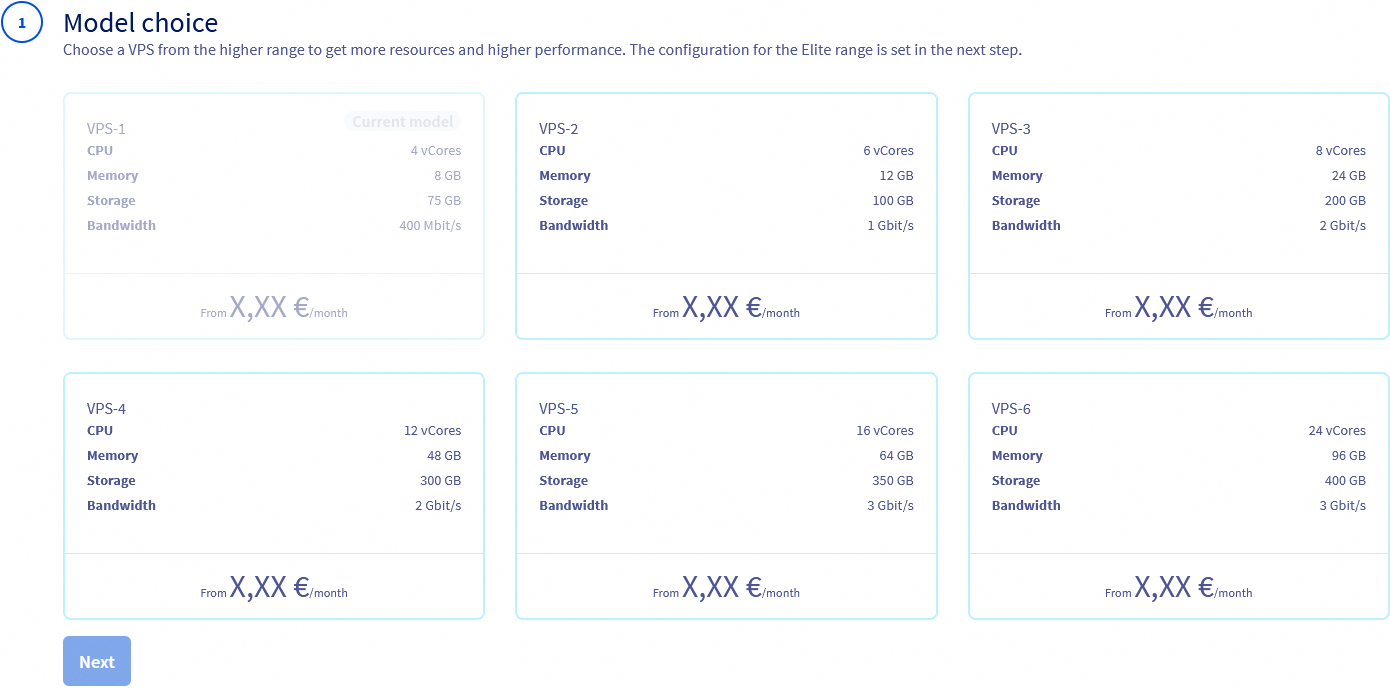
Wählen Sie ein neues Modell aus und klicken Sie auf Weiter.
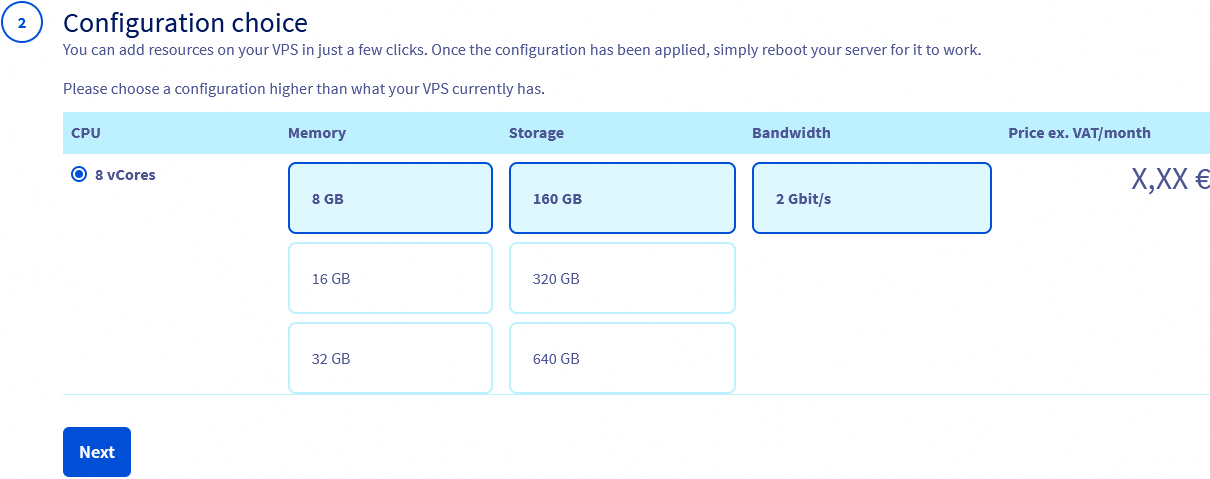
Wählen Sie Ihre RAM- und Speicheroptionen aus und klicken Sie auf Weiter.
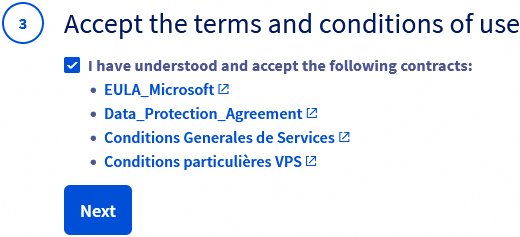
Akzeptieren (☑) Sie die Nutzungsbedingungen und klicken Sie auf Weiter.
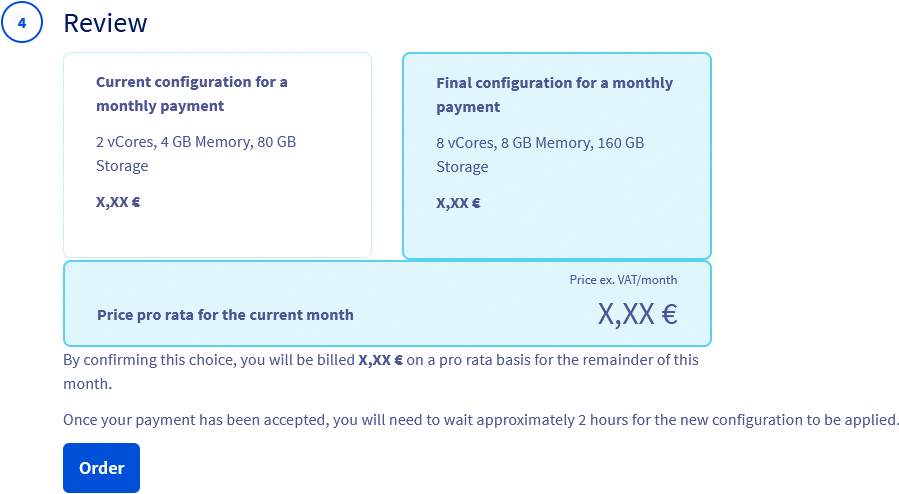
Überprüfen Sie Ihre Änderungen und klicken Sie auf Bestellen.
2. So upgraden Sie den Arbeitsspeicher
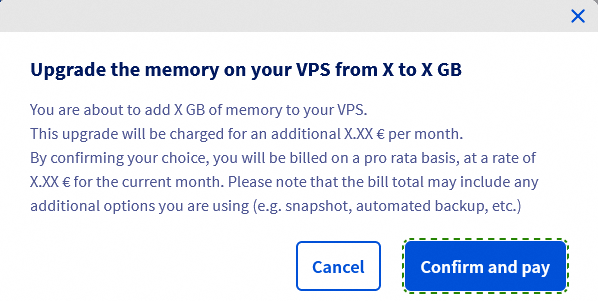
Im Tab Start im Panel Ihre Konfiguration klicken Sie auf den Arbeitsspeicher, auf den Sie upgraden möchten. Die verfügbaren Optionen hängen von der VPS-Reihe ab, die Sie derzeit nutzen.
Klicken Sie im Popup-Fenster auf Bestätigen und bezahlen, um Ihre Bestellung abzuschließen.
3. So upgraden Sie den Speicherplatz
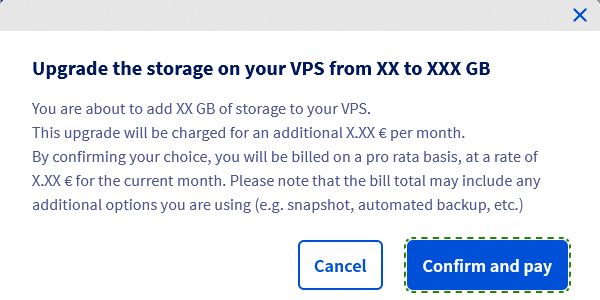
Im Tab Start im Panel Ihre Konfiguration klicken Sie auf den Speicher, auf den Sie upgraden möchten. Die verfügbaren Optionen hängen von der VPS-Reihe ab, die Sie derzeit nutzen.
Klicken Sie im Pop-up-Fenster auf Bestätigen und bezahlen, um Ihre Bestellung abzuschließen.
Lesen Sie unsere dedizierte Anleitung für die nächsten Schritte: VPS-Partitionierung nach einem Storage-Upgrade
FAQ
Behalte ich die gleiche IP-Adresse?
Ja, Sie behalten die IP-Adresse nach dem Upgrade Ihres VPS.
Behalte ich meine Daten auf dem Server?
Ja, nach einem Upgrade behalten Sie Ihre Daten. Wenn Sie Ihre Disk upgraden, müssen Sie möglicherweise die Partitionen erweitern.
Was passiert mit der Sicherung/Snapshot? Kann ich sie auf dem neuen VPS verwenden?
Ja. Nach einem Upgrade haben Sie weiterhin Zugriff auf Ihre Backups und Snapshots.
Was passiert mit der Software-Lizenz auf dem alten VPS? Kann sie automatisch auf das neue VPS übertragen werden?
Wenn Sie eine aktive Lizenz haben, bleibt sie an das VPS gebunden. Die Preise können je nach Lizenzvereinbarung oder Anforderungen des Anbieters geändert werden.
Wenn es Änderungen an der Lizenz gibt, werden sie vor dem Upgrade des VPS erläutert.
Ändert sich die Bandbreite?
In einigen Fällen kann sich die Bandbreite ändern, insbesondere wenn Sie von einer VPS-Reihe auf eine höhere Reihe umsteigen.
Wird das Upgrade sofort wirksam, oder habe ich Zeit, beide gleichzeitig zu verwenden (konfigurieren, Daten übertragen usw.)?
Das Upgrade wird sofort wirksam und bewahrt alle Ihre Daten. Durch das Upgrade werden mehr Ressourcen Ihrem bestehenden VPS zugewiesen.
Weiterführende Informationen
Treten Sie unserer User Community bei.


 Einstieg in einen VPS
 14903
14903