

Rescue-Modus für einen VPS aktivieren und verwenden
1968 Ansichten
 12.01.2025
  Cloud / Virtual Private Server
Informationen zur Übersetzung
Diese Übersetzung wurde durch unseren Partner SYSTRAN automatisch erstellt. In manchen Fällen können ungenaue Formulierungen verwendet worden sein, z.B. bei der Beschriftung von Schaltflächen oder technischen Details. Bitte ziehen Sie im Zweifelsfall die englische oder französische Fassung der Anleitung zu Rate. Möchten Sie mithelfen, diese Übersetzung zu verbessern? Dann nutzen Sie dazu bitte den Button "Beitragen" auf dieser Seite.
Ziel
Der Rescue-Modus ist ein von OVHcloud bereitgestelltes Tool, um Ihren VPS über ein temporäres Betriebssystem zu starten. Sie können dann auf Ihr System zugreifen, um Diagnoseaufgaben auszuführen und verschiedene Probleme zu beheben, beispielsweise:
- Benutzerkennwörter zurücksetzen, um den Zugriff wiederherzustellen
- Netzwerkprobleme diagnostizieren
- Ein fehlerhaftes Betriebssystem reparieren
- Eine Fehlkonfiguration der Firewall korrigieren
- Leistung der Datenträger testen
Wenn Sie ein Problem mit Ihrem System feststellen, können Sie mithilfe des Rescue-Modus herausfinden, ob es mit einer auf dem VPS installierten Software zusammenhängt oder von einem tiefergehenden Fehler verursacht wird. Bevor Sie sich an unsere Support-Teams wenden, empfehlen wir Ihnen, den Rescue-Modus zu verwenden, um Testergebnisse zu erfassen und Softwarefehler auszuschließen.
Wenn Sie Dienste auf Ihrem VPS im laufenden Betrieb haben, wird der Rescue-Modus diese Dienste unterbrechen, da der VPS in das Hilfsbetriebssystem neu gestartet wird.
Diese Anleitung erklärt, wie Sie den Rescue-Modus über Ihr OVHcloud Kundencenter aktivieren und damit auf Ihr VPS-Dateisystem zugreifen.
Voraussetzungen
- Sie haben einen VPS in Ihrem OVHcloud Kunden-Account.
Zugriff auf das OVHcloud Kundencenter
- Direkter Link: VPS-Verwaltung
- Navigationspfad:
Bare Metal Cloud>Virtual Private Server> Wählen Sie Ihren VPS aus
OVHcloud stellt Ihnen Dienstleistungen zur Verfügung, für deren Konfiguration und Verwaltung Sie die alleinige Verantwortung tragen. Es liegt somit bei Ihnen, sicherzustellen, dass diese ordnungsgemäß funktionieren.
Wir stellen Ihnen diese Anleitung zur Verfügung, um Ihnen bei der Bewältigung alltäglicher Verwaltungsaufgaben zu helfen. Dennoch empfehlen wir Ihnen, einen spezialisierten Dienstleister zu kontaktieren oder Ihre Fragen an die OVHcloud Community zu richten, wenn Sie Schwierigkeiten oder Zweifel hinsichtlich der Verwaltung, Nutzung oder Implementierung der Dienste auf einem Server haben.
In der praktischen Anwendung
Rescue-Modus aktivieren
Klicken Sie im Tab Start auf ... neben "Boot" im Bereich Ihr VPS.
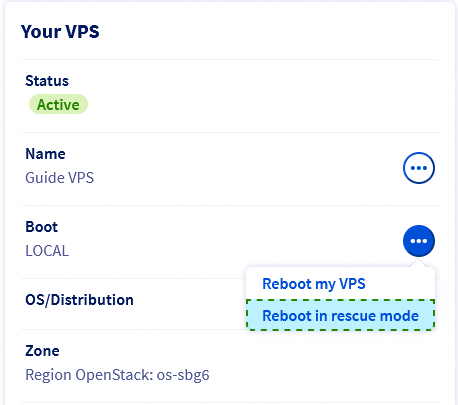
Wählen Sie Im Menü Neustart im Rescue-Modus.
Verwendung des Rescue-Modus
Nach dem Neustart zeigt eine Statusleiste den Fortschritt des Tasks an. Bitte beachten Sie, dass der Boot-Vorgang einige Minuten dauern kann.
Sie erhalten eine automatische E-Mail mit den SSH-Login-Daten, um im Rescue-Modus auf den VPS zuzugreifen. Bitte warten Sie auf den Eingang der E-Mail, bevor Sie weitere Maßnahmen ergreifen. Diese E-Mail ist auch in Ihrem OVHcloud Kundencenter verfügbar. Klicken Sie in der rechten oberen Ecke auf den mit Ihrem OVHcloud Kunden-Account assoziierten Namen und wählen Sie E-Mails von OVHcloud aus.
Beachten Sie, dass Sie die E-Mail nicht erhalten, wenn Sie nicht mehr der technische Kontakt für den Server sind. Weitere Informationen finden Sie in unserer Anleitung: Die Kontakte Ihrer Dienste verwalten.
Anschließend müssen Sie über SSH auf Ihren Server zugreifen, indem Sie das für den Rescue-Modus generierte temporäre Root-Passwort verwenden.
Beispiel:
Ihr SSH-Client wird die Verbindung üblicherweise zunächst blockieren, weil der ECDSA-Fingerprint nicht mehr übereinstimmt. Das ist normal, da der Rescue-Modus seinen eigenen temporären SSH-Server verwendet. Um dies zu beheben, bearbeiten Sie die Datei known_hosts in Ihrem lokalen Ordner .ssh.
Sie haben zwei Möglichkeiten:
-
Den Fingerprint aus der Datei löschen. Ihr SSH-Client fügt dann einen neuen Fingerprint-Eintrag für den Server hinzu, sobald Sie den Rescue-Modus nicht mehr verwenden. Eine ausführliche Erläuterung finden Sie im Abschnitt "Login und Fingerprint" in unserer Einführung zu SSH.
-
Den Fingerprint vorübergehend deaktivieren. Öffnen Sie die Datei
known_hostsmit einem Texteditor und identifizieren Sie die Fingerprint-Zeichenfolge Ihres Servers anhand dessen IP-Adresse. Fügen Sie am Anfang der Zeile das Zeichen#ein. Dadurch wird die Zeile zu einem "Kommentar" und von Anwendungen, die die Datei auslesen, ignoriert. Machen Sie diese Änderung rückgängig, bevor Sie den VPS neu starten.
Für die meisten Änderungen an Ihrem Server über SSH im Rescue-Modus muss die Systempartition gemountet werden.
Überprüfen Sie nach dem Verbinden die angeschlossenen Datenträger mit folgendem Befehl:
Das Ergebnis wird ähnlich der folgenden Beispielausgabe aussehen:
Im Rescue-Modus ist sda die Disk und sda1 die primäre Partition des Rescue-Modus, gemountet unter /.
In diesem Beispiel ist die primäre Disk des VPS sdb und die Systempartition ist sdb1 (an der Größe ersichtlich).
Mounten Sie diese Partition mit dem folgenden Befehl:
Ihre Dateien sind nun über den Mountpunkt /mnt verfügbar:
Ihr Dateisystem sollte dann angezeigt werden:
Bevor Sie diese Partition bearbeiten können, müssen Sie sie jedoch für Schreibzugriff öffnen. Verwenden Sie hierzu folgenden Befehl:
Sie können jetzt Änderungen auf Ihr System anwenden, zum Beispiel Benutzerkennwörter und SSH-Schlüssel zurücksetzen.
Wenn Ihre Aktionen im Rescue-Modus abgeschlossen sind, starten Sie den VPS im "normalen" Modus über Ihr Kundencenter neu.
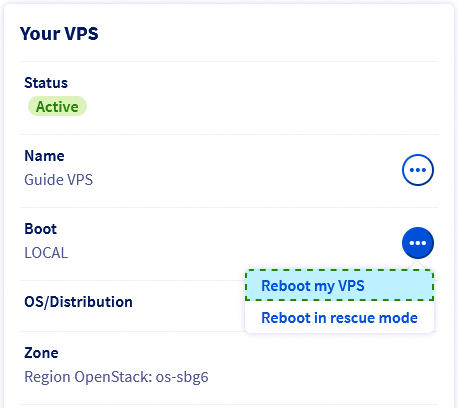
Boot-Probleme beheben
Wenn beim Neustart eines VPS ein Fehler auftritt, folgen Sie diesen Schritten:
- Überprüfen Sie die KVM-Konsole in Ihrem Kundencenter, um relevante Informationen darüber zu erhalten, warum der VPS nicht gestartet werden kann. Weitere Informationen zu dieser Funktion finden Sie in unserer KVM-Anleitung.
- Wenn in KVM angezeigt wird, dass der VPS festhängt oder die Disk nicht finden kann, stellen Sie sicher, dass Boot-Logs aktiviert sind. Leiten Sie dann die relevanten Logs zur weiteren Untersuchung an unsere Support-Teams weiter, indem Sie eine Support-Anfrage erstellen.
Weiterführende Informationen
Wiederherstellen des Serverzugriffs bei Passwortverlust
Austauschen eines SSH-Schlüsselpaars
Dateisystem auf einem VPS überprüfen
Für den Austausch mit unserer User Community besuchen Sie unsere Community.


 Administratorpasswort auf einem Windows-Server ändern
 790
790