

VPS-Partitionierung nach einem Storage-Upgrade
592 Ansichten
 05.11.2025
  Cloud / Virtual Private Server
Diese Übersetzung wurde durch unseren Partner SYSTRAN automatisch erstellt. In manchen Fällen können ungenaue Formulierungen verwendet worden sein, z.B. bei der Beschriftung von Schaltflächen oder technischen Details. Bitte ziehen Sie im Zweifelsfall die englische oder französische Fassung der Anleitung zu Rate. Möchten Sie mithelfen, diese Übersetzung zu verbessern? Dann nutzen Sie dazu bitte den Button "Beitragen" auf dieser Seite.
Ziel
Nach einem Upgrade der Storage-Kapazität Ihres VPS ist eine Neupartitionierung des Speicherplatzes erforderlich, um die gesamte Größe nutzen zu können. Im Folgenden wird die Vorgehensweise hierzu beschrieben.
Eine Neupartitionierung kann Ihre Daten dauerhaft beschädigen. OVHcloud übernimmt keine Haftung für Verlust oder Beschädigung Ihrer Daten. Vergessen Sie nicht, Ihre Daten zu sichern, bevor Sie die nächsten Schritte einleiten.
Voraussetzungen
- Sie haben administrativen Zugriff auf Ihren VPS (für Windows-Systeme).
- Der Server wurde im Rescue-Modus neu gestartet (nur für GNU/Linux-Systeme notwendig).
In der praktischen Anwendung
Nach einer Erweiterung von RAM oder Prozessor (vCores) werden diese Ressourcen Ihres VPS automatisch angepasst. Der verwendbare Speicherplatz hingegen wird bei einem Upgrade nicht automatisch vergrößert.
Diese Anleitung erklärt, wie Sie Ihren Speicherplatz nach einem Disk-Upgrade erweitern.
Linux
Sichern Ihrer Daten
Da eine Partitionierung zum Verlust von Daten führen kann, wird dringend empfohlen, vorab die Daten, die sich auf Ihrem VPS befinden, zu sichern.
Rescue-Modus aktivieren und Disk überprüfen
Wenn sich der VPS noch nicht im Rescue-Modus befindet, aktivieren Sie ihn mithilfe von unserer Anleitung.
Anschließend können Sie die verfügbaren Disks und ihre Größe mit diesem Befehl überprüfen:
Die Partition für den Rescue-Modus (sda1 in diesem Beispiel) ist im Verzeichnis / gemountet, und die Disk des VPS (hier: sdb) sollte keinen Mountpunkt haben.
Beispiel:
Wenn Ihr Ergebnis ähnlich aussieht wie die Ausgabe oben und die Spalte MOUNTPOINT in der entsprechenden Zeile leer ist, können Sie mit dem nächsten Schritt fortfahren.
Wenn Ihr Ergebnis jedoch zeigt, dass es einen Mountpunkt für die VPS-Partition gibt, muss sie zuerst ausgehängt werden (unmount).
Beispiel:
Im obigen Beispiel ist die Partition sdb1 unter /mnt/ gemountet. Damit die Größe der Partition geändert werden kann, darf diese Partition nicht gemountet sein.
Um die Partition auszuhängen, verwenden Sie den folgenden Befehl:
In dieser Beispielkonfiguration wäre der Befehl:
Überprüfung des Dateisystems
Bevor Sie fortfahren sollte das Dateisystem auf mögliche Fehler in der Partition überprüft werden (filesystem check). Der Befehl lautet wie folgt:
Wenn Fehler festgestellt werden, sollten Sie in jedem Fall entsprechende Maßnahmen ergreifen. Im Folgenden finden Sie einige der häufigsten Fehler:
-
bad magic number in superblock: Fahren Sie nicht fort. Um dieses Problem zu beheben, befolgen Sie in der vorliegenden Anleitung die Anweisungen im Abschnitt “Wie wird der Fehler bad magic number in superblock behoben?”. -
/dev/vdb1 has unsupported feature(s): metadata_csumgefolgt vone2fsck: Get a newer version of e2fsck!: Aktualisieren Sie e2fsck. Wenn die neueste Version nicht überapt(oder einen anderen Paketmanager) verfügbar ist, muss diese aus dem Quellcode kompiliert werden.
Die obenstehende Liste ist nicht vollständig.
Öffnen der Anwendung fdisk
Wenn die Überprüfung des Dateisystems fehlerfrei beendet wird, öffnen Sie die Anwendung fdisk. Hier müssen Sie den Namen der Disk und nicht den der Partition als Parameter angeben. Ist Ihre Partition zum Beispiel sdb1, lautet der Name der Disk /dev/sdb.
Diese Anwendung verfügt über mehrere Unterbefehle, die Sie mit dem Befehl m auflisten können.
Löschen der alten Partition
Es wird empfohlen, vor dem Löschen der vorherigen Partition die dem ersten Sektor entsprechende Zahl der Partition aufzubewahren. Diese Information erhalten Sie über den Befehl p. Sie steht unter dem Feld Start. Bewahren Sie diese Angabe für später auf.
Ab diesem Punkt gibt es kein Zurück mehr, wenn Sie keine Datensicherung durchgeführt haben.
Löschen Sie anschließend die Partition mit dem Befehl d.
Die einzige Partition wird automatisch gelöscht.
Erstellung einer neuen Partition
Jetzt muss über den Befehl n eine neue Partition erstellt werden. Die Verwendung von Standardwerten wird empfohlen.
Vergewissern Sie sich, dass der Standardwert in der Zeile First sector mit dem Wert übereinstimmt, den Sie zuvor notiert haben. Stimmt er nicht überein, verwenden Sie den von Ihnen aufgeschriebenen Wert.
Wenn die folgende Meldung angezeigt wird:
Geben Sie n ein und fahren Sie fort.
Die Antwort y bewirkt, dass das vorhandene ext4-Dateisystem auf Partition 1 überschrieben und die darin enthaltenen Daten gelöscht werden.
Die Partition bootfähig machen
Jetzt muss sichergestellt werden, dass die Partition bootfähig ist. Das ist über den Befehl a möglich.
Speichern Sie Ihre Änderungen und verlassen Sie die Anwendung über den Befehl w:
Erweitern des Dateisystems auf der Partition
Die Partition wurde erweitert, das Dateisystem belegt allerdings immer noch so viel Platz wie zuvor. Geben Sie zum Erweitern den folgenden Befehl ein:
Überprüfung der Ergebnisse
Um zu überprüfen, ob das Erweitern funktioniert hat, können Sie die neu erstellte Partition mounten und sich die Größe ansehen.
Die neue Größe der Partition finden Sie unter size.
Wie wird der Fehler bad magic number in superblock behoben?
Wenn nach Eingabe des Befehls e2fsck die Fehlermeldung bad magic number in superblock erscheint, müssen Sie mithilfe eines Backup-Superblocks das Dateisystem überprüfen und reparieren. Um die verfügbaren Backup-Superblöcke zu sehen, geben Sie folgenden Befehl ein:
Verwenden Sie zum Überprüfen und Reparieren des Dateisystems den ersten Backup-Superblock:
Windows
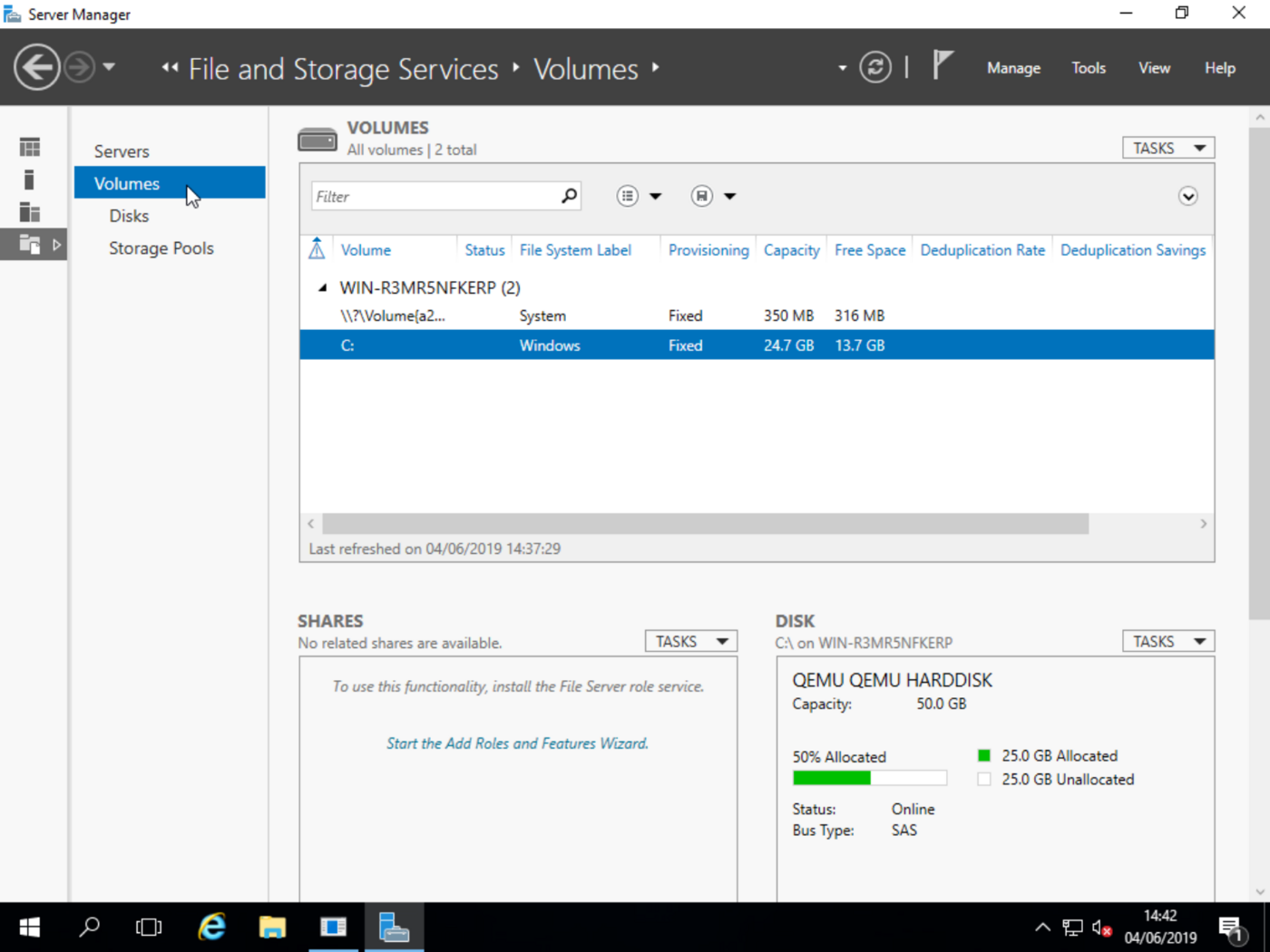
Zugang zu File and Storage Services
Sie finden diese im "Server Manager":
Volume anpassen
Klicken Sie mit der rechten Maustaste auf C: und wählen Sie Extend Volume....
Sie können dann die neue Größe angeben.
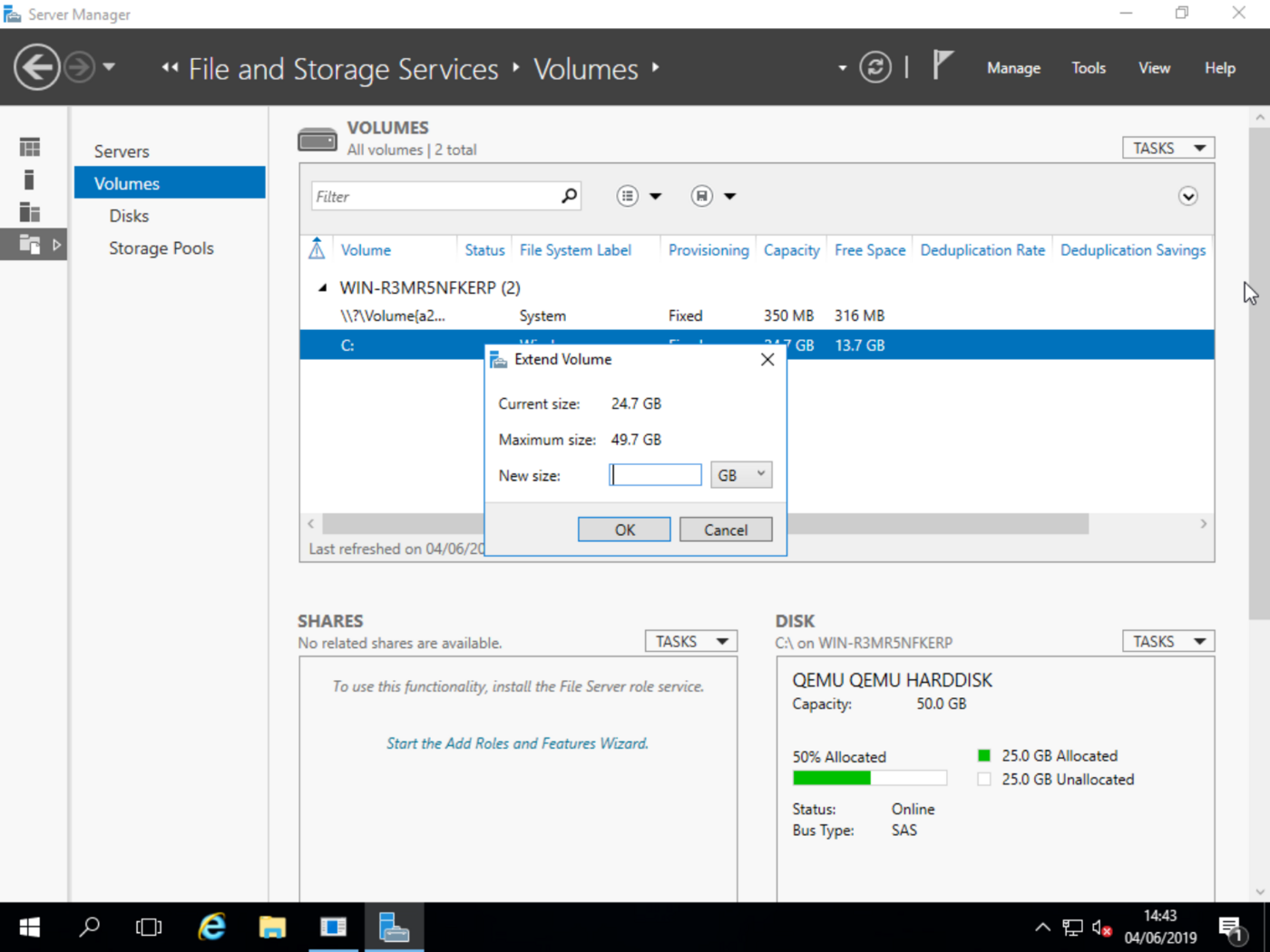
Geben Sie die gewünschte Größe des Volumes ein und klicken Sie auf OK. Ihr Volume wird nun erweitert.
Weiterführende Informationen
Treten Sie unserer User Community bei.


 Einstieg in einen VPS
 14980
14980